系列來到第五篇,主角依然是 Canvas。這個標籤的實用程度往往被低估,從靜態的圖形到小遊戲的整個畫面,其實都能靠它一手包辦。這一篇鎖定兩個最常用到的能力:把圖片放進畫布,以及在畫布上寫字。
一、把圖片畫進 Canvas
做法是兩步驟:先準備一張圖檔,再透過 drawImage() 畫到 canvas 上。真正的變化全在 drawImage() 的參數形式,它總共提供三種寫法,功能一層比一層豐富。
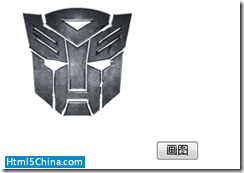
第一種:drawImage(image, x, y)
最直覺的形式。image 可以是 Image 物件,也可以是另一個 canvas 元素;x 與 y 是圖片在目標畫布上的起始座標。
function draw() {
    var c = document.getElementById("mycanvas");
    var cxt = c.getContext("2d");
    var img = new Image();
    img.onload = function () {
        cxt.drawImage(img, 0, 0);
    }
    img.src = "2.png";
}
這裡有個容易忽略的關鍵:一定要等 onload 觸發之後才呼叫 drawImage。圖檔尚未讀取完成就急著畫,畫布上只會是一片空白。
第二種:drawImage(image, x, y, width, height)
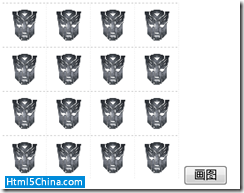
多出寬與高兩個參數,可以自訂圖片在畫布上的顯示尺寸,順便把縮放一起做完。
function draw() {
    var c = document.getElementById("mycanvas");
    var cxt = c.getContext("2d");
    var img = new Image();
    img.onload = function () {
        // cxt.drawImage(img, 0, 0);
        for (i = 0; i < 4; i++) {
            for (j = 0; j < 4; j++) {
                cxt.drawImage(img, j * 50, i * 50, 50, 50);
            }
        }
    }
    img.src = "2.png";
}
兩個迴圈一搭配,同一張圖就被鋪成 4×4 的棋盤。
第三種:drawImage(image, sx, sy, sWidth, sHeight, dx, dy, dWidth, dHeight)
最完整也最複雜的形式。除了目標位置與尺寸,另外多出四個參數用來描述「來源圖片裡的哪一個區域」,也就是讓你在畫之前先對原圖做一次動態裁切。
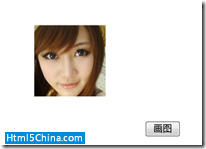
這次換一張示範圖,目標是只取人臉的部分。原圖是 200×200:

function draw() {
    var c = document.getElementById("mycanvas");
    var cxt = c.getContext("2d");
    var img = new Image();
    img.onload = function () {
        cxt.drawImage(img, 80, 0, 100, 100, 50, 50, 100, 100);
    }
    img.src = "1.jpg";
}
前四個數字決定「從原圖的 (80, 0) 起抓 100×100」,後四個數字決定「畫到目標畫布的 (50, 50)、尺寸 100×100」。裁切到最後只剩一張臉,剩下的其實全是數字遊戲。
二、在 Canvas 上寫字
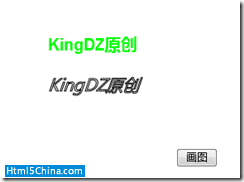
繪製文字有兩個方法:fillText 畫出帶 fillStyle 填充的實心字,strokeText 則只描出 strokeStyle 的線條輪廓。
兩者的參數一致:要畫的文字、位置的 (x, y) 座標,還有一個可有可無的「最大寬度」。一旦文字超出這個寬度,瀏覽器會自動把它壓縮變形以塞進指定範圍。寫法上和先前介紹的矩形繪製其實是同調的。
function draw() {
    var c = document.getElementById("mycanvas");
    var cxt = c.getContext("2d");
    cxt.fillStyle = "#0f0";
    cxt.font = "bold 20px Arial";
    cxt.textBaseline = "top";
    cxt.fillText("KingDZ原創", 50, 50);
    // 換個樣式
    cxt.font = "italic 20px 微軟雅黑";
    cxt.strokeText("KingDZ原創", 50, 100);
}
font 的指派方式和 CSS 幾乎一模一樣,粗體、斜體、字級、字型一路寫下去即可;textBaseline 用 "top" 可讓 y 座標對齊文字頂端,比較好抓位置。
圖片與文字的入門就到這裡。把這兩招練熟,後續要拼出任何畫面都會輕鬆不少。
- 上一篇文章: Canvas 視覺特效:陰影、線性漸變與放射狀漸變
- 下一篇文章: 跟KingDZ學HTML5之四:深入 Canvas 的路徑繪製