這一節要談的是路徑。顧名思義,路徑就是你拿著畫筆在畫布上一段一段畫出線條,再把線條圍成的形狀變成圖形。
畫圖的四個步驟
先建立一套流程感:
第一步,用 beginPath() 宣告起點,告訴 Canvas「我要開始畫了」。
第二步,實際畫出你想要的線條。
第三步,用 closePath() 把路徑閉合;如果只是想畫一個點或一條線,這步可以省略。
第四步,上色。
是不是有點像小學美術課的順序?先描線,再著色。
先畫一條直線
<script type="text/Javascript">
    function draw() {
        var c = document.getElementById("mycanvas");
        var cxt = c.getContext("2d");
        cxt.beginPath();
        cxt.moveTo(10, 10);
        cxt.lineTo(100, 10);
        cxt.stroke();
    }
</script>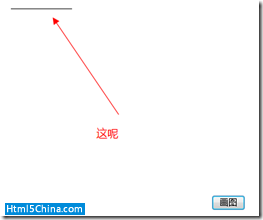
線畫完了,幾個方法逐一說明:
moveTo 相當於把筆提起來,從一個點移到另一個點,移動的過程不留痕跡。lineTo 才是真正落筆畫線,括號裡的兩個數字就是終點座標。
最後一步很關鍵:必須呼叫 stroke() 或 fill(),圖形才會被實際繪製到 canvas 上。在那之前,路徑只是暫存的規劃而已。stroke() 描邊,fill() 填成實心;另外要注意,呼叫 fill() 時開放的路徑會自動閉合,不必再寫 closePath()。
畫一個直角三角形
<script type="text/Javascript">
    function draw() {
        var c = document.getElementById("mycanvas");
        var cxt = c.getContext("2d");
        cxt.beginPath();
        cxt.moveTo(10, 10);
        cxt.lineTo(100, 10);
        cxt.lineTo(100, 100);
        cxt.fill();
    }
</script>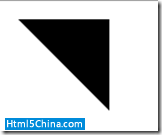
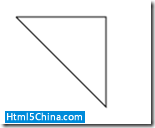
但如果收尾用的是 stroke(),就得自己把起點再連回去,輪廓才會完整:
function draw() {
    var c = document.getElementById("mycanvas");
    var cxt = c.getContext("2d");
    cxt.beginPath();
    cxt.moveTo(10, 10);
    cxt.lineTo(100, 10);
    cxt.lineTo(100, 100);
    cxt.lineTo(10, 10);
    cxt.stroke();
}
用 arc 畫圓與弧線
arc(x, y, radius, startAngle, endAngle, anticlockwise)五個參數的意義:
1、x、y 是圓心座標;
2、radius 是半徑;
3、startAngle 是起始弧度(以 x 軸為基準);
4、endAngle 是結束弧度(同樣以 x 軸為基準);
5、anticlockwise 設為 true 表示逆時針,false 則順時針。
function draw() {
    var c = document.getElementById("mycanvas");
    var cxt = c.getContext("2d");
    cxt.fillStyle = "#596";
    cxt.beginPath();
    cxt.arc(150, 150, 150, 0, Math.PI * 2, true);
    cxt.closePath();
    cxt.fill();
}
一個大圓就出來了。
特別提醒:arc 用的單位是弧度,不是角度。兩者的換算寫成 弧度 = (Math.PI / 180) * 角度 就好。
把起訖弧度隨便改一改,就能得到各種弧線:
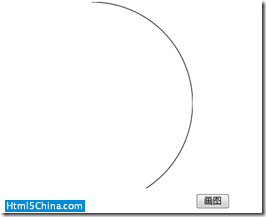
function draw() {
    var c = document.getElementById("mycanvas");
    var cxt = c.getContext("2d");
    cxt.fillStyle = "#596";
    cxt.beginPath();
    cxt.arc(150, 150, 150, 1, Math.PI * 1.5, true);
    cxt.stroke();
}
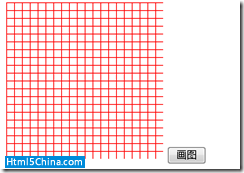
進階一點:用迴圈畫出掃雷風格的表格
<script type="text/Javascript">
    function draw() {
        var c = document.getElementById("mycanvas");
        var cxt = c.getContext("2d");
        cxt.beginPath();
        for (var x = 0.5; x < 200; x += 10) {
            cxt.moveTo(x, 0);
            cxt.lineTo(x, 200);
        }
        for (var y = 0.5; y < 200; y += 10) {
            cxt.moveTo(0, y);
            cxt.lineTo(200, y);
        }
        cxt.strokeStyle = "#ff0000";
        cxt.stroke();
    }
</script>
原理其實就是兩個 for 迴圈,一個負責縱線、一個負責橫線。值得留意的是起始值寫成 0.5 而非 0——線條本身有粗細,落在整數座標上會被兩個像素分攤而顯得模糊,偏移半個像素才能壓在像素中心,線看起來才銳利。
這一節就到這裡,路徑的基本功練完,後面畫再複雜的圖形都有底了。