只有 WebKit 才懂的 HTML、CSS 與 JavaScript 技巧
編輯:HTML5詳解
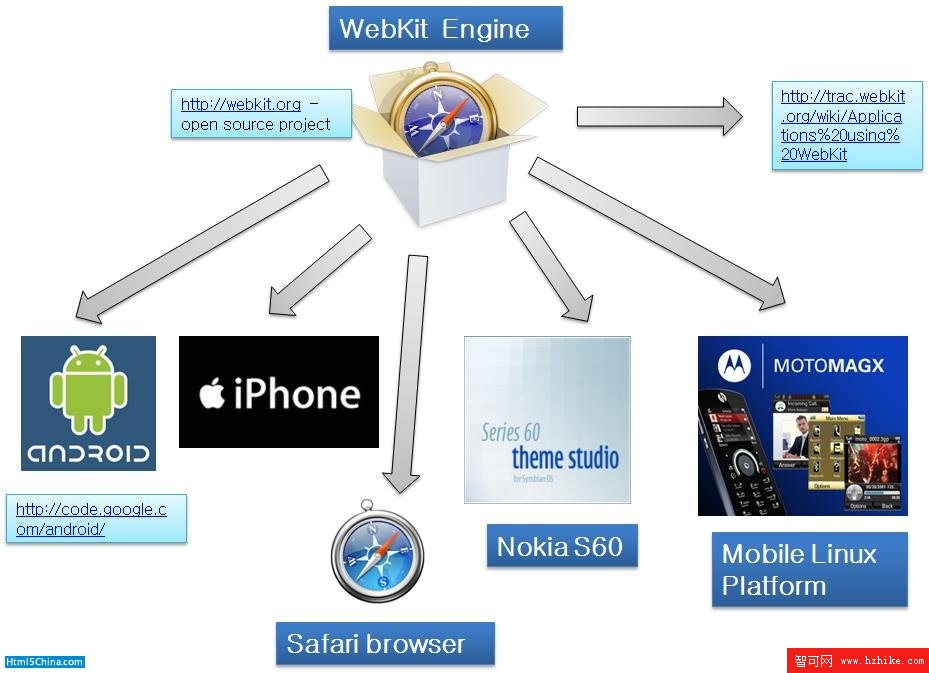
先前談過一些 HTML5 的新特性與實用技巧,這次把範圍收窄,整理一份更完整的 WebKit 專屬清單:從 HTML 標籤屬性、CSS 私有屬性一路寫到 JavaScript API。這些寫法在 Chrome、Safari 以及 iOS、Android 的 WebView 裡都能直接派上用場。
HTML:從 head 到 body 的實用片段
<meta name="viewport" content="width=device-width, initial-scale=1.0"/>
<!-- 讓內容寬度自適應裝置寬度,做 Mobile Web 必加 -->
<meta name="format-detection" content="telephone=no"/>
<!-- 禁用手機號碼自動變成撥号链接(iPhone) -->
<link rel="apple-touch-icon" href="icon.png"/>
<!-- 網頁圖示,尺寸 57x57 -->
<link rel="apple-touch-icon-precomposed" href="icon.png"/>
<!-- iOS 2.0+:不要幫圖示加光澤效果 -->
<link rel="apple-touch-icon" sizes="72x72" href="touch-icon-ipad.png" />
<link rel="apple-touch-icon" sizes="114x114" href="touch-icon-iphone4.png" />
<!-- iOS 4.2+ 的多解析度圖示 -->
<link rel="apple-touch-startup-image" href="startup.png">
<!-- 全螢幕啟動時的啟動畫面,尺寸 320x460 -->
<meta name="apple-mobile-web-app-capable" content="yes" />
<!-- 是否允許全螢幕顯示,從桌面啟動時才生效 -->
<meta name="apple-mobile-web-app-status-bar-style" content="black" />
<!-- 全螢幕時頂部狀態列外觀,預設為白色 -->
<input autocorrect="off" autocomplete="off" autocapitalize="off">
<!-- 關閉自動完成與單字首字母自動大寫,Mobile 上很實用 -->
<input type="text" x-webkit-speech />
<!-- 語音輸入 -->
<input type="file" accept="image/*; capture=camera" />
<input type="file" accept="video/*; capture=camcorder" />
<input type="file" accept="audio/*; capture=microphone" />
<!-- 直接叫起相機、錄影機或麥克風 -->
<a href="sms:18005555555,18005555556">一次傳送簡訊給多人</a>
<a href="sms:18005555555?body=Text%20goes%20here">簡訊帶內容的連結</a>
<a href="tel:18005555555">Call us at 1-800-555-5555</a>
<!-- 一鍵撥號 -->
CSS:那些好用的私有屬性
-webkit-tap-highlight-color: transparent;  /* Mobile 點擊高亮設為透明 */
-webkit-user-select: none;                  /* 禁止選取文字 */
-webkit-touch-callout: none;                /* 長按不觸發系統選單,圖片上可禁止存圖 */
:-webkit-full-screen canvas {}              /* 桌面版全螢幕時的樣式 */
div p :matches(em, b, strong) {}            /* matches 一次匹配多個選擇器 */
@media only screen and (max-width: 480px) {} /* 指定 Mobile 或小螢幕桌面 */

@media (-webkit-min-device-pixel-ratio: 2), (min-resolution: 300dpi) {
  header { background-image: url(header-highres.png); }   /* 高解析度螢幕 */
}
@media (-webkit-max-device-pixel-ratio: 1.5), (max-resolution: 299dpi) {
  header { background-image: url(header-lowres.png); }    /* 低解析度螢幕 */
}

background-repeat: space;  background-repeat: round;  /* 這兩個 CSS3 背景屬性值得研究 */
width: calc(100% - 40px);                          /* 計算寬度 */
text-decoration: #FF8800 wavy line-through;        /* 波浪線式的刪除線 */
text-rendering: optimizeLegibility;                /* 會收緊字元間距 */
font-variant-ligatures: common-ligatures;          /* 設定 CSS 連字 */
transform: rotate(90);                             /* 旋轉 90 度 */
transform-origin: center center;                   /* 改變變換的基準點 */
-webkit-appearance: none;                          /* 讓按鈕等控件看起來像原生控件 */
美化表單驗證的提示氣泡
-webkit-validation-bubble {}
-webkit-validation-bubble-message {}
-webkit-validation-bubble-arrow {}
-webkit-validation-bubble-arrow-clipper {}
提示出現時,DOM 大致長這樣:
<div -webkit-validation-bubble>
<div -webkit-validation-bubble-arrow></div>
<div -webkit-validation-bubble-arrow-clipper></div>
<div -webkit-validation-bubble-message>Error Message</div>
</div>
自訂 WebKit 捲軸
Google Reader 在 Chrome/Safari 下的捲軸就是這麼做出來的,樣式碼如下:
::-webkit-scrollbar { width: 12px; }

/* Track */
::-webkit-scrollbar-track {
  -webkit-box-shadow: inset 0 0 6px rgba(0,0,0,0.3);
  -webkit-border-radius: 10px;
  border-radius: 10px;
}

/* Handle */
::-webkit-scrollbar-thumb {
  -webkit-border-radius: 10px;
  border-radius: 10px;
  background: rgba(255,0,0,0.8);
  -webkit-box-shadow: inset 0 0 6px rgba(0,0,0,0.5);
}
::-webkit-scrollbar-thumb:window-inactive { background: rgba(255,0,0,0.4); }

-webkit-background-composite: plus-darker;   /* 背景或顏色的合成樣式 */
-webkit-text-stroke: 1px rgba(0,0,0,0.5);     /* 文字描邊 */
-webkit-mask-image: url(/path/to/mask.png);   /* 用圖片遮罩元素 */
-webkit-box-reflect: below 5px;              /* 元素倒影 */
:local-link { font-weight: normal; }         /* 相對位址連結的樣式 */
JavaScript:偵測環境與裝置能力
window.scrollTo(0,0);      // 隱藏網址列
window.matchMedia();       // 匹配媒體查詢
navigator.connection;      // 判斷手機跑在 WiFi 還是 3G
window.devicePixelRatio;   // 螢幕解析度(iPhone 4 為 2,Nexus One 為 1.5)
window.navigator.onLine;   // 取得網路連線狀態
window.navigator.standalone; // 判斷 iPhone 是否處於全螢幕模式

// 觸控事件(iOS、Android 2.2+)
touchstart, touchmove, touchend, touchcancel

// 手勢事件(Apple 專屬,iOS 2+),可取得旋轉、縮放、位移等預定義手勢
gesturestart, gesturechange, gestureend
window.addEventListener("orientationchange", function(e){
  // window.orientation:0 為直式,90 與 -90 為橫式
}, false);

window.addEventListener("deviceorientation", function(e){
  // e.alpha  e.beta  e.gamma
}, false);

window.addEventListener("devicemotion", function(e){
  // e.accelerationIncludingGravity.x / .y / .z
}, false);
最後兩個更是不能不提:requestAnimationFrame() 是新一代的動畫函式,能與瀏覽器的重繪節奏對齊,比傳統的 setInterval 動畫順得多;element.webkitRequestFullScreen() 則用來把元素推進全螢幕模式。