HTML5 技術教學:在 Mugeda 動畫裡加入外部連結的兩種寫法
編輯:HTML5詳解
投放素材時,廣告主經常會提出「點一下要能跳到活動頁」這類需求。Mugeda 動畫要怎麼掛上外部連結?下面把可用的做法整理成兩條路線,一條是點擊觸發,一條是自動跳轉。
一、點擊觸發型連結(推薦)
由使用者主動點擊畫面來打開連結,是目前最穩妥的方式。原因在於流量與裝置策略:完全不需要互動就自行跳轉的行為,在部分行動裝置與瀏覽器環境中會被直接攔截,因此官方建議一律以點擊作為跳轉的起點。
實作步驟
在舞台上選取要當作熱區的物件,於「動作」中選擇「連結」,接著在輸入框填入完整的 URL(記得帶上 https:// 或 https://)。
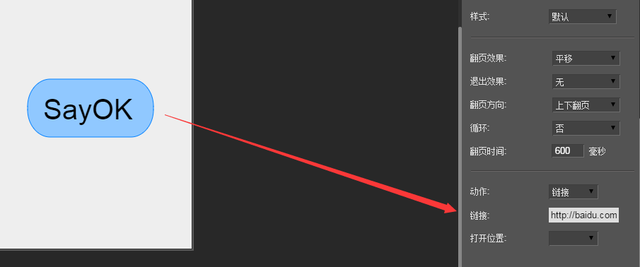
設定完成後,使用者點擊該物件就會導向指定頁面。
二、自動跳轉型連結
如果劇情上確實需要「播放到某一影格就自動帶走使用者」,例如動畫播到最後一幀時跳轉,可以改用行為+回呼函數的方式處理。
實作步驟
在要跳轉的那一幀上選一個物件,於「動作」中選擇「行為」,點「編輯」後依序展開:其他 → 回呼函數 → 觸發事件的方式選「出現」→ 點「編輯」→ 填入回呼函數名稱與參數(要跳轉的連結)。
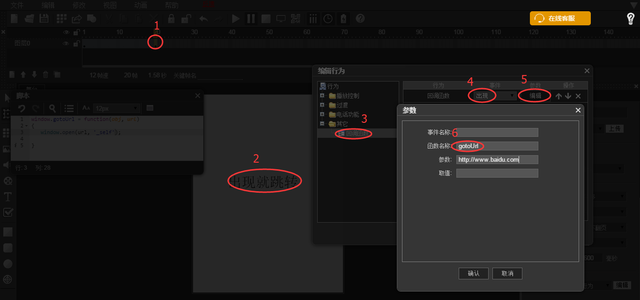
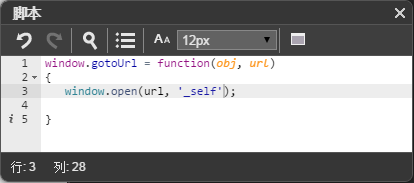
接著在程式碼中把這個回呼函數實作出來:
window.gotoUrl = function(obj, url){
    window.open(url, '_self');
}
存檔預覽後即可生效。
提醒:自動跳轉並不適合行動端,很可能被系統或瀏覽器攔下來。若一定要用,請先在目標機型上做實機測試。
重點回顧
- 一般情況請用點擊跳轉,直接在物件上掛「連結」行為即可。
- 自動跳轉在行動裝置上風險較高,可能被系統屏蔽。
- 需要在特定影格執行額外邏輯時,自寫回呼函數是最有彈性的做法。
- 上一篇文章: HTML5 技術教程:Mugeda API 入門指南
- 下一篇文章: HTML5 技術教學:用 Mugeda 動畫做一個網頁三消小遊戲