上一篇談完直線之後,很多朋友開始問曲線怎麼畫。老實說,Canvas 的曲線繪製比直線難纏得多,光是跟曲線有關的方法就一次來了四個:arc、arcTo、quadraticCurveTo、bezierCurveTo。一次全塞給讀者只會消化不良,所以我們從最單純、也最常用到的 arc 開始。
arc() 到底能畫什麼
arc 負責畫「正圓弧」——也就是圓的一部分。當起點角與終點角相差一整圈時,它自然就是一個完整的圓。正因為它只認得圓,所以像 S 形這種自由曲線,得靠後面幾個方法才有辦法。
語法與參數
context.arc(x, y, radius, startAngle, endAngle, anticlockwise)翻成白話就是:
arc(圓心 x, 圓心 y, 半徑, 起始角, 結束角, 是否逆時針)這裡最容易讓人跌倒的是「角度」。Canvas 使用的是弧度(跟 Flash 一樣),而不是我們日常用的度數。一整圈 360° 等於 Math.PI * 2;換算公式是 度數 × Math.PI / 180。
畫一個完整的圓
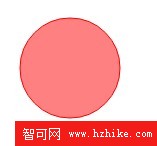
起始角給 0、結束角給 2π,就得到一個正圓:
ctx.arc(400, 400, 20, 0, Math.PI * 2);
ctx.fill();
ctx.stroke();
跟 lineTo 一樣,arc 只是把路徑「記下來」,本身不會出現在畫面上。必須接著呼叫 fill() 或 stroke(),圖形才會真的被畫出來。下圖用了紅色的 strokeStyle 搭配半透明的 fillStyle。
畫四分之一圓
90° 換算成弧度就是 2π ÷ 4,也就是 π/2:
ctx.arc(400, 400, 20, 0, Math.PI * 2 / 4);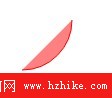
從圖可以確認兩件事:Canvas 的 0 度確實就是數學上慣用的 0 度(指向右方),但角度是順時針張開的,這跟數學座標系恰好相反。原因很單純——Canvas 的 Y 軸是往下走的,座標系一翻,旋轉方向也跟著翻。
anticlockwise:把方向反過來
最後那個參數就是拿來控制方向的。把它設成 true:
ctx.arc(400, 400, 20, 0, Math.PI * 2 / 4, true);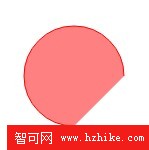
弧線改成了逆時針方向描繪,於是實際畫出來的弧長變成 360 − 90 = 270 度。
這裡有個關鍵觀念要記牢:起點與終點的定義方式永遠不變,一律是以 0 度為基準、朝順時針方向度量。順時針與逆時針只影響「描繪方向」,不影響角度本身的定義。這樣設計的好處是避免來回換算造成的混淆,計算上也單純得多。當然,靈活運用逆時針在處理圓餅圖、進度環這類需求時非常順手。
換一個起始角試試
前面幾個例子起始角都是 0,現在把它改成 90 度:
ctx.arc(400, 400, 20, Math.PI * 2 / 4, Math.PI * 2 + Math.PI);如果起點與終點都寫 90 度,結果什麼都不會被畫出來,所以我把終點改成了 180 度,得到下圖:
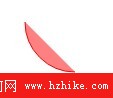
那能不能從非 0 度畫一個完整的圓?
可以,只要把終點設成「起始角 + 2π」即可:
ctx.arc(400, 400, 20, Math.PI * 2 / 4, Math.PI * 2 + Math.PI * 2 / 4); // 起點 90 度,終點 360 + 90 度技術上完全正確,不過實務上沒什麼必要——直接寫 0 到 Math.PI * 2 就好,讀ability 也更好。
小結
arc 是 Canvas 畫正圓弧的標準做法,也只能畫正圓弧。想畫任意形狀的曲線,得等 arcTo、二次與三次貝茲曲線登場——即使我最想畫的其實是 S 形。
- 上一篇文章: 使用 CSS 製作三角形與 CSS3 3D 四面體
- 下一篇文章: HTML5 指南(2):動手操作 document 中繼資料與頁面狀態