說好要補上幾篇文章,結果還是拖了快一個月,實在汗顏。最近幾乎都是一個專案接一個專案,空閒的時候想不到題目,想到題目的時候又抽不出時間。所以我決定先把這些讓我糾結過的問題整理成知識點,等有空再一個個深入研究,然後寫成文章分享出來。
一、先看效果
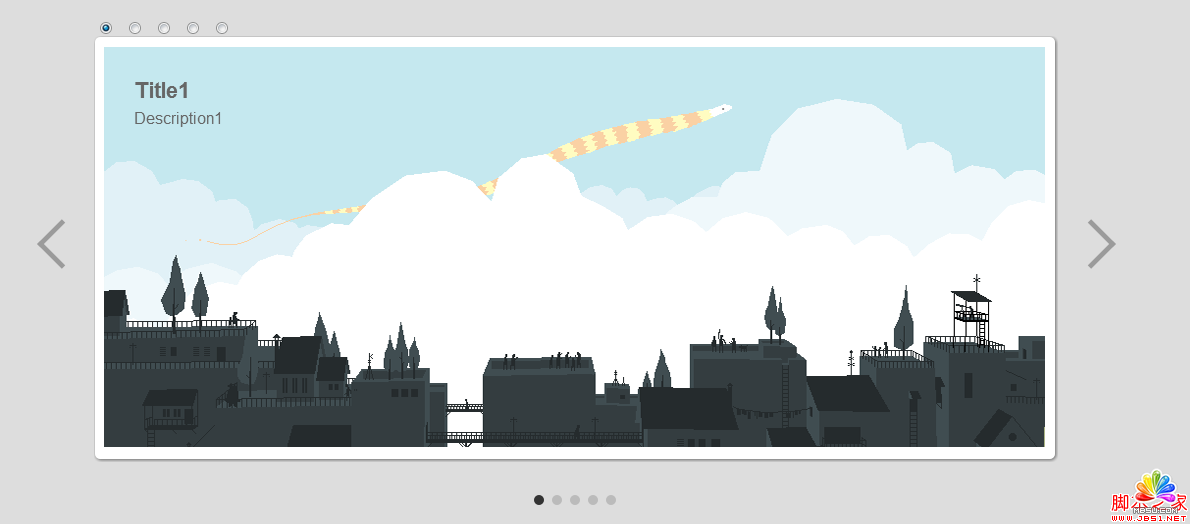
過去做 slider 一直是 CSS 排版加 JavaScript 控制,雖然早就聽人討論過用 HTML5 + CSS3 實作的方式,自己卻遲遲沒動手。這次終於有空來玩 CSS3——起因是看到社群上一則分享的效果實在漂亮,就手癢了。
跟過去用 JS 做出來的效果比起來,視覺上差異不大,但整體感覺優雅很多。CSS3 厲害的地方在於:我寫了很少的程式碼,卻做出了相當複雜的效果。這個範例當然也有不完美的地方——當兩張圖片之間還夾著其他圖片時,CSS3 動畫執行的過程中會看到它們一閃而過。不過想想,這可是純 CSS3 的成果,那種靠 JS 動態改動 HTML 結構才能做到的效果,在這裡根本看不到。
二、HTML 結構
<div id="bd">
  <input checked type="radio" name="slider" id="slider1">
  <input type="radio" name="slider" id="slider2">
  <input type="radio" name="slider" id="slider3">
  <input type="radio" name="slider" id="slider4">
  <input type="radio" name="slider" id="slider5">

  <div id="sliders">
    <div id="overflow">
      <div class="inner">
        <article>
          <div class="info">
            <h1>Title1</h1>
            <a href="#">Description1</a>
          </div>
          <img src="img/pic1.png">
        </article>
        <!-- article 2 ~ 5 結構相同 -->
      </div>
    </div>
  </div>

  <div id="controls">
    <label for="slider1"></label>
    <label for="slider2"></label>
    <label for="slider3"></label>
    <label for="slider4"></label>
    <label for="slider5"></label>
  </div>

  <div id="active">
    <label for="slider1"></label>
    <label for="slider2"></label>
    <label for="slider3"></label>
    <label for="slider4"></label>
    <label for="slider5"></label>
  </div>
</div>
最上面那組 radio 是整個結構的中樞,在本例中扮演關鍵角色(這也是我在範例裡刻意不把它藏起來的原因)。
接著的 sliders 放要顯示的圖片,概念上有點像滑動門:透過改變 inner 的 margin-left 來決定哪一張露出來。
controls 是圖片左右兩側的切換箭頭。你可能會想,明明只要兩個就夠了,為什麼做了五個?提醒一下:本例完全不使用 JS。
最後的 active 是圖片下方的圓點,點一下就能直接跳到指定圖片;你也可以改寫這段結構,做成縮圖的效果。
三、CSS 樣式
@charset utf-8;

/* common */
body { background: #ddd; overflow-x: hidden; }
#bd { width: 960px; margin: 100px auto; max-width: 960px; }

/* module: sliders */
#sliders {
  border-radius: 5px;
  box-shadow: 1px 1px 4px #666;
  padding: 1%;
  background: #fff;
}
#overflow { width: 100%; overflow: hidden; }
#sliders .inner {
  width: 500%;
  transition: all 1s linear;
  -webkit-transition: all 1s linear;
}
#sliders article { float: left; width: 20%; }
#sliders article .info {
  position: absolute;
  opacity: 0;
  padding: 30px;
  color: #666;
  font-family: Arial;
  transition: opacity 0.1s ease-out;
  -webkit-transform: translateZ(0);
  -webkit-transition: opacity 0.1s ease-out;
}
#sliders article .info h1 { font-size: 22px; font-weight: bold; margin: 0 0 5px; }
#sliders article .info a { color: #666; text-decoration: none; }

/* module: controls */
#controls { height: 50px; width: 100%; margin-top: -25%; }
#controls label {
  display: none;
  width: 50px; height: 50px;
  opacity: 0.3;
  cursor: pointer;
}
#controls label:hover { opacity: 1; }

/* module: active */
#active { width: 100%; margin-top: 23%; text-align: center; }
#active label {
  display: inline-block;
  width: 10px; height: 10px;
  border-radius: 5px;
  background: #bbb;
  border-color: #777;
}
#active label:hover { background: #ccc; }

/* input checked 時改變樣式 */
#slider1:checked ~ #active label:nth-child(1),
#slider2:checked ~ #active label:nth-child(2),
#slider3:checked ~ #active label:nth-child(3),
#slider4:checked ~ #active label:nth-child(4),
#slider5:checked ~ #active label:nth-child(5) {
  background: #333;
}

#slider1:checked ~ #controls label:nth-child(5),
#slider2:checked ~ #controls label:nth-child(1),
#slider3:checked ~ #controls label:nth-child(2),
#slider4:checked ~ #controls label:nth-child(3),
#slider5:checked ~ #controls label:nth-child(4) {
  display: block;
  float: left;
  background: url(../img/prev.png) no-repeat;
  margin-left: -70px;
}

#slider1:checked ~ #controls label:nth-child(2),
#slider2:checked ~ #controls label:nth-child(3),
#slider3:checked ~ #controls label:nth-child(4),
#slider4:checked ~ #controls label:nth-child(5),
#slider5:checked ~ #controls label:nth-child(1) {
  display: block;
  float: right;
  background: url(../img/next.png) no-repeat;
  margin-right: -70px;
}

#slider1:checked ~ #sliders article:nth-child(1) .info,
#slider2:checked ~ #sliders article:nth-child(2) .info,
#slider3:checked ~ #sliders article:nth-child(3) .info,
#slider4:checked ~ #sliders article:nth-child(4) .info,
#slider5:checked ~ #sliders article:nth-child(5) .info {
  opacity: 1;
  transition: all 0.6s ease-out 1s;
  -webkit-transition: all 0.6s ease-out 1s;
}

#slider1:checked ~ #sliders .inner { margin-left: 0; }
#slider2:checked ~ #sliders .inner { margin-left: -100%; }
#slider3:checked ~ #sliders .inner { margin-left: -200%; }
#slider4:checked ~ #sliders .inner { margin-left: -300%; }
#slider5:checked ~ #sliders .inner { margin-left: -400%; }
我承認上面的 CSS 有點多、有點複雜,但它真的做出了很炫的效果,寫完 myself 也被 CSS3 的威力折服。前半段主要處理結構與視覺美化(圓角、陰影),後半段負責切換與控制鈕的動態效果;而最關鍵的,其實是最下面那些 CSS3 選擇器——真正讓圖片切換成立的,就是它們。
四、原理拆解
第一次看完上面的程式碼,你大概跟我當初一樣,不太相信這樣就能做出 slider。來拆解一下:
要完成一個 slider,基本上只要處理兩件事:點擊控制鈕時切換圖片;圖片切換時,控制鈕的狀態也要跟著正確更新。
本例用 label 當控制鈕,article 裝圖片,inner 作為圖片容器。乍看之下,label 和 article 八竿子打不著——label 的狀態怎麼可能影響到 article?除非有東西能把 label 的點擊狀態記錄下來,再依此決定要顯示第幾張圖。
這就是那組 radio 存在的意義:它負責記錄 label 的點擊狀態。
我們透過 label 的 for 屬性把它和對應的 radio 綁在一起,點擊 label 時,那顆 radio 就變成 checked。接著用 CSS3 的 :checked ~ 這類選擇器把 inner 往左推,讓對應的圖片露出來;左右箭頭的顯示與隱藏也是同一套邏輯,下方五個圓點的高亮狀態同理。
這裡有個實作上的前提值得記住:~ 是「後續兄弟」選擇器,所以那組 radio 必須寫在 sliders、controls、active 之前,整份結構的順序不能隨意調動。
而且不限於 radio——a:hover 也可以用同樣的思路做出 hover 換圖的效果。關鍵只在於「有沒有辦法記錄狀態」。
五、總結
CSS3 真的很好玩,很多效果在 CSS3 裡只有想不到、沒有做不到。寫 CSS3 需要一點小聰明,有些精妙的實作方式看了令人讚嘆。
身為一個小實踐,這個範例讓我收穫很多,尤其是那些強大的選擇器——過去實在太忽略了。至於不連續圖片切換的問題,看來還是得借助一點 JS 來輔助,等有結果再分享。
- 上一篇文章: 用 CSS3 transform 打造可旋轉的 3D 立方體(HTML5 實踐)
- 下一篇文章: HTML5 教學(七):Geolocation 搭配 Google Maps 做一個定位小應用