為了讓沒有程式基礎的設計師也能做出相對複雜的動畫,Mugeda 新增了幾項功能,「關聯動畫」就是其中之一。所謂關聯動畫,指的是一個物件的某項屬性,可以隨另一個物件的某項屬性變化而連動改變。
一、案例:齒輪連動
先看個例子:
https://cn.mugeda.com/client/prevIEw_CSS3.Html?id=cca5cf7b

演示中轉動棕色齒輪,其他齒輪會一起轉,這就是用關聯動畫做的。
步驟一:把棕色齒輪的「拖動/旋轉」屬性設為「旋轉」,讓它能用手指或滑鼠轉動。

步驟二:把棕色齒輪命名為 a。接著選取要被連動的物件,點開其「旋轉」屬性右側的關聯按鈕。
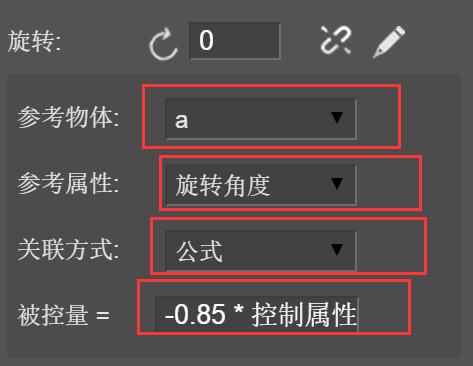
步驟三:在彈出的編輯選項中,參考物件選 a,參考屬性選「旋轉角度」,關聯方式選「公式」,並在「被控量 =」填入被控制物件要套用的屬性運算式。
填完後點右側的編輯按鈕儲存。

其餘需要連動的物件重複同樣流程,只是「被控量 =」的公式要依各自需求調整。全部設定完畢後預覽,轉動棕色齒輪,其他齒輪就會跟著轉。
範例編輯網址:
https://cn.mugeda.com/animation/edit/cca5cf7b
上面只是拿「旋轉」當例子。凡是右側帶有關聯按鈕的屬性都能用來建立關聯動畫,例如物件的位置(左、上)與透明度。而且被連動的屬性與參考屬性可以是不同種類——例如用旋轉角度去驅動透明度,或用位置去控制旋轉,玩法相當自由。
另一種關聯方式:控制點插值
除了公式,關聯方式還可以選「控制點插值」。
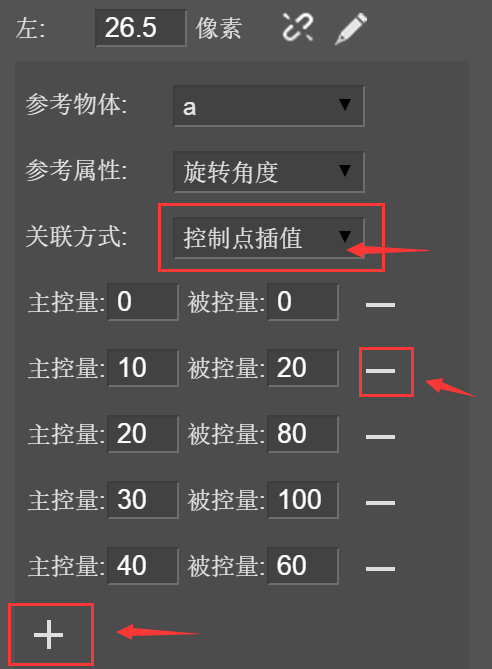
點擊圖片左下角標示的按鈕可以增加控制點,點控制點右側的「—」可刪除該點。每個控制點都有主控量(參考物件的屬性值)與被控量(關聯物件的屬性值):當參考物件的屬性值等於某控制點的主控量時,關聯物件的屬性就變為對應的被控量;兩個控制點之間則呈線性(均勻)變化。
二、案例:用屬性值控制元件實例的播放
另一種常見情境,是讓舞台上某個元件實例的播放進度,受控於參考物件的屬性值。
先看例子:
https://cn.mugeda.com/client/prevIEw_CSS3.Html?id=d3092e2c
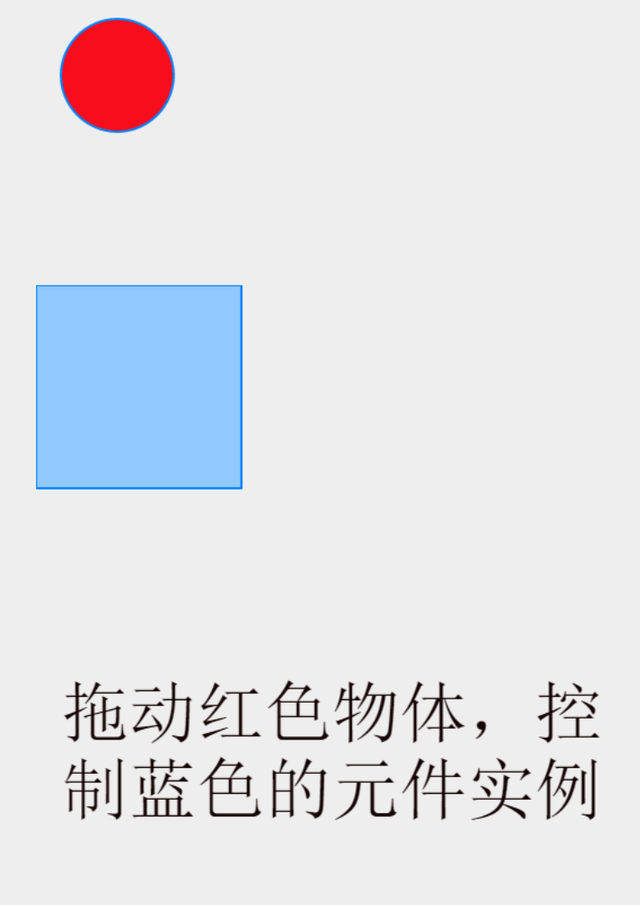
動畫中藍色方塊是一個元件實例,紅色圓是它的參考物件。拖動紅圓左右移動,藍色元件實例就會跟著播放,且播放到的幀數與參考物件的橫座標一一對應。
實作方式:在舞台上放一個元件實例與一個參考物件,把參考物件命名為 a,將它的「拖動/旋轉」屬性設為「水平拖動」。接著選取元件實例,把它的「動畫關聯」屬性設為「啟用」。

然後點開右側的關聯編輯按鈕:
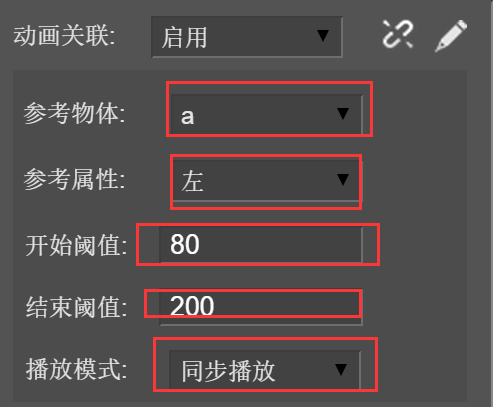
參考物件選 a,參考屬性選「左」(即參考物件左邊界的 left 值)。接著填入開始閾值與結束閾值——當參考屬性值落在這個區間內時,元件實例就會被控制播放。播放模式有兩種:
- 同步播放:參考屬性值在區間內時,元件實例的幀數與屬性值直接對應。開始閾值對應第一幀,結束閾值對應最後一幀,中間線性(均勻)過渡。這就是本例使用的方式。
- 切換狀態:屬性值落在區間內時,元件實例依自身設定的幀數自動播放;離開區間則停止。相當於一個由屬性值控制的開關。
設定完成後預覽,就能看到效果了。
- 上一篇文章: HTML5 技術教學:如何為物件加上拖曳功能
- 下一篇文章: HTML5 技術教學:動畫作品的三種發布方式