HTML5 動畫怎麼加外部連結?兩種做法一次講清楚
編輯:HTML5詳解
在廣告主的實際需求裡,「點一下要能跳出去」幾乎是標配。這份筆記把在 Mugeda 動畫中加入外部連結的兩種方式整理清楚,包含各自的設定步驟與適用時機。
一、點擊觸發的連結(推薦做法)
也就是必須由使用者主動點擊螢幕才會跳轉的形式。這是官方最建議的方式,原因出在流量考量與平台相容性:完全不經點擊就自動跳轉的行為,在部分行動裝置上是不被支援的。因此若要在各種環境下都穩定運作,點擊觸發最為保險。
設定方式很直覺:在舞台上選中要互動的物件,於「動作」面板中選擇「連結」,然後在輸入框裡寫入完整的網址(記得帶上 https:// 或 https:// 前綴)。
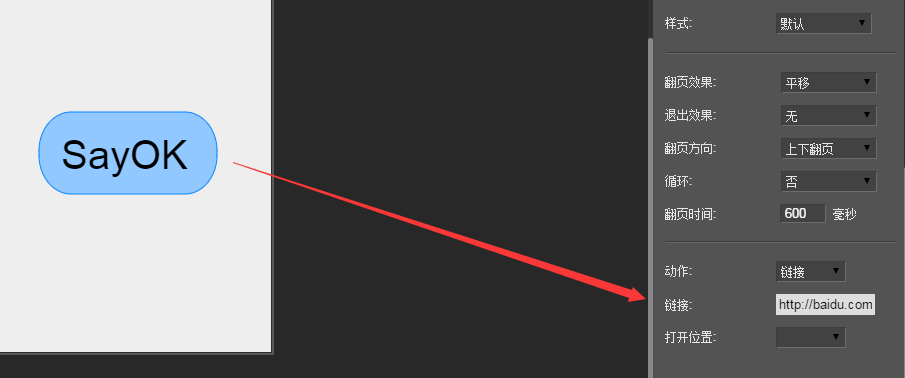
設定完成後,使用者點擊這個物件時,就會直接導向對應頁面。
二、自動跳轉的連結
如果需求確實是「動畫播到某一幀就自動跳走」,例如片尾的最後一幀導向活動頁,可以按照下面的流程設定:
- 在要跳轉的那一幀上選一個物件,於「動作」中選擇「行為」,按下編輯。
- 依序進入「其他」→「回呼函式」→ 觸發方式選「出現」→ 按下編輯。
- 填入回呼函式的名稱,以及參數(也就是要跳轉的網址)。
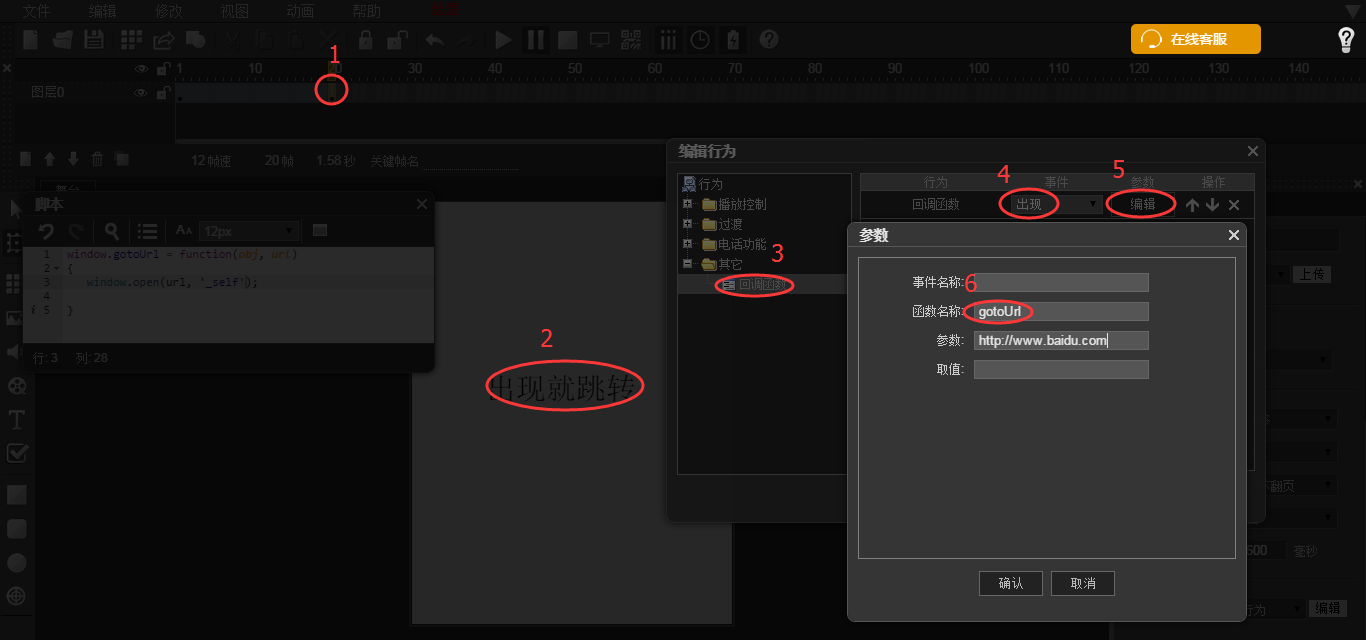
接著在程式碼中把這個回呼函式實作出來:
window.gotoUrl = function (obj, url) {
    window.open(url, '_self');
}
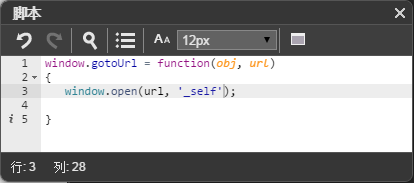
這樣就完成了。
三、一個務實的提醒
自動跳轉並不是一個適合放在行動裝置上的做法,因為它很可能被系統或瀏覽器直接攔截掉。所以在採用這種方式之前,請務必先在目標機型上實測一遍,別等到上線才發現跳不動。
- 上一篇文章: HTML5 案例解析:動手做一個三消網頁小遊戲
- 下一篇文章: HTML5 跨屏互動實作:掃個 QR Code,讓手機跟大屏一起玩