做數據統計時,餅圖大概是除了長條圖之外最常被端上桌的一種圖表。它不需要任何圖表庫,用 HTML5 的 Canvas API 加上幾個三角函數觀念就能畫出來。
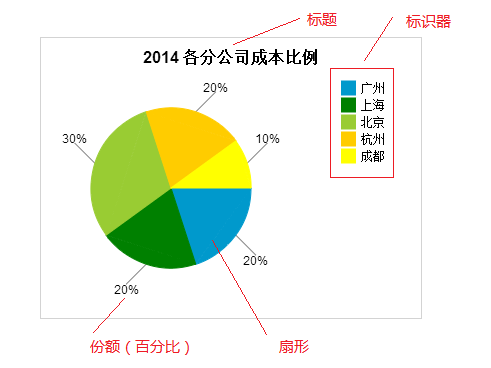
先想清楚一張餅圖由什麼組成
拆開來看只有四個部分:
1、標題
2、扇形
3、份額(百分比)
4、圖例標識
資料層:用 JSON 描述
把資料和繪圖邏輯分開,是讓這類小元件保持可維護的關鍵。標題與各項比例都放進同一個物件裡,之後要換資料只改這一段就好。
var jsonData = {
  "title": "2014 各分公司成本比例",
  "data": [
    { "title": "廣州", "percent": "0.2" },
    { "title": "上海", "percent": "0.2" },
    { "title": "北京", "percent": "0.3" },
    { "title": "杭州", "percent": "0.2" },
    { "title": "成都", "percent": "0.1" }
  ]
};
繪圖層:三個方法搞定
整個繪製過程只用到 Canvas 的三個能力:
arc——畫圓弧。餅圖的本質就是一串首尾相接的扇形,每個扇形的結束角度等於起始角度加上「比例 × 2π」。畫完弧線後 lineTo 回圓心再 closePath 並 fill,一個扇形就成形了。
lineTo——從圓心連到弧線端點,決定扇形的兩條半徑。
fillText——把百分比與名稱寫在扇形內部或旁邊,記得先設定 font 與 fillStyle,文字才不會是預設的黑色 10px。
實作時建議把「角度累加器」獨立成一個變數,每畫完一塊就把它加回去,這樣不必反覆計算總和,也不容易差幾度。若要加上圖例,只要在畫布右側依序填入色塊與文字即可。
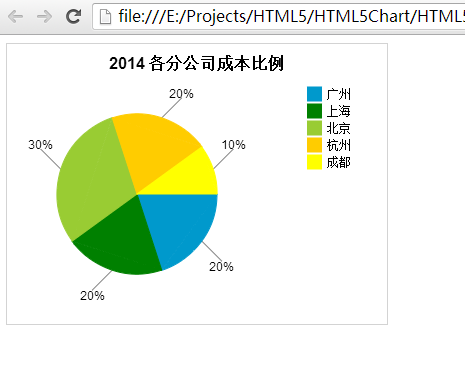
成果
幾個實務上的提醒
高解析度螢幕上,直接用固定寬高設定的 canvas 會顯得模糊。可以在初始化時把 canvas 的實際尺寸放大 devicePixelRatio 倍,再用 CSS 把顯示尺寸縮回來,線條與文字就會銳利很多。
另外,Canvas 畫出來的內容對搜尋引擎與螢幕閱讀器都是一片空白。若這張圖的資訊很重要,記得在 canvas 標籤內放入替代文字,或另外用語意化清單把同一份數據再說一次。
想再往前一步,可以用 requestAnimationFrame 搭配一個 0 到 1 的進度值,讓每個扇形依序生長,做出入場動畫;滑鼠移上去時,用 isPointInPath 判斷命中哪個扇形,就能做出互動式提示。完整的互動版本可以參考原始碼下載。
- 上一篇文章: 純 CSS3 上下滑動效果:滑過才看見的第二層內容
- 下一篇文章: 用 Canvas 做一個會動的影片拼圖