幾天前同事拿了個特效給我看:一個拼圖遊戲,只是拼圖裡的畫面是會動的影片。他問我能不能做個 DEMO,我擺弄了一會兒,發現用 canvas 實現起來並不難。所以這篇不適合高手閱讀,就是隨手記錄一下思路。
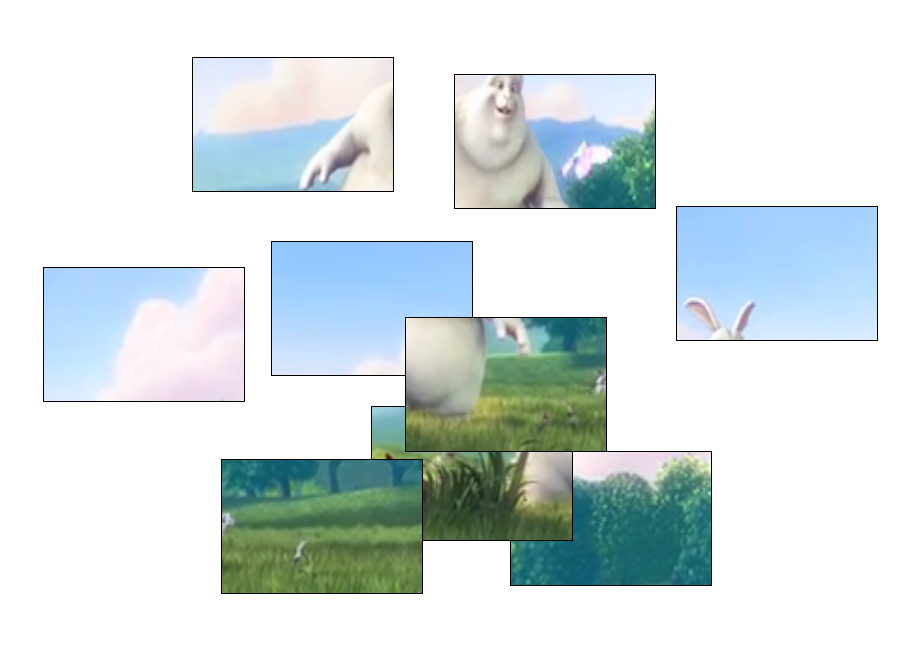
核心原理
每一塊拼圖就是一個 canvas,另外再準備一個「離屏 canvas」(隐藏在 DOM 之外的 canvas,專門用來暫存資料)作為緩衝。
先在頁面裡放一個 video 標籤,並把它移出視線範圍:
<video id="video" src="https://www.w3school.com.cn/example/html5/mov_bbb.mp4"
       width="600" height="400" controls loop
       style="display:block;position:absolute;top:-6000px;"></video>
影片播放時,把每一幀畫進離屏 canvas:
ctx.drawImage(video, 0, 0, vw, vh);
為什麼不直接畫進每一塊拼圖?因為同一幀要同時繪製到九個 canvas,瀏覽器會瞬間卡死。有了離屏 canvas 作為中繼,先把當前幀存下來,再從 canvas 複製到 canvas 就安全多了——而且 canvas 畫 canvas 同樣只需要 drawImage:
ctx2.drawImage(cs, -this.cols * this.w, -this.rows * this.h, vw, vh);
這裡的位移技巧是關鍵:每塊拼圖的 canvas 尺寸只有一小格,但繪製時傳入負的偏移量,等於把整張大圖往左上推,剛好只露出屬於自己的那一塊。
記得限速
用 requestAnimationFrame 循環取幀時一定要限速。實測每 30~50 毫秒取一次比較合適:太密集瀏覽器容易崩潰,太稀疏則會明顯掉幀。
var lastTime = 0;

function animate() {
  var newTime = new Date();

  if (newTime - lastTime > 30) {
    lastTime = newTime;
    ctx.drawImage(video, 0, 0, vw, vh);

    canvases.forEach(function () {
      var ctx2 = this.cas.getContext('2d');
      ctx2.drawImage(cs, -this.cols * this.w, -this.rows * this.h, vw, vh);
    });
  }

  if ('requestAnimationFrame' in window) {
    requestAnimationFrame(animate);
  } else if ('webkitRequestAnimationFrame' in window) {
    webkitRequestAnimationFrame(animate);
  } else if ('msRequestAnimationFrame' in window) {
    msRequestAnimationFrame(animate);
  } else if ('mozRequestAnimationFrame' in window) {
    mozRequestAnimationFrame(animate);
  }
}
拖拽怎麼做
拖曳本身是很老派的寫法:在拼圖塊上綁 mousedown 記下起始座標,接著在 window 上監聽 mousemove,用「當前座標減去起始座標」算出位移量累加到 style.left / style.top,每次移動後更新起始座標;最後在 mouseup 時把 mousemove 的監聽清掉。若想支援觸控裝置,把這三個事件換成 touchstart / touchmove / touchend,並改用 touches[0].clientX 取座標即可。
一個已知的小坑
把 video 的當前幀直接畫到 canvas,在部分行動裝置上並不成功——至少我在 iPad 上試過,畫面就是出不來。原因通常與行動版瀏覽器對 video 解碼與 canvas 讀取的限制有關。目前比較可靠的解法有兩條:一是改用 createImageBitmap 或 drawImage 前先確認 video.readyState >= 2,二是直接在 video 上蓋一層 canvas 只做遮罩效果,把畫面來源交回 video 本身。若有更好的做法,歡迎指教。
還能怎麼玩
加上「打亂」按鈕,讓每塊拼圖隨機散落在畫布上;偵測每塊是否回到原來的位置(比對 style.left / top 與目標座標的差值),全部歸位就算通關;再替拼圖塊加上邊框與陰影,視覺上會更像實體。原理都一樣簡單,剩下的全是細節堆疊。
- 上一篇文章: 用 HTML5 Canvas 手繪一張餅圖
- 下一篇文章: 用 HTML5 Canvas 畫出圓角漸變進度條