純 CSS3 上下滑動效果:滑過才看見的第二層內容
編輯:HTML5詳解
先把滑鼠移到下面的方塊上試試——內容會向上滑走,藏在下面的那一層頂上來。整個效果沒有寫一行 JavaScript,全靠 CSS3 的 transform 與 transition 完成。
back / front
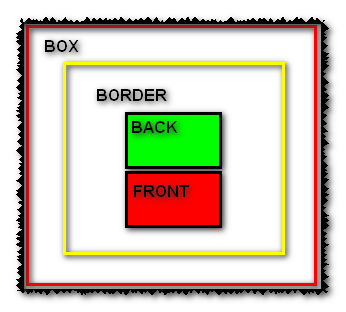
結構拆解
整個元件只需要四個元素:
a. 外容器 box:負責裁切,是使用者看到的「視窗」
b. 內容器 border:真正被移動的那一層
c. 預設可見的內容 front
d. 滑動後出現的內容 back
第一步:外容器
外容器固定 200×200,關鍵是 overflow:hidden,超出視窗的部分一律裁掉。position:relative 則是為了給內層的絕對定位提供參照。
.box1 {
  position: relative;
  top: 100px;
  left: 100px;
  width: 200px;
  height: 200px;
  border: 1px solid #ccc;
  overflow: hidden;
}
第二步:內容器
內容器高度設為 200%,也就是兩個方塊疊起來的高度,再用 top:-100% 把「back」那一半推到視窗上方藏起來。此時畫面上只剩 front。加上 transition,位移就會有動畫。
.border1 {
  position: absolute;
  top: -100%;
  left: 0px;
  width: 100%;
  height: 200%;
  -webkit-transform: translateY(0px);
  transform: translateY(0px);
  -webkit-transition: 1s all ease;
  transition: 1s all ease;
}
第三步:兩個內容層
front 與 back 各佔內容器的一半寬高,顏色只是為了方便辨識,實戰中換成文字或圖片即可。
.front1 {
  width: 100%;
  height: 50%;
  background: #ff0000;
}

.back1 {
  width: 100%;
  height: 50%;
  background: #00ff00;
}
第四步:滑鼠移入
hover 時讓內容器向下位移 50%,原本被推到上方的 back 正好落進視窗,front 則被推出去。
.box1:hover .border1 {
  -webkit-transform: translateY(50%);
  transform: translateY(50%);
  -webkit-transition: 1s all ease;
  transition: 1s all ease;
}
組裝
注意 DOM 的順序是 back 在前、front 在後,這樣預設狀態才會顯示 front。
<div class="box1">
  <div class="border1">
    <div class="back1">back</div>
    <div class="front1">front</div>
  </div>
</div>
大功告成。
可以再往下玩的地方
把 translateY 換成 translateX 就是左右滑動;把位移量改為 100% 並搭配 opacity,可以做出淡入淡出;若希望觸控裝置也能觸發,用一個 checkbox 或 :focus-within 取代 :hover 即可,不必額外引入腳本。這個模式很適合產品卡片、團隊成員卡、圖片說明一類「資訊不宜一次全露出」的場景。
- 上一篇文章: 百度、淘寶、騰訊的 HTML 頁面規範對照拆解
- 下一篇文章: 用 HTML5 Canvas 手繪一張餅圖