每到節日,大家習慣用手機互傳祝福。微信在短信與即時通訊軟體之外,成了另一條最常用的聯繫管道,而它開放的特性,也讓祝福不再只是文字:圖片、聲音、動畫與互動都能塞進一張電子賀卡裡,讓問候變得立體而有趣。
先來看一個以木疙瘩(Mugeda)平台製作的生日賀卡實例:

這類賀卡把動畫、聲音與互動結合在一起,而且定制與轉發都能直接在賀卡裡完成,流程相當順手。想欣賞更多作品,可以關注微信號 mucard。就平台方公布的說法,這批賀卡在 2014 年春節期間於微信中被觀看數千萬次,可見這種形式確實受使用者歡迎。
本文以實作方式走過製作電子賀卡的完整流程,讀完你也能做出自己的版本。我們會著重處理以下幾個關鍵環節:
- 動畫怎麼做;
- 音樂怎麼加;
- 按鈕如何觸發行為;
- 如何定義賀卡中可被定制的元素;
- 如何在開發環境中預覽;
- 如何在微信裡查看;
- 收卡人之後如何再定制。
本文假設讀者具備基本的動畫製作基礎,特別是 Flash 動畫的經驗;若完全沒有底子,也可以照著流程先把最基礎的版本做出來,再回頭補設計上的細節。
建立畫布
本步驟的完成狀態可參考:https://cn.mugeda.com/animation/edit/1863bfb4
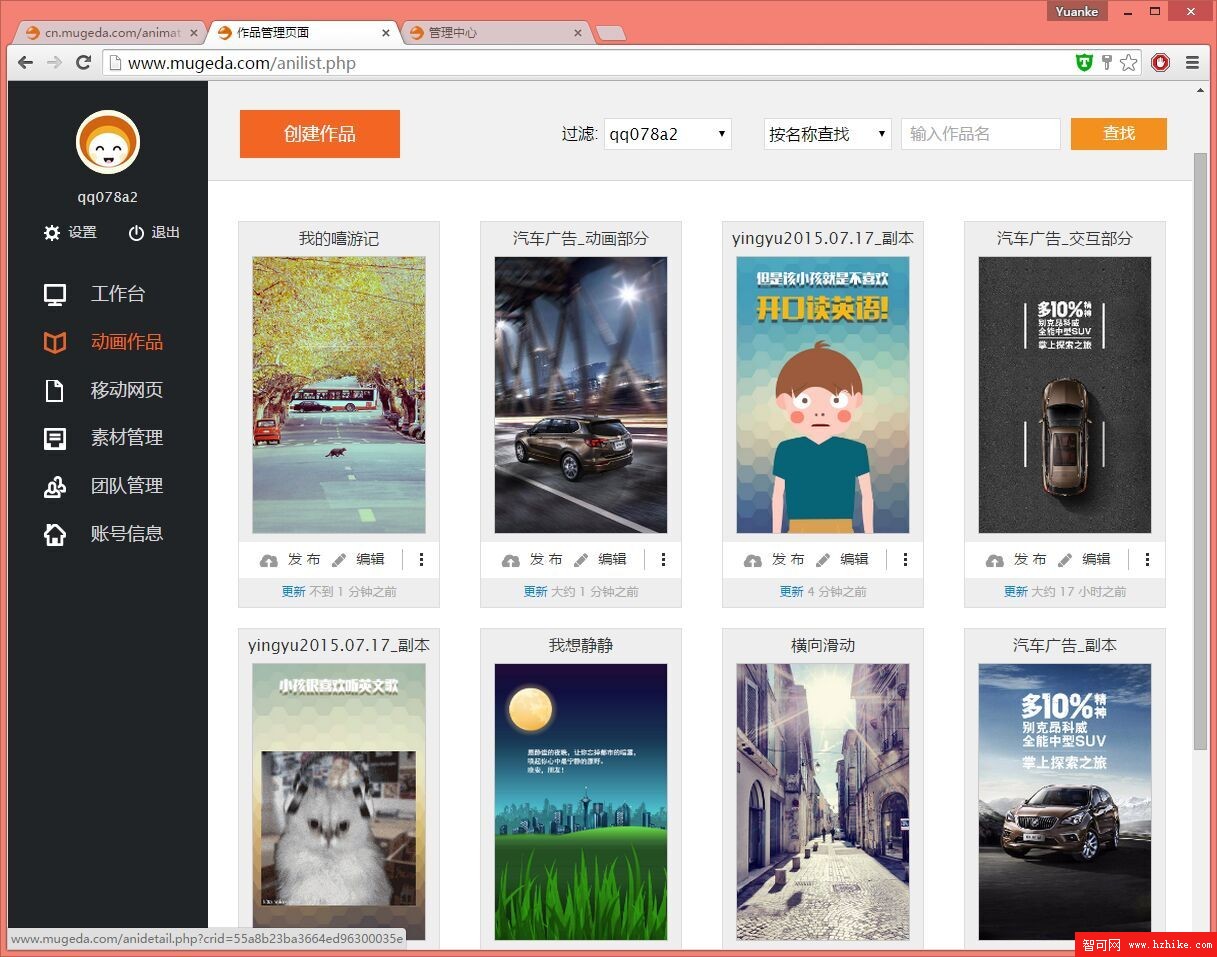
打開 www.mugeda.com,登入或註冊帳號,點擊頁面左上角的「創建作品」。
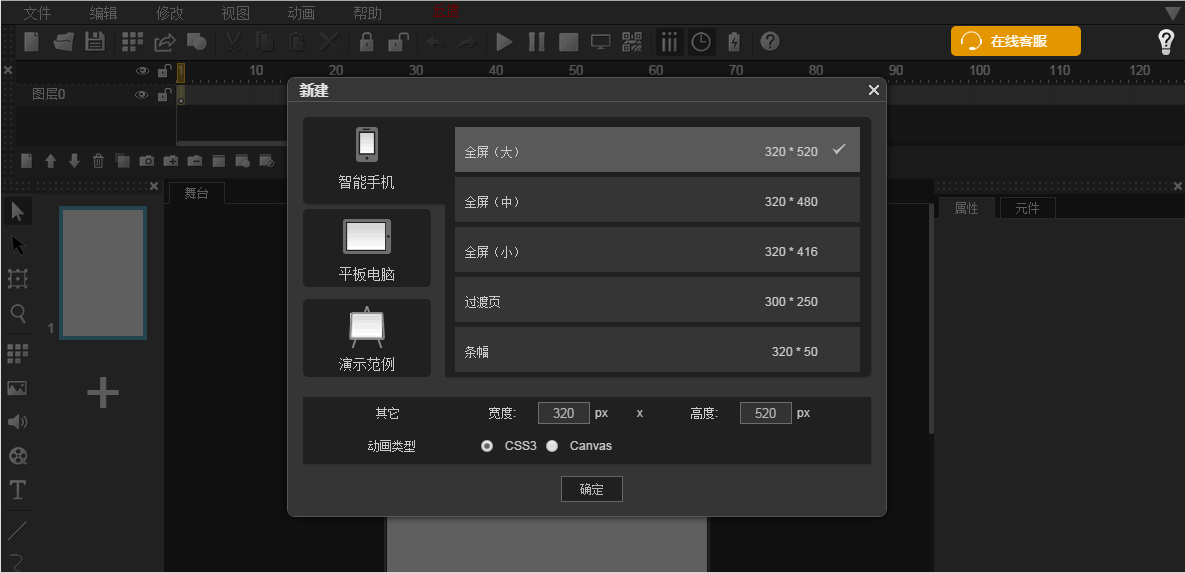
接著把動畫類型選為「CSS3 動畫」,畫布尺寸設為 320×374。這個比例貼近手機直式畫面,在微信內開啟時較不會出現大片留白。
製作動畫
本步驟的完成狀態可參考:https://cn.mugeda.com/animation/edit/216fbd27
加入背景圖層
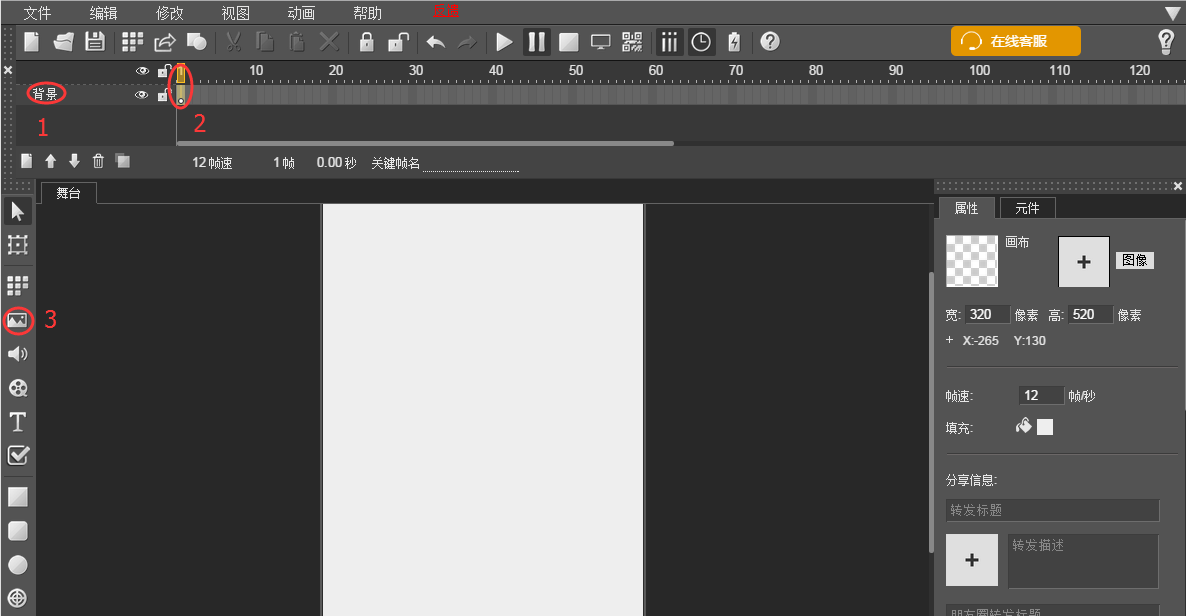
點擊圖層名稱的位置把圖層改名為「背景」,確認選取第 1 幀,再從工具欄的圖片工具開啟上傳對話框,把背景圖放進來,然後拖到合適的位置。
加入祝福文字
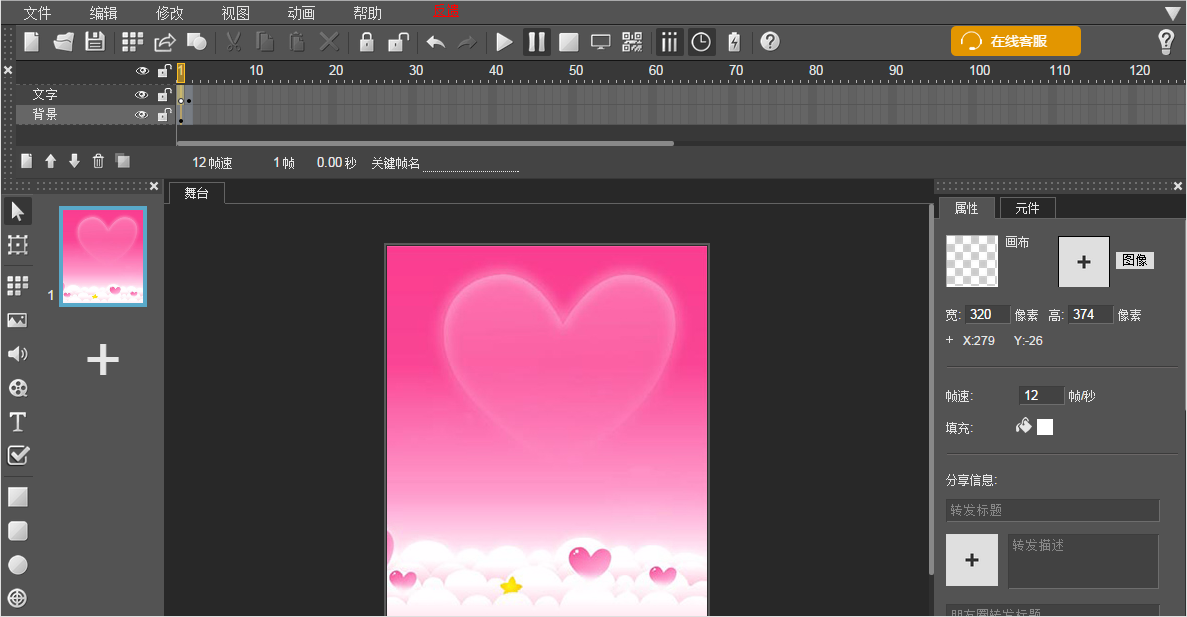
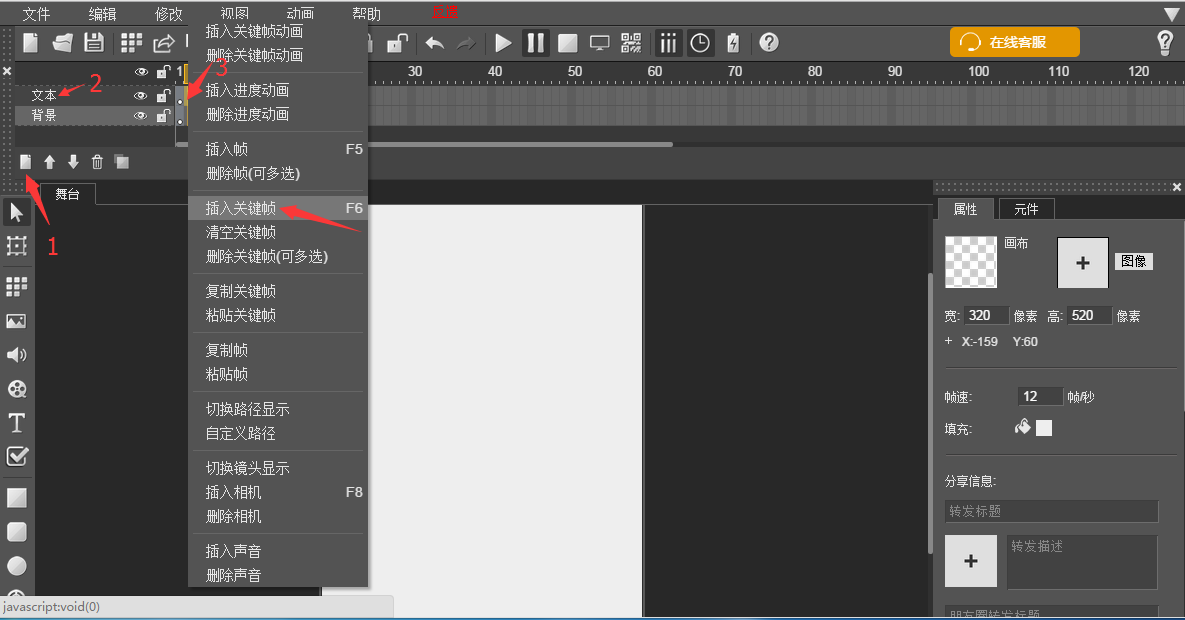
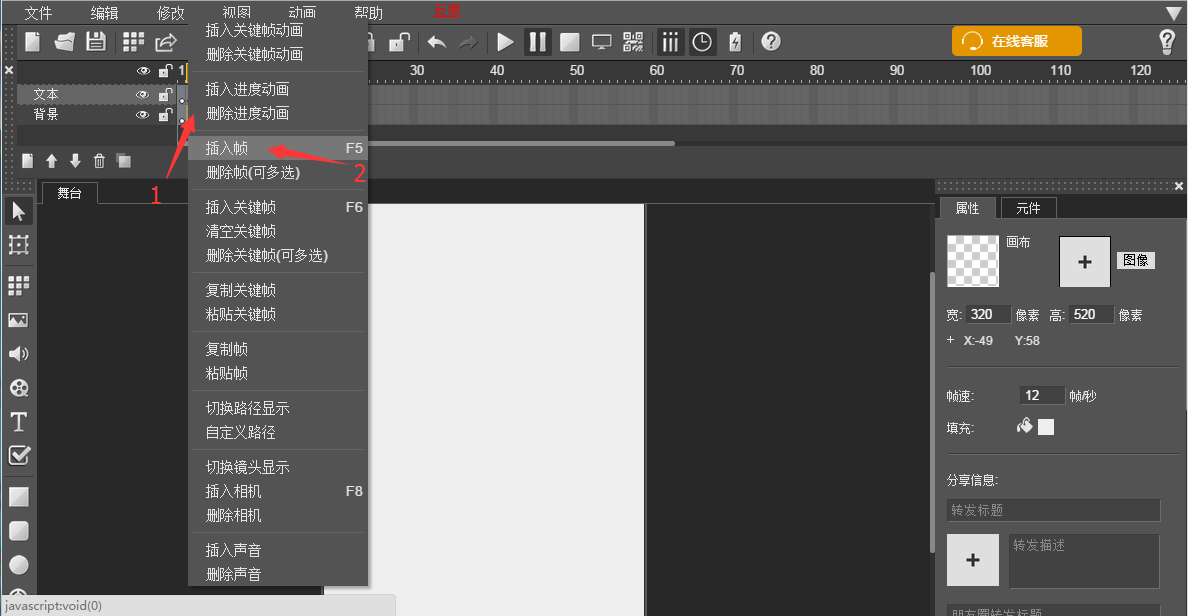
新增一個圖層並命名為「文字」,在圖層的第 2 幀上按右鍵選擇「插入關鍵幀」,同時在背景圖層補上frame,讓兩個圖層的長度對齊。
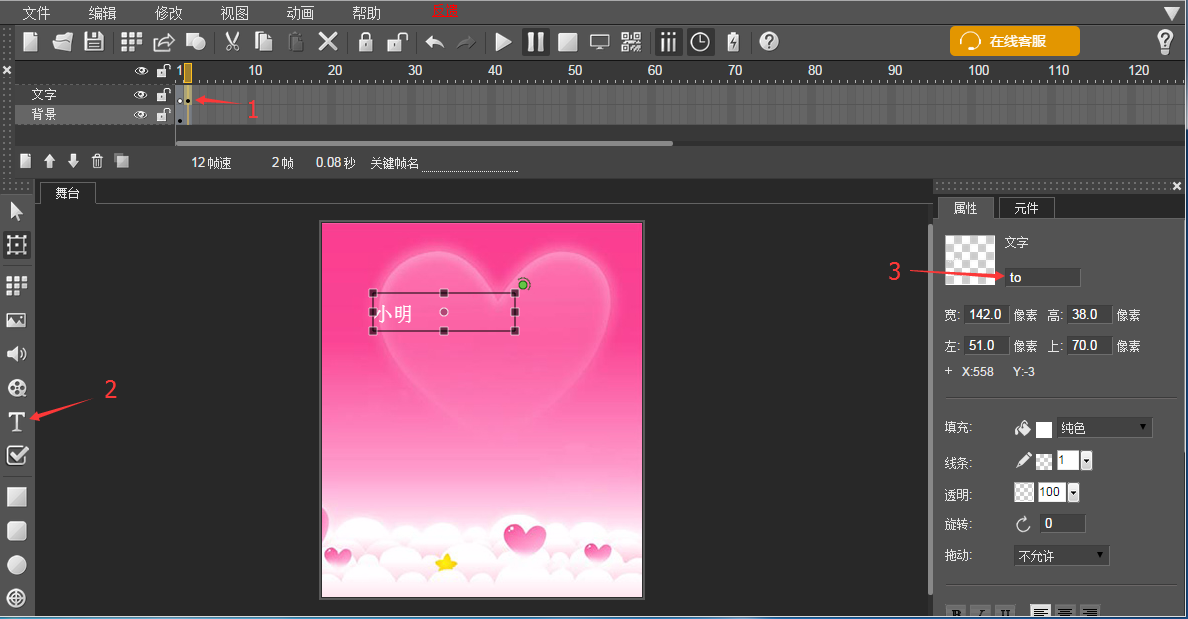
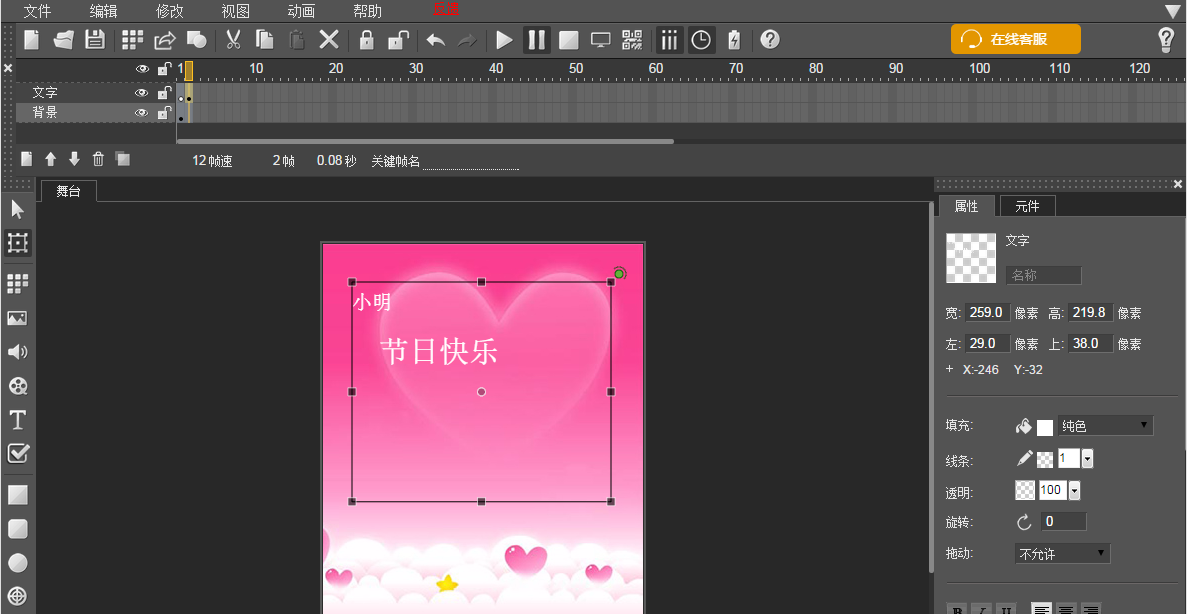
確認文字圖層的第 2 幀處於選取狀態,用工具欄的文字工具在畫布上輸入內容,並在屬性面板把這個文字框命名為 to;後面的腳本要靠這個名字才能抓到它。接著用同樣方式建立 greeting 文字框。
加入背景聲音
Mugeda 賀卡支援兩種聲音形式:
1. 自動播放的背景聲音:賀卡被開啟時,音樂與畫面一起開始。
2. 事件觸發的背景聲音:伴隨使用者的點擊才播放,例如點擊鞭炮圖才響起鞭炮聲。
設計聲音時必須把手機平台的限制納入考量:
1. 市面上多數智慧型手機在同一時間只允許播放一個聲音,因此為了相容性,通常只放一首背景音樂即可。
2. 在部分手機的微信或系統預設瀏覽器中,背景聲音可能無法自動播放,這是手機端的設計限制。因應之道有兩個:一是使用木疙瘩自動提供的聲音播放按鈕,點擊即可觸發(見下圖);二是在劇情中安排一個點擊事件,讓使用者主動啟動音樂。
另外,考量手機效能與行動網路,聲音建議採用 MP3 格式、單聲道,並在不影響聽感的前提下壓低碼率(例如 32Kbps),檔案大小控制在 100KB 上下會比較理想。

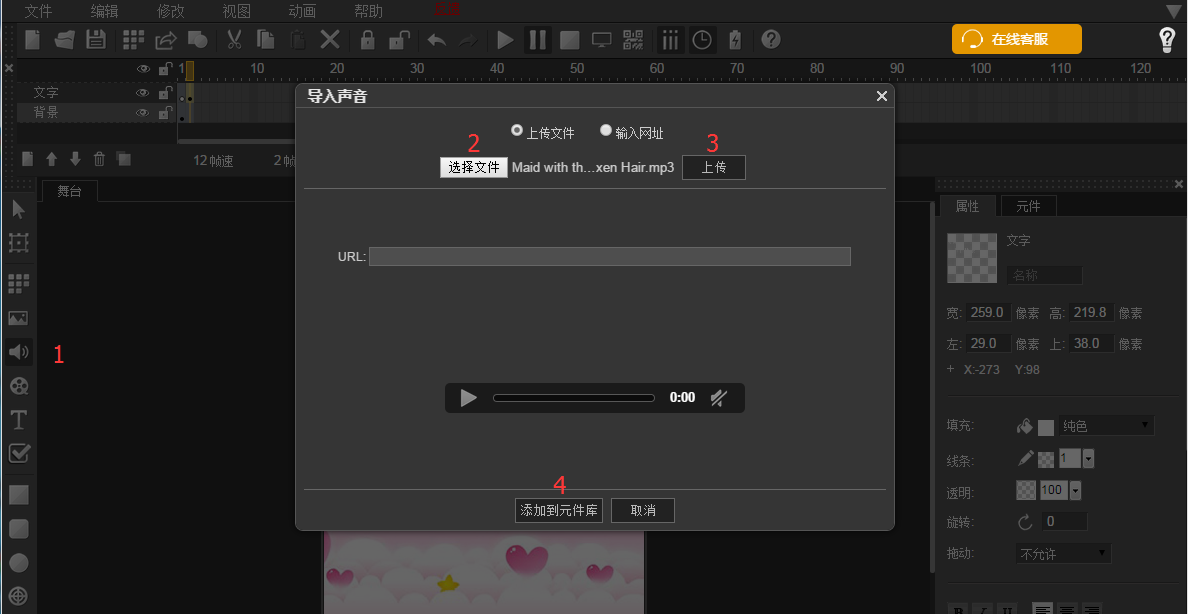
在工具欄選擇聲音工具,挑選並上傳一段音檔,點擊「添加到元件庫」。我們希望這段聲音在畫面進入時就開始播放。
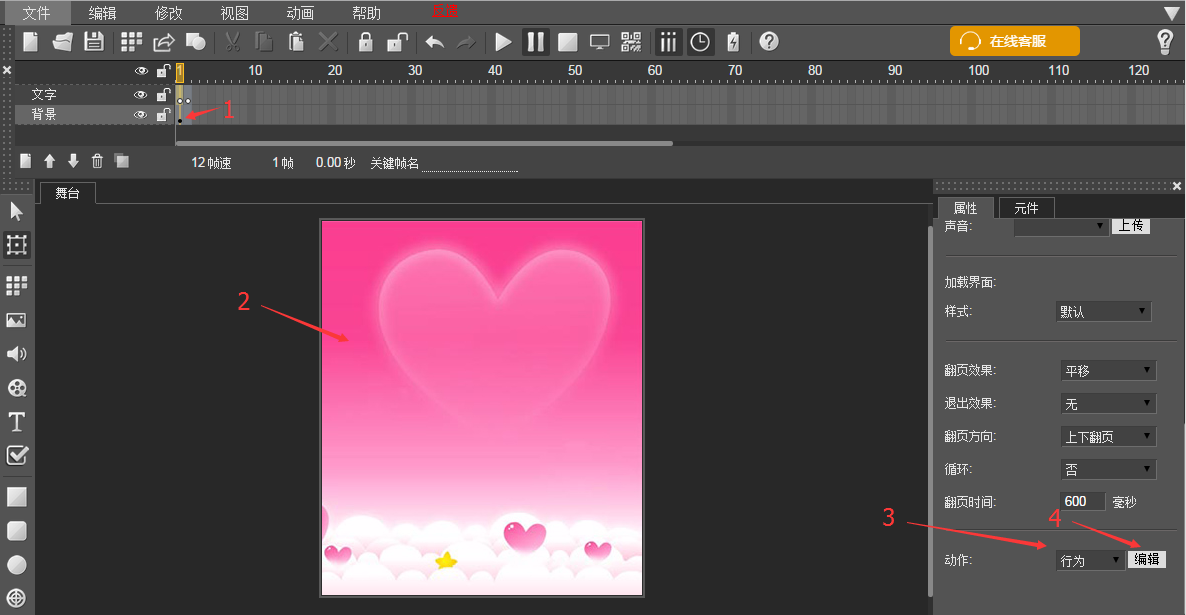
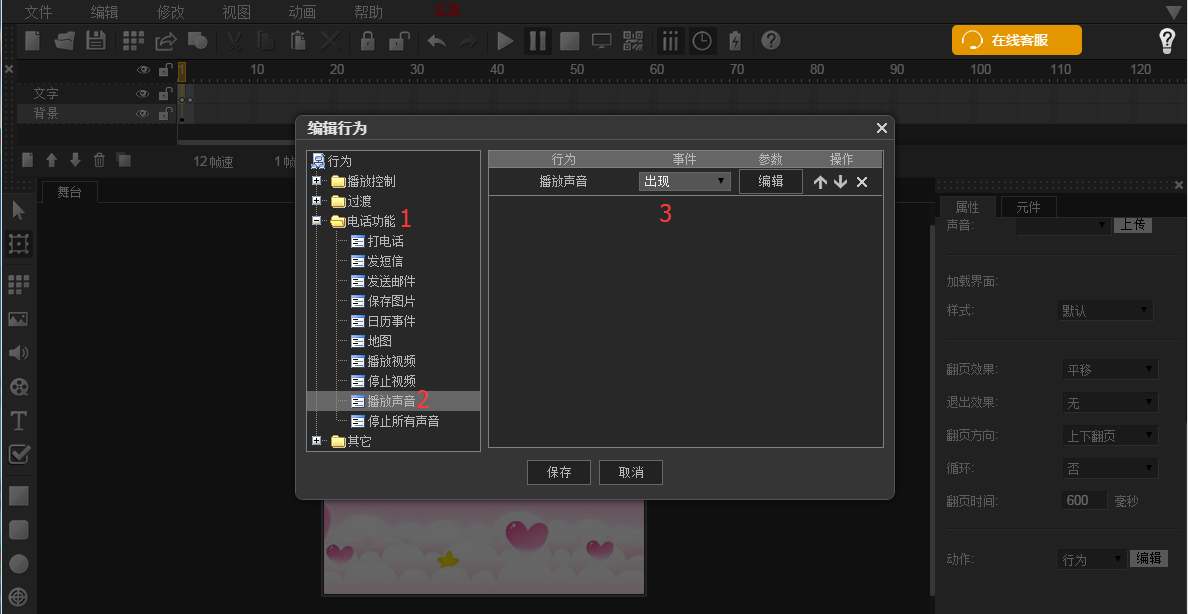
回到第 1 幀,選取畫布中的背景圖片,把下方面板的動作改為「行為」後點擊「編輯」。在對話框中依序選擇「電話功能」→「播放聲音」,再把事件改為「出現」,意思是:當第 1 幀的背景圖出現時播放聲音。
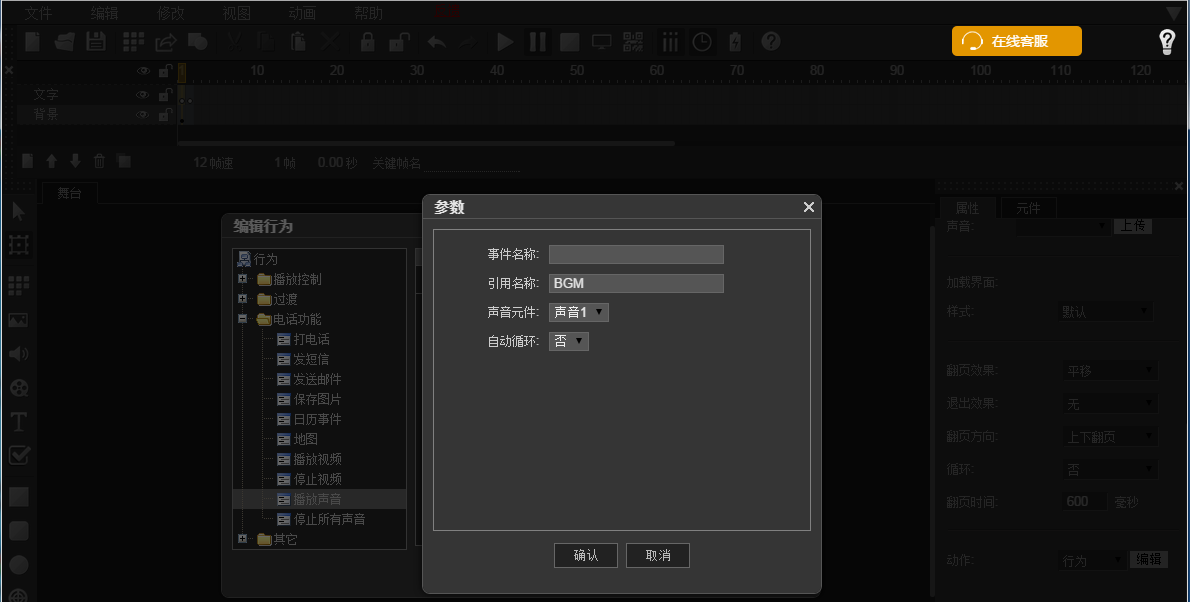
接著在對話框中選擇剛才上傳的「聲音1」,並命名為 BGM。這個名字之後會被腳本引用,別讓它跟其他元件撞名。
加入聲音圖示
由於部分手機不會自動播放聲音,需要額外放一個小圖示,讓這些使用者能點擊手動播放。
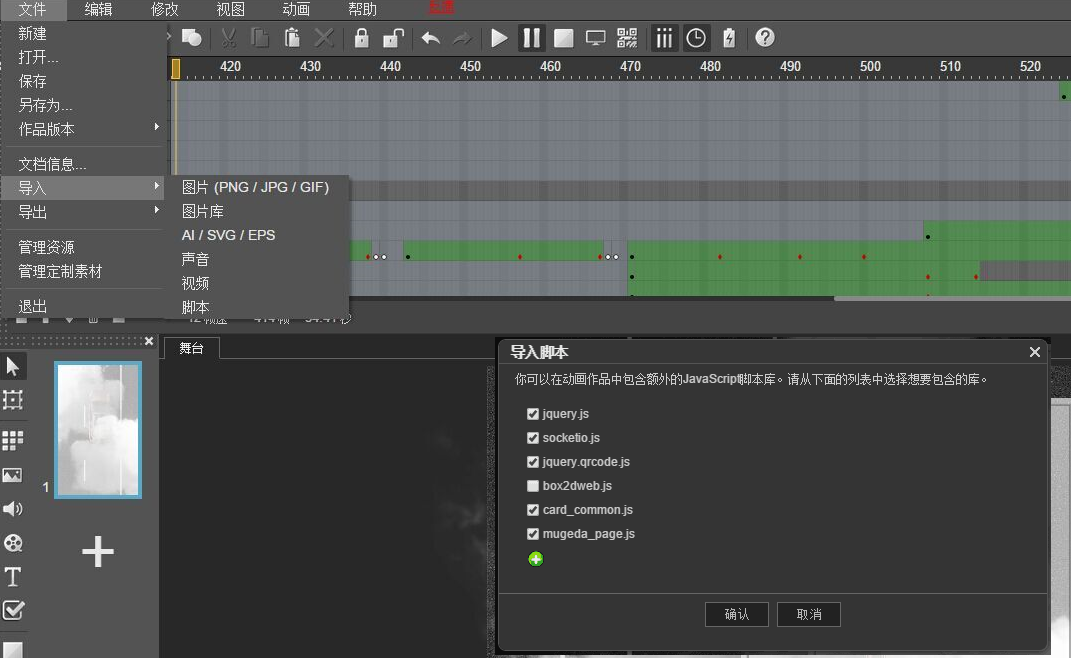
先點擊「文件」→「導入」→「腳本」,新增一個腳本檔。
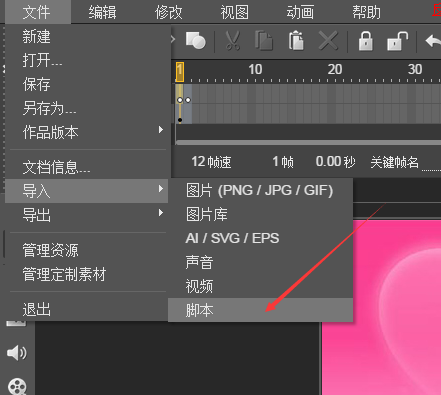
腳本位址:https://cn.mugeda.com/mugeda_clIEnt_utils/js/card_common.JS
這個腳本已經封裝了賀卡的常用操作,不必自己重寫。
點擊工具欄的腳本按鈕,輸入:
var mugeda = Mugeda.getMugedaObject();
mugeda.addEventListener('imageReady', function(){
    MugedaCard.showAudioControl(mugeda.scene, 'BGM', false);
});
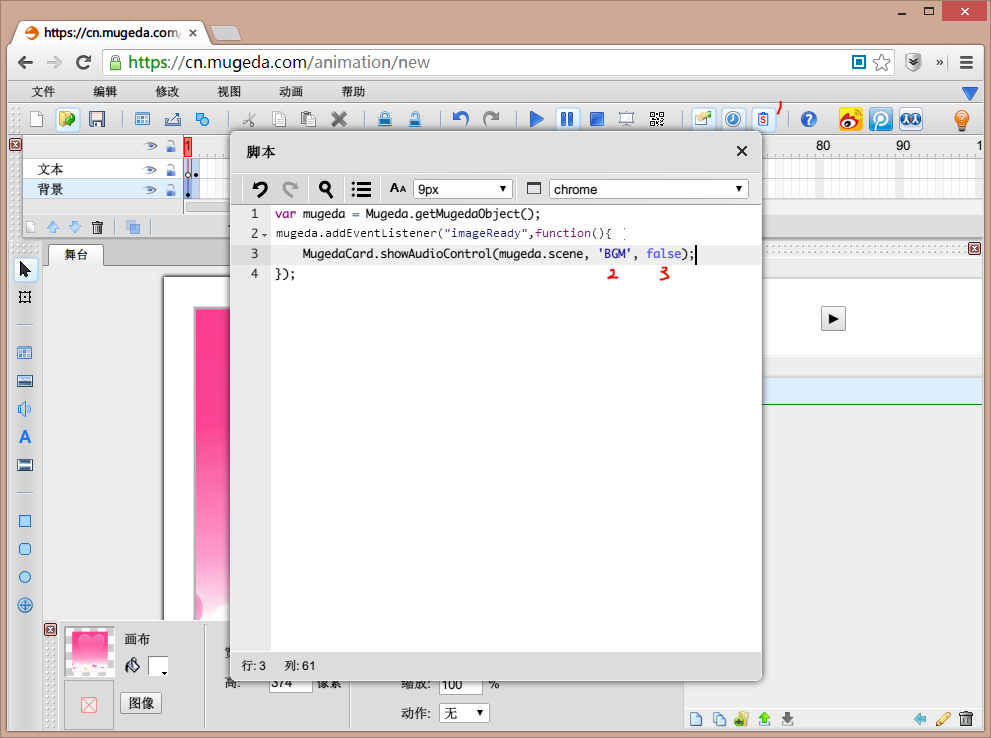
其中 'BGM' 就是上一步替聲音取的名字;最後的 false 代表當聲音尚未開始播放時,不隱藏聲音圖示。
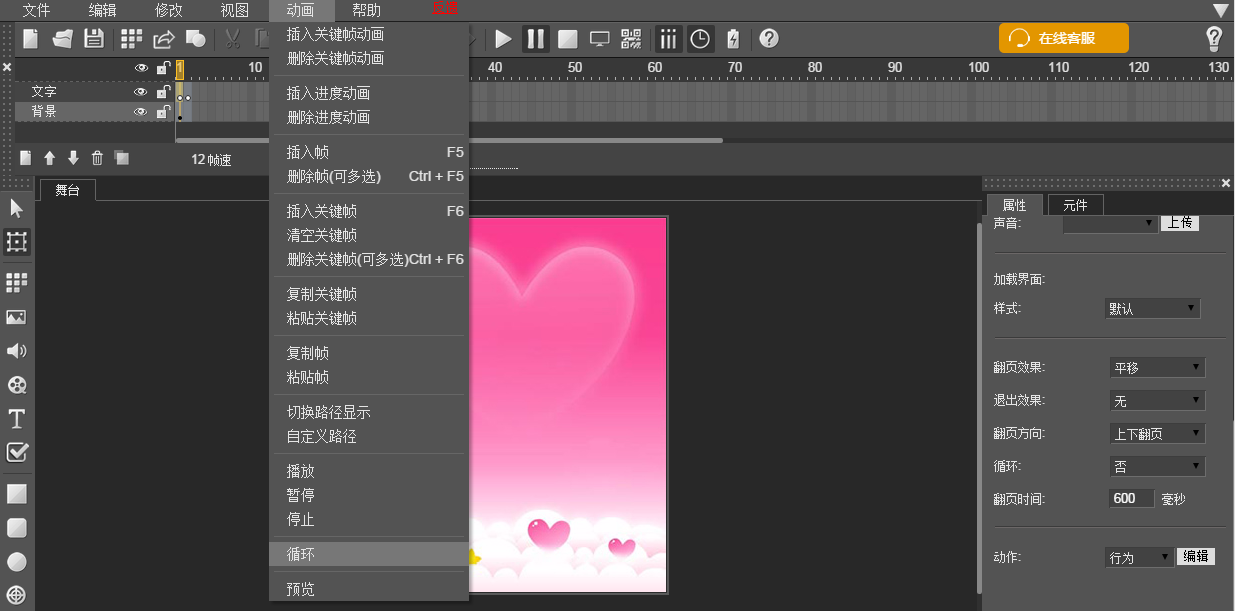
把動畫設為不循環播放
點擊「循環」選項,把前面的勾選去掉,避免賀卡播完又从头重来。
在微信中預覽
存檔後點擊 QR Code 按鈕,用微信的掃一掃開啟,就能在真實環境中檢查效果。
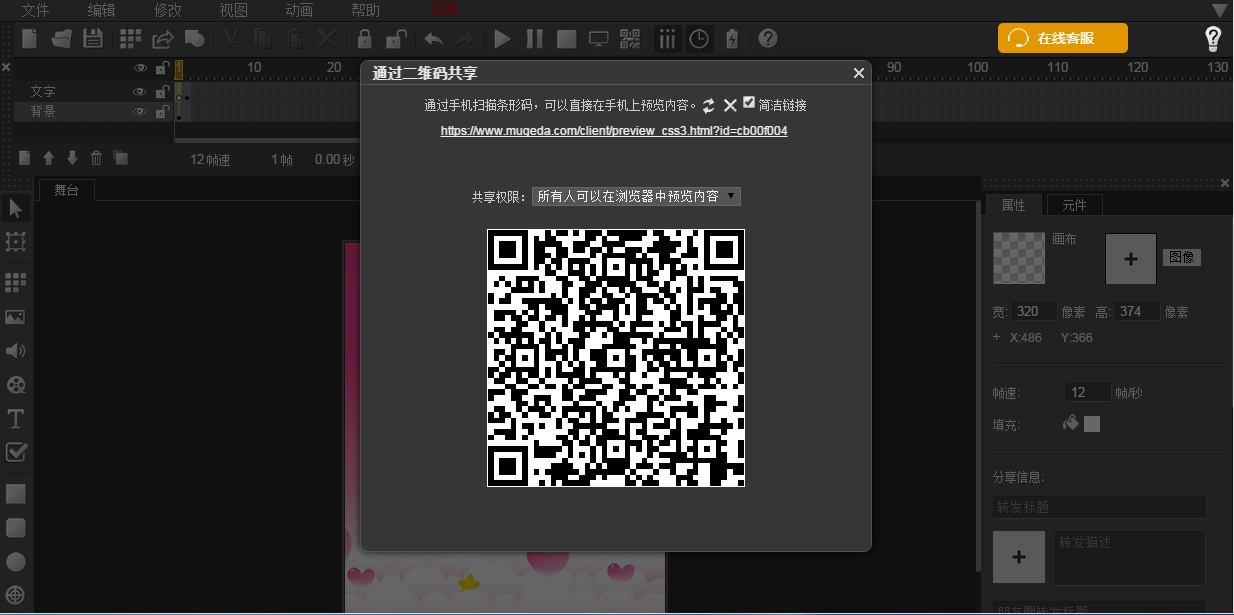
讓賀卡更豐富
有了基礎版本,接著一層層把功能加上去。
增加一個「開啟賀卡」的按鈕
本步驟的完成狀態可參考:https://cn.mugeda.com/animation/edit/66655044
目前的版本一打開就看到全部內容。現在加一顆按鈕,讓使用者點擊後才揭曉祝福。
新增一個名為「紅心」的圖層,在第 1 幀放入心形圖片並刪除第 2 幀,把動作改為「行為」後點擊編輯。
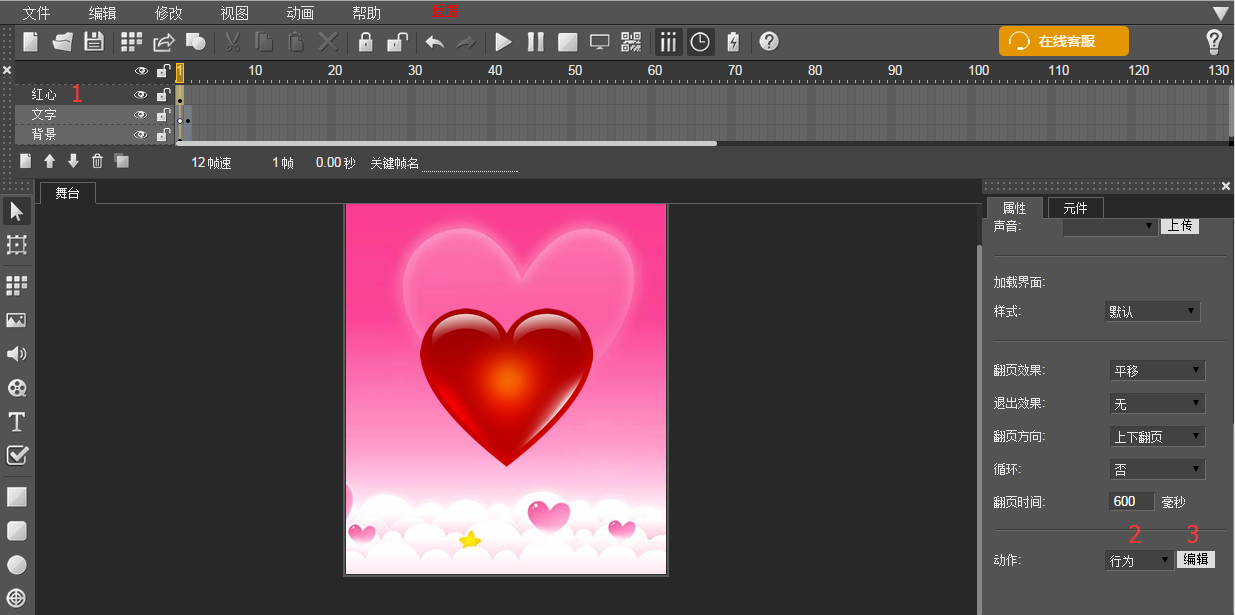
在對話框中加入兩個行為:紅心出現時讓動畫暫停;點擊紅心時讓動畫繼續。
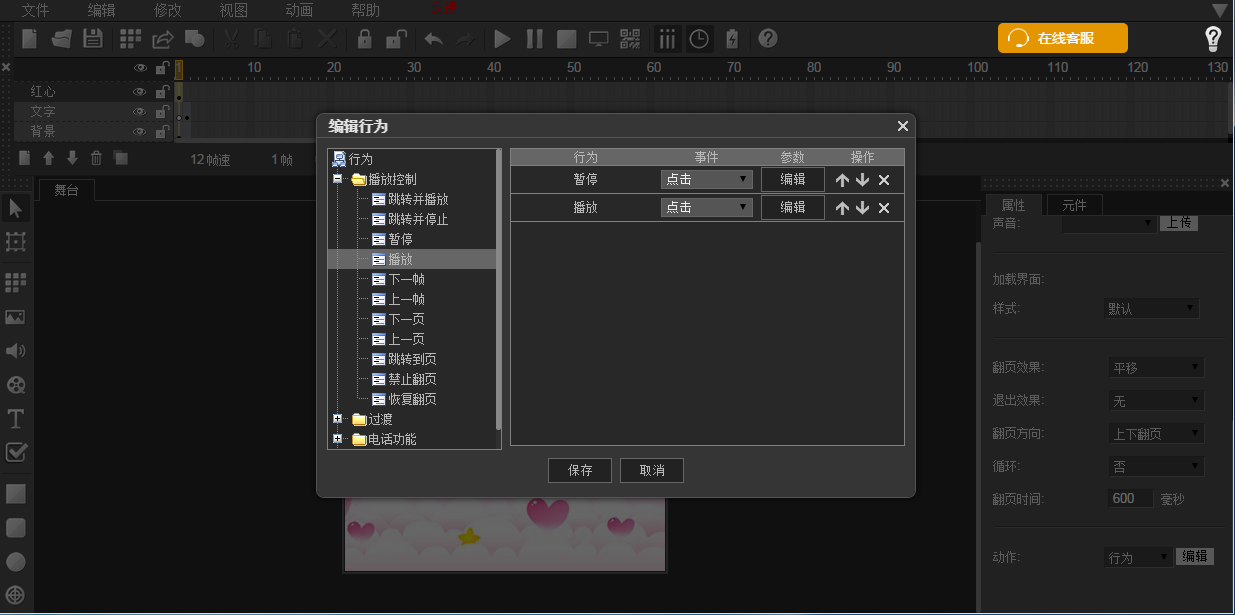
存檔後到微信預覽,點一下紅心,祝福文字才會出現。
點擊按鈕後播放聲音
本步驟的完成狀態可參考:https://cn.mugeda.com/animation/edit/ed925221
延續上一步,把音樂改成由紅心按鈕觸發。先選取背景圖片,開啟行為對話框,把原本的「出現並播放聲音」刪掉。
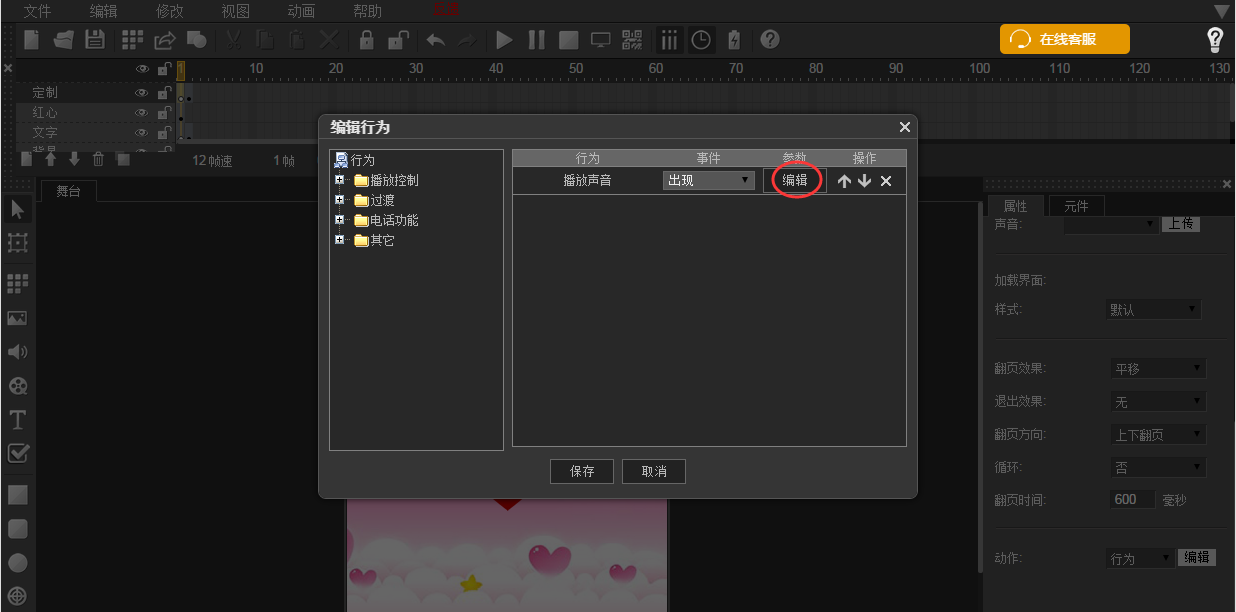
再選取紅心,在行為對話框中新增「點擊並播放聲音」,選擇聲音1並命名為 BGM。
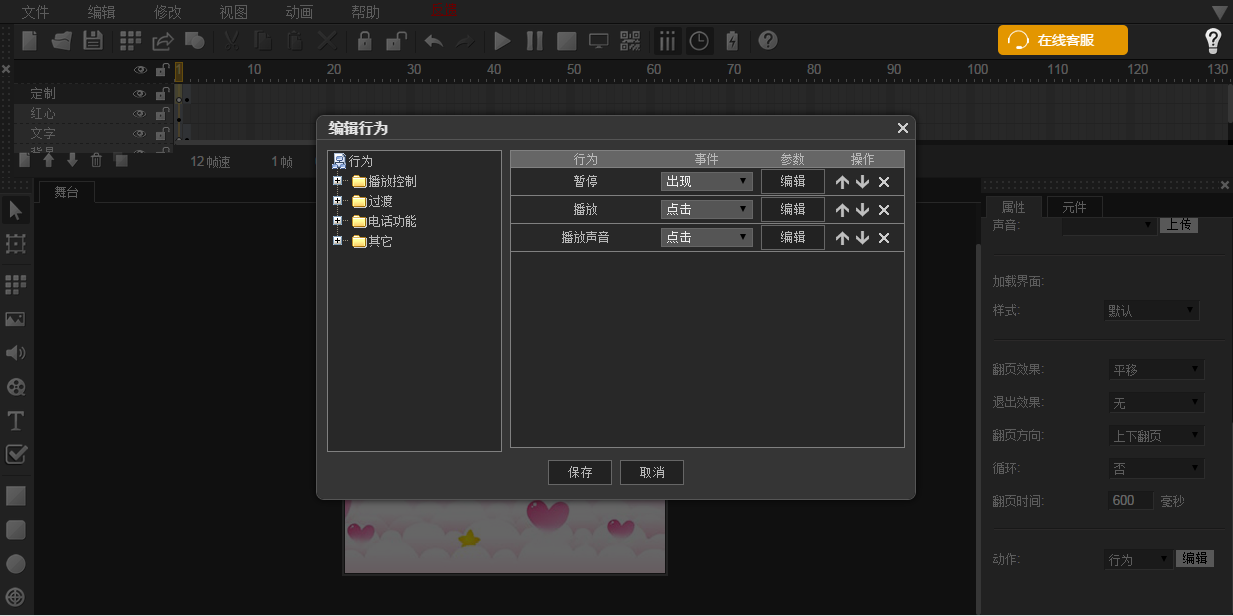
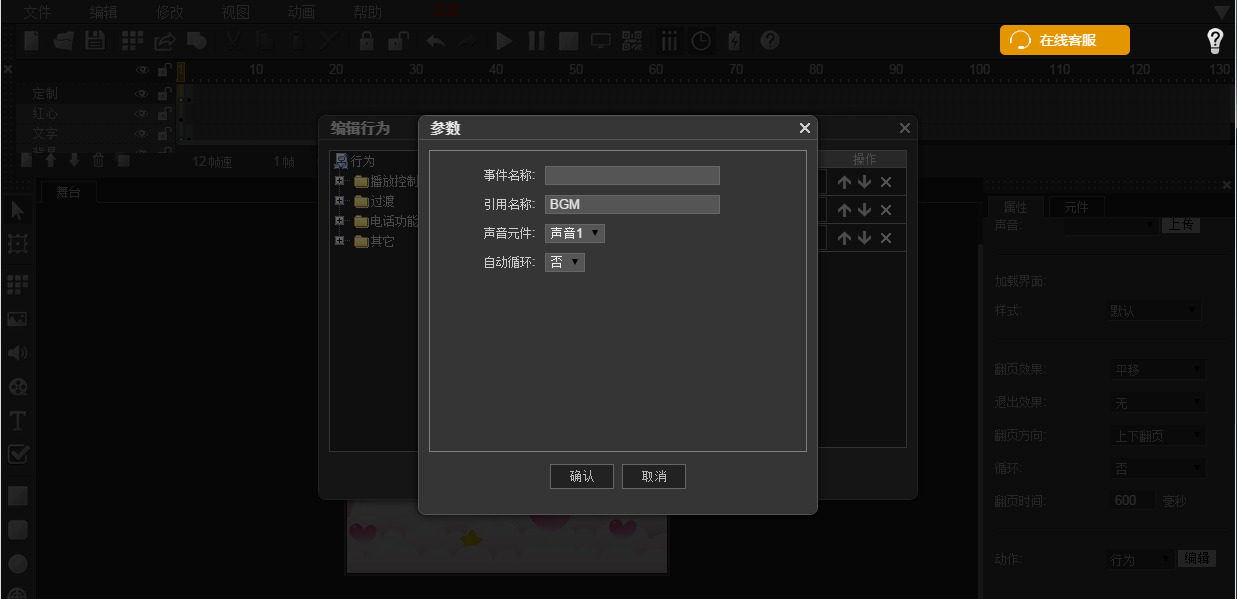
存檔後在微信預覽,這時只有點了紅心才會出聲,也順便避開了自動播放被攔截的問題。
增加可定制的元素
本步驟的完成狀態可參考:https://cn.mugeda.com/animation/edit/ed925221
接著讓收到賀卡的人能改寫內容。這個例子把 to 與 greeting 兩個文字框開放為可定制欄位。
新增定制按鈕
建立一個新圖層,從元件庫中放入「定制按鈕」。
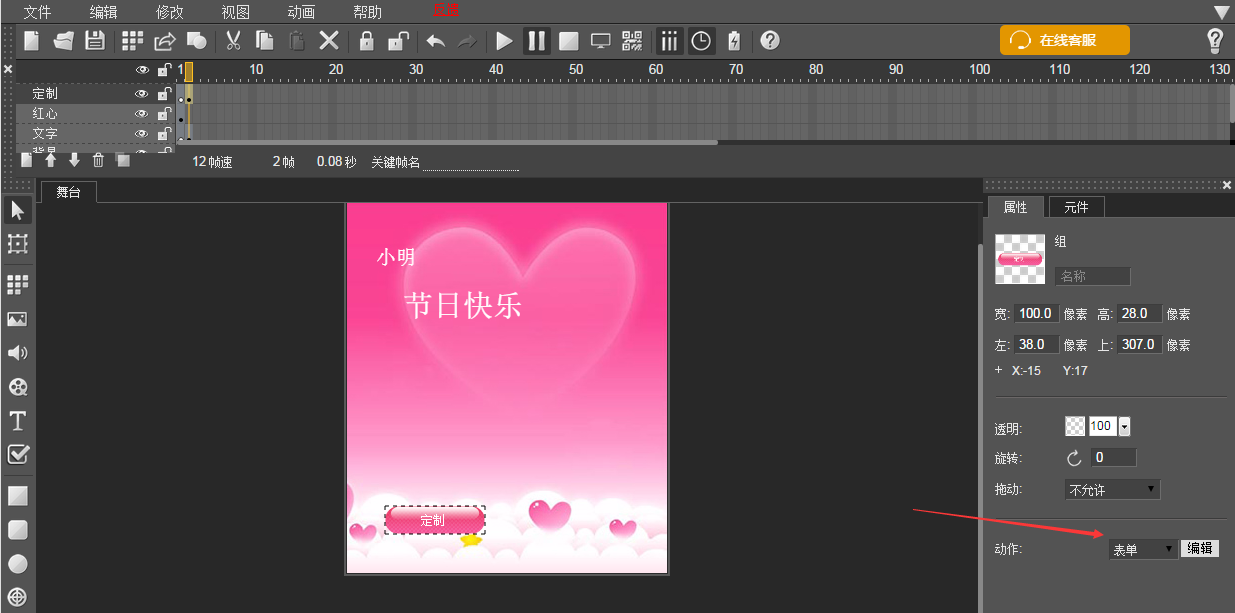
編輯表單
選取這個按鈕,把動作改為「表單」並點擊編輯。提交目標填「回調函數」,回調函數名稱填 createCustomParameters(稍後我們會定義它),然後點擊「添加表單項」,共加兩項。
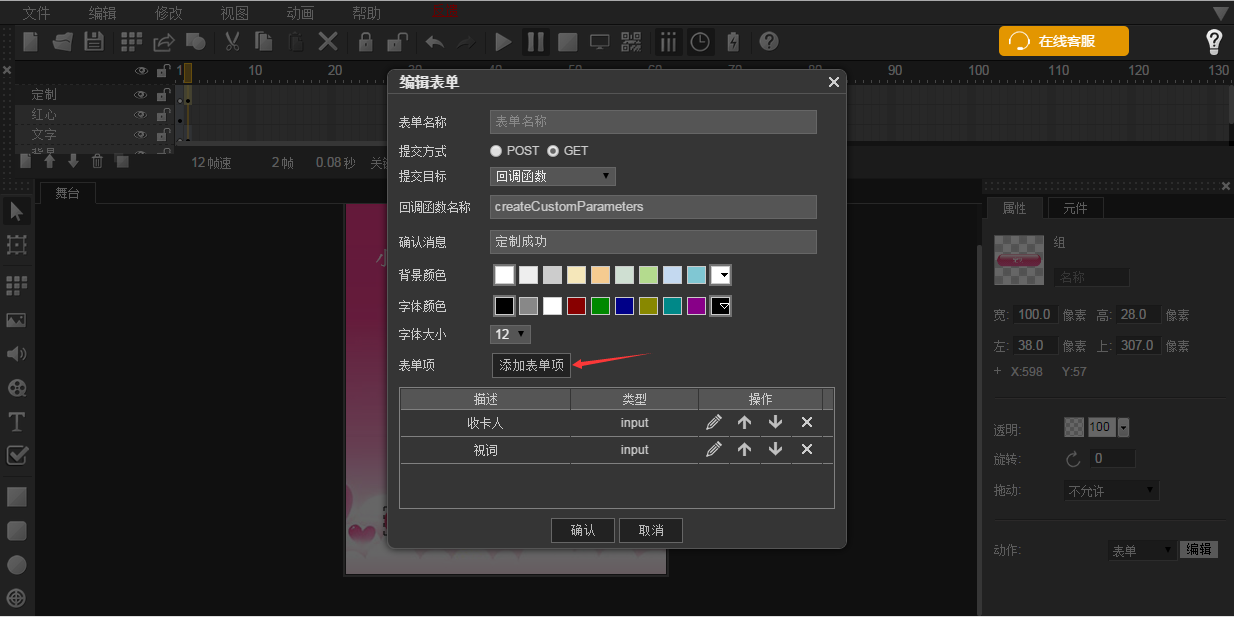
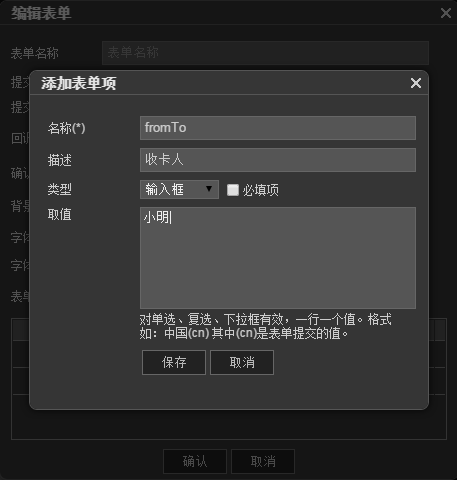
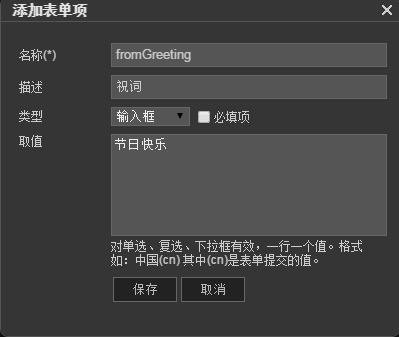
定義腳本
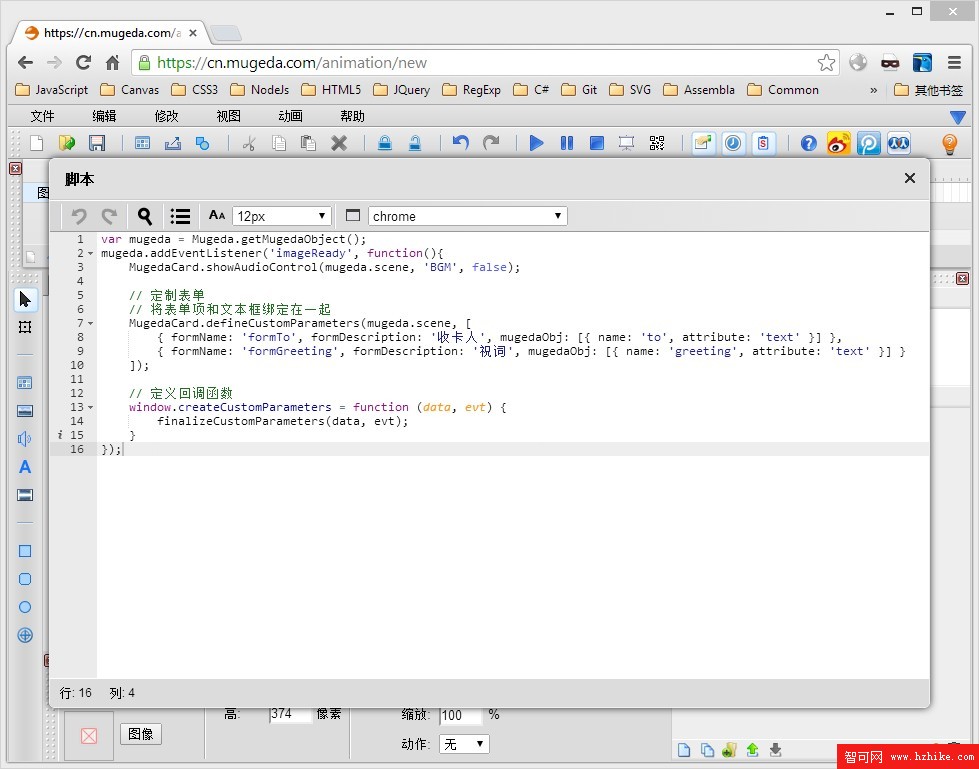
打開腳本編輯器輸入下面的內容。三組名稱必須彼此對得上:formTo、formGreeting 要與表單編輯器中的名稱一致,「收卡人」、「祝詞」要與表單描述一致,to、greeting 則要與文字框名稱一致。
var mugeda = Mugeda.getMugedaObject();
mugeda.addEventListener('imageReady', function(){
    MugedaCard.showAudioControl(mugeda.scene, 'BGM', false);

    // 定制表單:把表單項和文字框綁定在一起
    MugedaCard.defineCustomParameters(mugeda.scene, [
        { formName: 'formTo', formDescription: '收卡人', mugedaObj: [{ name: 'to', attribute: 'text' }] },
        { formName: 'formGreeting', formDescription: '祝詞', mugedaObj: [{ name: 'greeting', attribute: 'text' }] }
    ]);

    // 定義回調函數
    window.createCustomParameters = function (data, evt) {
        finalizeCustomParameters(data, evt);
    }
});
存檔後到微信預覽效果。
定義微信轉發內容
本步驟的完成狀態可參考:https://cn.mugeda.com/animation/edit/22d8e5a8
預設情況下,點擊微信的「發送給朋友」,對方收到的只是一條普通連結。這一步要把它換成「縮圖+標題+一段描述」的樣子。
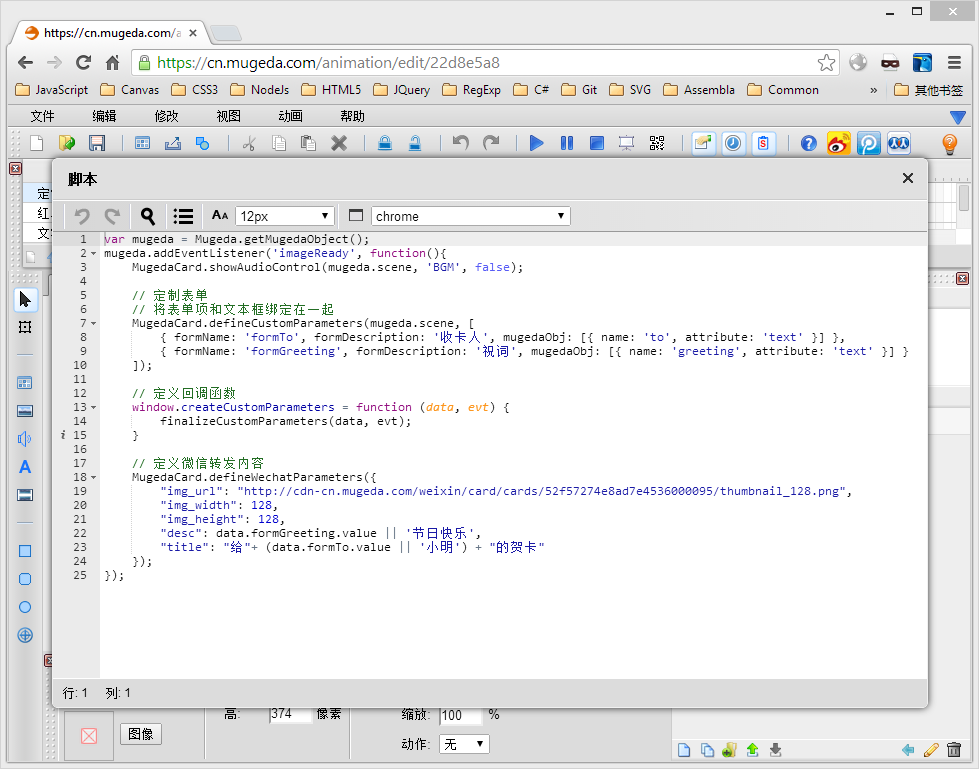
在上一步的基礎上補上這段腳本:
// 定義微信轉發內容
MugedaCard.defineWechatParameters({
    "img_url": "/School/UploadFiles_7810/201603/20160309211636540.png",
    "img_width": 128,
    "img_height": 128,
    "desc": data.formGreeting.value || '節日快樂',
    "title": "給" + (data.formTo.value || '小明') + "的賀卡"
});
各欄位意義如下:
img_url:縮圖的位址;img_width:縮圖寬度;img_height:縮圖高度;desc:描述文字;title:標題。
data.formGreeting.value 代表使用者填寫的祝詞,後方的 || '節日快樂' 則是當對方沒填表單時的預設值。存檔後實際轉發一次,就能看到分享卡片的完成樣貌。
- 上一篇文章: HTML5 製作微信動畫賀卡的常見問題整理
- 下一篇文章: 在 Android 應用中嵌入 Mugeda HTML5 動畫