HTML5 新增的 File API 讓瀏覽器得以讀取使用者的本地檔案,取得名稱、大小、類型等資訊,甚至進一步取出檔案內容。要啟用這條路徑,必須先對 DOM 中的目標元素綁定拖拽事件。
核心流程
第一步:取得節點並綁定 dragover
取得目標元素後,監聽 dragover 事件。這裡有兩個關鍵動作:preventDefault() 與 stopPropagation()——若不阻止預設行為,瀏覽器會直接開啟被拖入的檔案,頁面反而導航離開。接著透過 dataTransfer.dropEffect 指定「複製」,滑鼠游標也會隨之改變形狀,給使用者明確的回饋。
var draghere = document.querySelector("#draghere");
draghere.addEventListener("dragover", function (e) {
    e.preventDefault();
    e.stopPropagation();
    e.dataTransfer.dropEffect = "copy";
});
第二步:綁定 drop 事件取得檔案清單
使用者放開滑鼠時觸發 drop,此時可以從 event.dataTransfer.files 拿到 FileList。同樣記得阻止預設行為。
draghere.addEventListener("drop", function (e) {
    e.preventDefault();
    e.stopPropagation();
    var fileLists = e.dataTransfer.files;
});
第三步:讀取檔案名稱與大小
取得 File 物件後,先看看它的基本資訊,再決定要不要繼續處理——實務上常用來做格式或容量校驗。
var file = fileLists[0];
var fileName = file.name;
var fileSize = file.size;
第四步:用 FileReader 取出內容
若需要讀取檔案內容,得先確認檔案是否已載入完成,再呼叫 FileReader 的 readAsText(file) 方法,並從 reader 的 result 屬性取得結果。
var reader = new FileReader();
reader.onloadend = function (e) {
    if (e.target.readyState === FileReader.DONE) {
        // 取得檔案內容
        var fileContent = reader.result;
    }
};
reader.readAsText(file);
實際應用範例
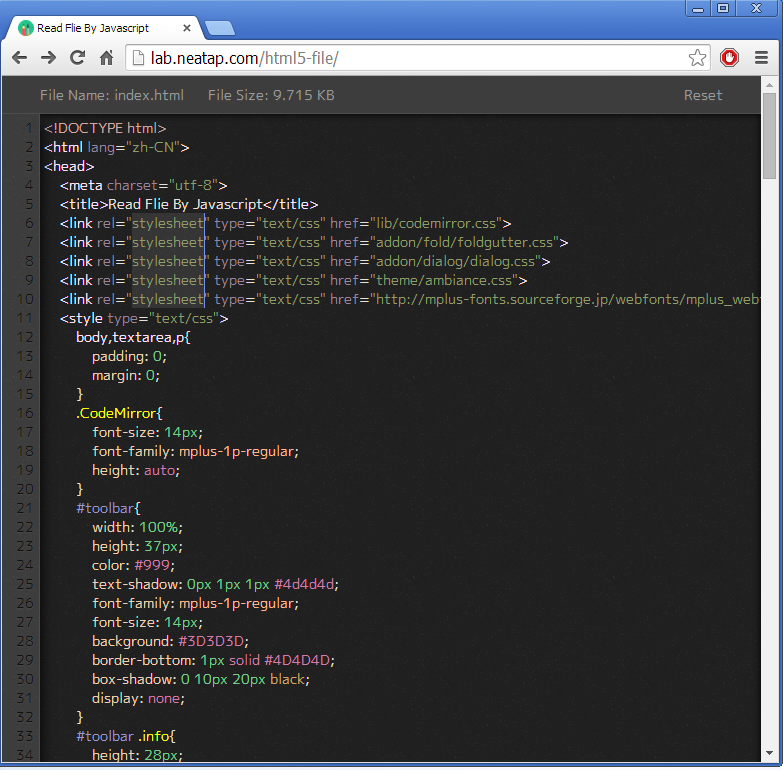
把檔案拖進網頁後,程式會依據檔名與類型判斷是否要讀取內容,再用功能強大的線上編輯器 CodeMirror 把結果呈現出來。CodeMirror 支援 VIM 與 Emacs 的操作模式,也借鑑了不少 Sublime Text 的快捷鍵,因此在瀏覽器裡打造一個堪用的程式碼檢視器並不困難。
線上示例:
幾個容易踩到的細節
除了 readAsText,FileReader 還提供 readAsDataURL(適合圖片預覽)、readAsArrayBuffer(適合二進位資料)與 readAsBinaryString。選擇哪一種,取決於後續要拿檔案做什麼。
另外別忘了在 dragenter 與 dragleave 上做視覺回饋,例如拖入時為容器加上高亮邊框,使用者才會知道「這裡可以放」。最後,drop 區域最好也考慮鍵盤與點擊上傳的替代方案,讓不習慣拖拽的使用者同樣能完成操作。
- 上一篇文章: HTML5 結構化標籤與音視頻播放完整入門
- 下一篇文章: Canvas 繪製貝塞爾曲線:二次與三次曲線實戰