HTML5 新增了 video 與 audio 兩個媒體元素,前者負責播放網路影片,後者負責播放音訊資料。兩者的 API 幾乎完全共用,學會一個另一個自然通。這篇筆記以 video 為主線,把標籤屬性、錯誤處理、播放控制與事件機制完整梳理一遍。
一、格式支援:三種主流編碼組合
video 標籤原生支援三種常見格式:
- Ogg:搭配 Theora 視訊編碼與 Vorbis 音訊編碼的 Ogg 檔。
- MPEG4:搭配 H.264 視訊編碼與 AAC 音訊編碼的 MPEG 4 檔。
- WebM:搭配 VP8 視訊編碼與 Vorbis 音訊編碼的 WebM 檔。
瀏覽器支援度大致為 Safari 3+、Firefox 4+、Opera 10+、Chrome 3+、IE9+。
問題在於,網路上絕大多數影片其實是 flv、wmv 之類的格式,直接丟給 video 標籤是不會動的。實務上的做法是先用轉檔工具把素材轉成上述三種格式各一份,再透過 source 元素讓瀏覽器自行挑選。我當時用的是 Freemake Video Converter(freemake.com/free_video_converter),一次就能輸出三種格式。
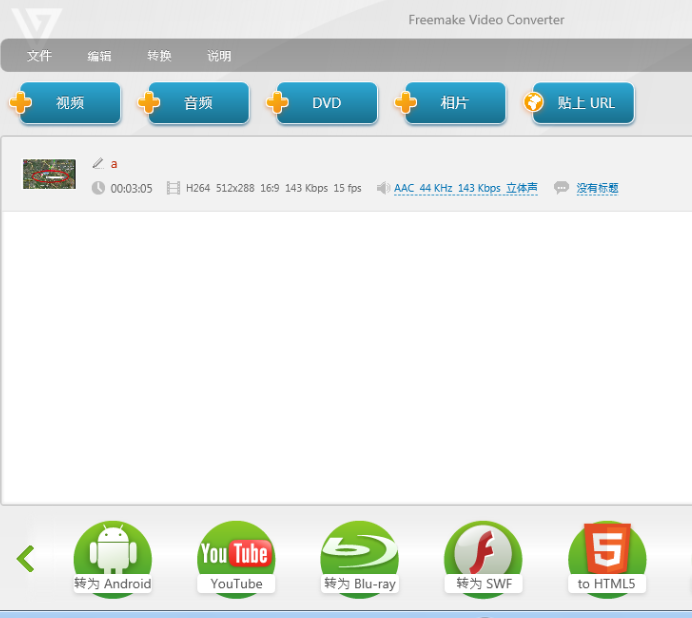
轉檔完成後,頁面寫法如下:
<video id="video" controls width="640" height="360" autoplay>
  <source src="a/a.ogv" type="video/ogg; codecs="theora, vorbis"" />
  <source src="a/a.webm" type="video/webm" >
  <source src="a/a.mp4" type="video/mp4">
</video>
傳統的單檔寫法則是 <video width="" height="" src=""></video>,音訊同樣是 <audio src=""></audio>。
使用多個 source 有個關鍵細節:瀏覽器會依照程式碼中的書寫順序,由上往下逐一判斷自己是否支援該格式,一旦找到支援的就停止。因此建議把相容性最好的格式放在最前面。
source 元素有兩個重要屬性:src 指定媒體的 URL,type 則是檔案的 MIME 類型,其中的 codecs 參數用來標明具體的編碼格式。type 是選填的,但強烈建議不要省略——否則瀏覽器無法事先判斷能不能播放,只能先下載一小段資料試水溫,白白浪費頻寬和時間。
各瀏覽器的編碼支援情況
IE9:H.264、VP8 視訊;MP3、WAV 音訊。
Firefox 4+:Ogg Theora、VP8 視訊;Ogg Vorbis、WAV 音訊。
Opera 10+:Ogg Theora、VP8 視訊;Ogg Vorbis、WAV 音訊。
Chrome 6+:H.264、Ogg Theora、VP8 視訊;Ogg Vorbis、MP3 音訊。
二、標籤屬性
| 屬性 | 值 | 說明 |
|---|---|---|
| src | url | 要播放的媒體資料 URL |
| autoplay | autoplay | 媒體自動播放 |
| controls | controls | 是否顯示瀏覽器自帶的控制條(含播放、暫停等按鈕) |
| height(video 專有) | pixels | 影片高度 |
| loop | loop | 是否循環播放 |
| preload | none / metadata / auto | 是否預先載入媒體資料,預設為 auto |
| width(video 專有) | pixels | 影片寬度 |
| poster(video 專有) | 圖片 URL | 影片無法播放時顯示的替代圖片 |
preload 的三個取值需要說明一下:none 表示不預載;metadata 只預載元資料(位元組數、第一幀、播放清單、總時長等);auto 則會預載整份影片或音訊。在行動網路環境下,把 preload 設成 none 或 metadata 往往能省下可觀的流量。
三、error 屬性:把錯誤型別看清楚
正常讀取媒體時,video 或 audio 元素的 error 屬性為 null。一旦出錯,error 會回傳一個 MediaError 物件,其 code 共有四種可能值:
- MEDIA_ERR_ABORTED(1):下載過程因使用者操作而被中止。
- MEDIA_ERR_NETWORK(2):資源確認可用,但下載途中發生網路錯誤而中止。
- MEDIA_ERR_DECODE(3):資源可用,但解碼時發生錯誤。
- MEDIA_ERR_SRC_NOT_SUPPORTED(4):資源不可用,或格式不被支援。
<video src="" id="videoElement"></video>
var video = document.getElementById("videoElement");
video.addEventListener("error",function(){
    var error = video.error;
    switch(error.code) {
        case 1:
            alert("視頻的下載過程被中止");
            break;

        case 2:
            alert("網絡發生故障,視頻的下載過程被中止");
            break;

        case 3:
            alert("解碼失敗");
            break;

        case 4:
            alert("媒體資源不可用或媒體格式不被支持");
            break;
    }
},false);
四、networkState 屬性
媒體載入過程中,可以用 networkState 讀取目前的網路狀態,共四種值:
- NETWORK_EMPTY(0):元素處於初始狀態。
- NETWORK_IDLE(1):已選定要使用的編碼格式,但尚未建立網路連線。
- NETWORK_LOADING(2):媒體資料正在載入中。
- NETWORK_NO_SOURCE(3):找不到任何支援的編碼格式,不執行載入。
五、currentTime 與 duration
currentTime 用來讀取或設定目前的播放位置(單位為秒)。若設定的位置上沒有可用的媒體資料,會拋出 INVALID_STATE_ERR 異常。duration 則用來讀取媒體檔的總播放時間。
HTML 部分:
<video id="video" controls width=640 height=360 autoplay>
    <source src="Wildlife/Wildlife.ogv" type="video/ogg; codecs="theora, vorbis"" />
    <source src="Wildlife/Wildlife.webm" type="video/webm" >
    <source src="Wildlife/Wildlife.mp4" type="video/mp4">
    <p>Video is not visible, most likely your browser does not support Html5 video</p>
</video>
<button onclick="getCurTime()" type="button">獲得當前時間的位置</button>
<button onclick="setCurTime()" type="button">把時間位置設置為 5 秒</button>
<button onclick="duration()" type="button">讀取媒體文件總的播放時間</button>
JS 部分:
var myVid=document.getElementById("video");
function getCurTime(){
    // 獲得當前視頻或者音頻時間的位置
    alert(myVid.currentTime);
}
function setCurTime(){
    // 給當前的視頻或者音頻設置5s時間的位置
    myVid.currentTime=5;
}
function duration() {
    //讀取媒體文件總的播放時間 單位為S
    alert(myVid.duration);
}
把程式碼複製下來,換成自己的影片網址就能看到效果。
六、played、paused 與 ended
played:回傳一個 TimeRanges 物件,可從中讀取已播放區段的起訖時間。
paused:回傳布林值,true 代表暫停中,false 代表正在播放。
ended:回傳布林值,true 代表播放完畢。
<video id="video" controls width=640 height=360 autoplay loop>
    <source src="Wildlife/Wildlife.ogv" type="video/ogg; codecs="theora, vorbis"" />
    <source src="Wildlife/Wildlife.webm" type="video/webm" >
    <source src="Wildlife/Wildlife.mp4" type="video/mp4">
    <p>Video is not visible, most likely your browser does not support Html5 video</p>
</video>
<button onclick="played()" type="button">讀取媒體文件的已播放部分的時間段</button>
<button onclick="paused()" type="button">是否處於暫停播放</button>
<button onclick="ended()" type="button">是否播放完畢</button>
var myVid=document.getElementById("video");
function played() {
    //讀取媒體文件的已播放部分的時間段
    console.log(myVid.played);
}
function paused() {
    // 是否處於暫停播放
    alert(myVid.paused);
}
function ended() {
    // 是否播放完畢
    alert(myVid.ended);
}
把 myVid.played 印到 console,會看到一個 TimeRanges 物件:

七、播放速率與音量
defaultPlaybackRate:讀取或修改媒體的預設播放速率。
playbackRate:讀取或修改媒體目前的播放速率。
volume:讀取或修改播放音量,範圍 0 到 1,0 為靜音,1 為最大音量。
muted:讀取或修改靜音狀態,布林值。
<video id="video" controls width=640 height=360 autoplay loop>
    <source src="Wildlife/Wildlife.ogv" type="video/ogg; codecs="theora, vorbis"" />
    <source src="Wildlife/Wildlife.webm" type="video/webm" >
    <source src="Wildlife/Wildlife.mp4" type="video/mp4">
    <p>Video is not visible, most likely your browser does not support Html5 video</p>
</video>
<button onclick="volume()" type="button">讀取或修改媒體的播放音量</button>
<button onclick="muted()" type="button">讀取或修改媒體當前的靜音狀態</button>
var myVid=document.getElementById("video");
function volume(){
    // 讀取或修改媒體的播放音量
    myVid.volume = 0.1;
}
function muted() {
    //讀取或修改媒體當前的靜音狀態
    myVid.muted = true;
}
實際點下去就能感受到差別:設定 volume 為 0.1 後聲音變得非常小,而設定 muted 為 true 則是完全靜音。
八、四個關鍵方法
- play():開始播放,並自動把 paused 設為 false。
- pause():暫停播放,並自動把 paused 設為 true。
- load():重新載入媒體,會把 playbackRate 重設為 defaultPlaybackRate,並把 error 重設為 null。
- canPlayType(type):測試瀏覽器是否支援指定的媒體型別。
<video id="video" controls width=640 height=360>
    <source src="Wildlife/Wildlife.ogv" type="video/ogg; codecs="theora, vorbis"" />
    <source src="Wildlife/Wildlife.webm" type="video/webm" >
    <source src="Wildlife/Wildlife.mp4" type="video/mp4">
    <p>Video is not visible, most likely your browser does not support Html5 video</p>
</video>
<button onclick="play()">播放</button>
<button onclick="pause()">暫停</button>
var myVid=document.getElementById("video");
// 監聽視頻播放結束的事件
myVid.addEventListener("ended",function(){
    alert("播放結束");
},true);
// 發生錯誤
myVid.addEventListener("error",function(){
    switch(myVid.error.code) {
        case 1:
            alert("視頻的下載過程被中止");
            break;

        case 2:
            alert("網絡發生故障,視頻的下載過程被中止");
            break;

        case 3:
            alert("解碼失敗");
            break;

        case 4:
            alert("不支持播放的視頻格式");
            break;

        default:
            alert("發生未知錯誤");
    }
},false);

function play() {
    // 播放視頻
    myVid.play();
}
function pause() {
    // 暫停播放
    myVid.pause();
}
這段程式碼預設不自動播放,點擊播放按鈕才開始,點擊暫停按鈕則停止目前的播放。
canPlayType 的用法是 var support = videoElement.canPlayType(type);,參數寫法與 source 元素的 type 屬性相同,同樣可以在字串中加上 codecs 參數。回傳值有三種:
- 空字串:不支援此媒體型別。
- maybe:可能支援。
- probably:確定支援。
<video id="video" controls width=640 height=360>
    <source src="Wildlife/Wildlife.ogv" type="video/ogg; codecs="theora, vorbis"" />
    <source src="Wildlife/Wildlife.webm" type="video/webm" >
    <source src="Wildlife/Wildlife.mp4" type="video/mp4">
    <p>Video is not visible, most likely your browser does not support Html5 video</p>
</video>
<button onclick="canPlayType()">canPlayType方法</button>
var myVid=document.getElementById("video");
function canPlayType() {
    var support = myVid.canPlayType("video/webm");
    console.log(support); // maybe

    var support = myVid.canPlayType('video/ogg; codecs="theora, vorbis"');
    console.log(support); // probably
}
九、事件處理與事件清單
事件綁定有兩種寫法。第一種是監聽方式,呼叫元素的 addEventListener(type, listener, useCapture),與一般 JS 的監聽寫法完全一致。第二種是取事件句柄的寫法,直接在標籤上掛attribute:
<video id="" src="" onplay="begin()"></video>

function begin(){}
常用的媒體事件如下:
| 事件 | 說明 |
|---|---|
| loadstart | 瀏覽器開始尋找媒體資料 |
| progress | 瀏覽器正在取得媒體資料 |
| suspend | 瀏覽器暫停取得資料,但下載並未正常結束 |
| abort | 在完整下載前中止取得資料,且非錯誤引起 |
| error | 取得媒體資料時出錯 |
| stalled | 瀏覽器嘗試取得媒體資料失敗 |
| play | 即將開始播放,執行 play() 或 autoplay 生效時觸發 |
| pause | 播放暫停,執行 pause() 時觸發 |
| loadedmetadata | 已取得媒體的時長與位元組數 |
| loadeddata | 目前播放位置的資料已載入完成,可以播放 |
| playing | 正在播放 |
| canplay | 可以播放,但以目前速率估計無法一口氣播完,期間需要緩衝 |
| canplaythrough | 可以播放,且估計能一口氣播完,不再需要緩衝 |
| seeking | 正在請求資料以跳轉位置 |
| seeked | 已停止請求資料,跳轉完成 |
| timeupdate | 播放位置改變,可能是自然推進、人為跳轉,或播放不連續造成的跳變 |
| ended | 播放結束並停止 |
| ratechange | defaultPlaybackRate 或 playbackRate 改變 |
| durationchange | 播放時長改變 |
| volumechange | volume 或 muted 改變 |
其中 timeupdate 實作上最實用——播放過程中它會持續觸發,正好可以拿來更新進度條。
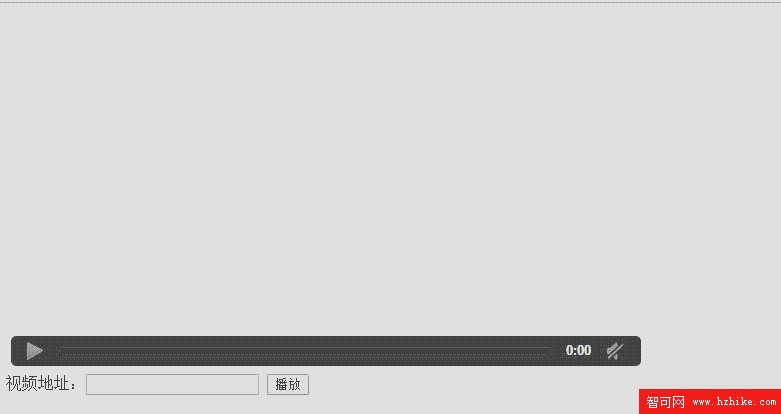
<video id="video" controls width=640 height=360 autoplay loop="loop"></video> <br/>
視頻地址:<input type="text" id="videoUrl"/>
<input id="playButton" type="button" onclick="playOrPauseVideo()" value="播放"/>
<span id="time"></span>
function playOrPauseVideo(){
    var videoUrl = document.getElementById("videoUrl").value;
    var video = document.getElementById("video");
    //使用事件監聽方式捕捉事件
    video.addEventListener("timeupdate",function(){
        var timeDisplay = document.getElementById("time");
        // 使用秒數來顯示當前播放進度
        timeDisplay.innerHTML = Math.floor(video.currentTime) + "/" + Math.floor(video.duration) + "(秒)";
    },false);
    if(video.paused) {
        if(videoUrl != video.src) {
            video.src = videoUrl;
            video.load();
        }else {
            video.play();
        }
        document.getElementById("playButton").value = "暫停";
    }else {
        video.pause();
        document.getElementById("playButton").value = "播放";
    }
}
整體看下來,video 元素的設計思路很值得借鏡:屬性負責狀態查詢、方法負責行為觸發、事件負責時序通知,三者分工清楚。真正需要花心思的反而是格式轉換與相容性處理,這部分在專案初期就要規劃好,後面才不會被各種「某些瀏覽器播不出來」的問題反覆打斷。