時間軸是動畫的核心
Mugeda 的動畫以時間軸與影格為基礎。透過圖層與單元,你可以快速安排元素的出現、移動與變化。若要投放於行動裝置,影格率建議不要過高,以免造成效能負擔。影格率可在屬性區設定。
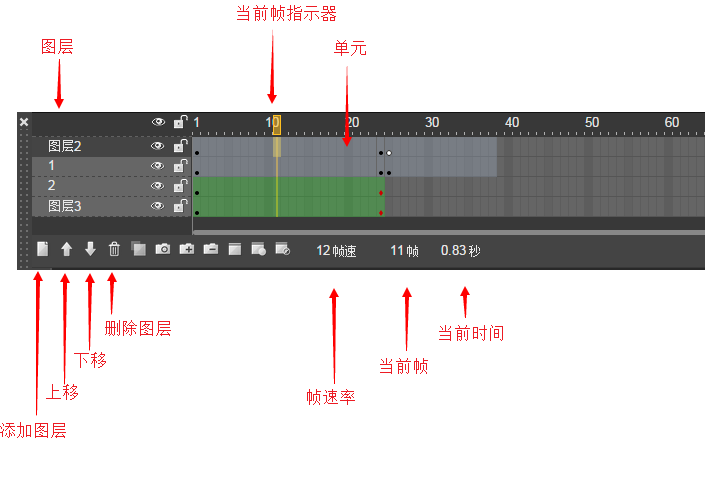
圖層的組織方式
圖層用來整理舞台上的物件。每個圖層可包含一個或多個單元。點擊圖層會將其設為目前圖層,之後加入舞台的元素也會被放入該圖層。
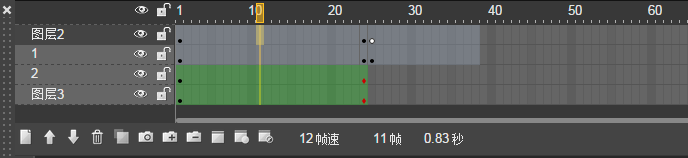
任何物件都屬於某個圖層。不同圖層會影響前後覆蓋關係,越上層的物件越靠近觀看者,下層物件可能被上層遮住。
圖層可進行上下移動、重新命名、切換可見性與鎖定狀態。當元素與圖層變多時,可切換可見性來確認元素位置;若擔心誤動周圍物件,可鎖定其他圖層,只編輯目標圖層。
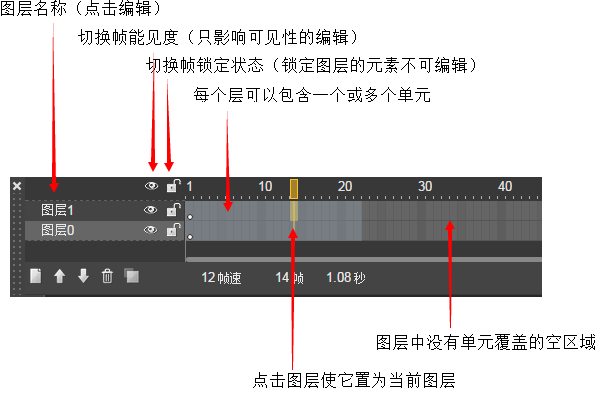
單元與關鍵影格
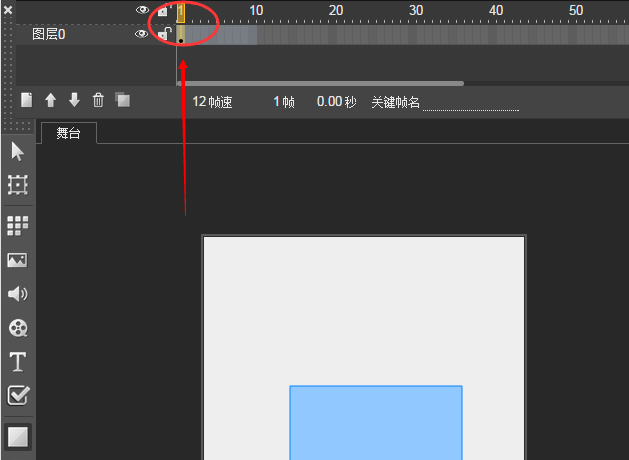
單元是動畫的基礎單位。圖層中的單元可能包含物件,也可能包含動畫。空單元通常以空心圓點表示;有物件的單元會出現實心圓點;有動畫的單元背景會呈現綠色。
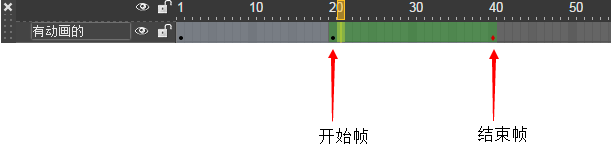
每個單元都會對應開始影格與結束影格。關鍵影格通常以空心圓或實心圓表示,用來定義物件狀態的變化。
物件必須屬於某個單元,只有在可見單元範圍內的物件才會出現在舞台上。新建立的空單元只包含一個空的關鍵影格。
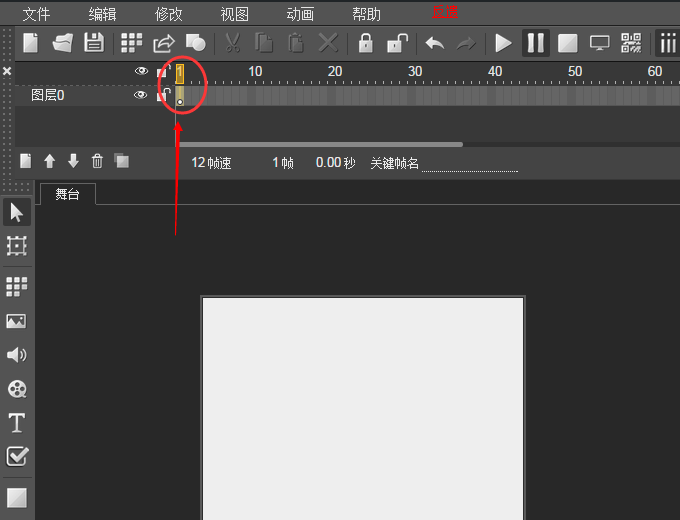
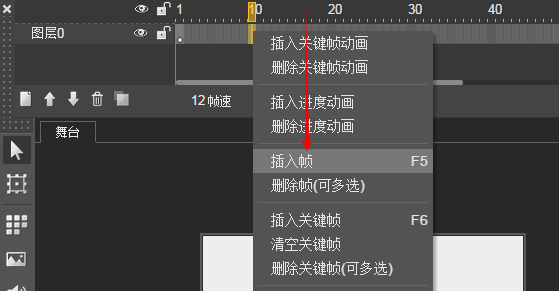
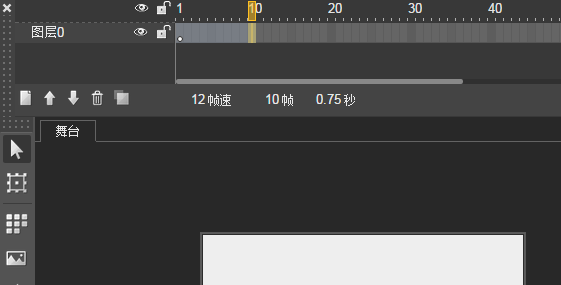
若要增加單元的影格數,可在圖層空白處按右鍵,選擇插入影格,或按 F5。若要減少影格,則在單元上按右鍵,選擇刪除影格,或按 Ctrl 加 F5。
有物件的單元與有動畫的單元
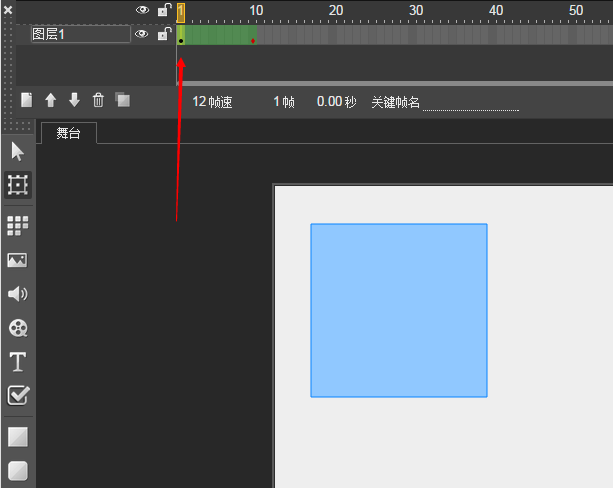
當物件被加入單元後,關鍵影格會標記為黑色實心圓點。
若要為單元加入動畫,可在單元範圍內按右鍵,選擇插入關鍵影格動畫。此時單元會變成綠色,並出現一個以上的關鍵影格,通常以紅色實心點表示。
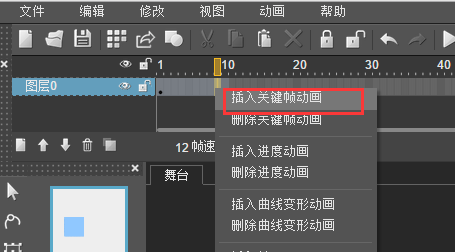
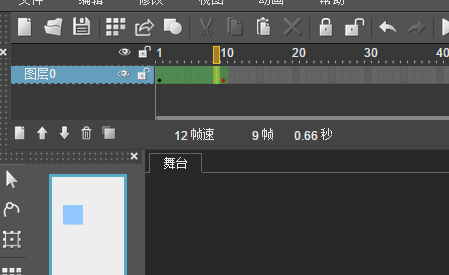
若要移除動畫,同樣在單元上按右鍵,選擇刪除關鍵影格動畫即可。
將目前影格移動到關鍵影格後,即可編輯物件的大小、位置、旋轉與透明度等屬性。
動畫的渲染規則
對於有動畫的單元,系統會依下列規則渲染:
1. 在關鍵影格上,使用該影格的參數組合,例如大小、位置、旋轉與透明度。
2. 在一般影格上,系統會依相鄰兩個關鍵影格的參數進行插值。
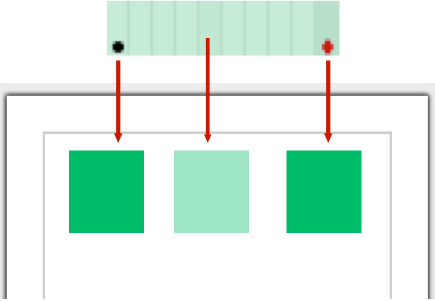
如果編輯一般影格上的物件,該影格會自動轉為關鍵影格。
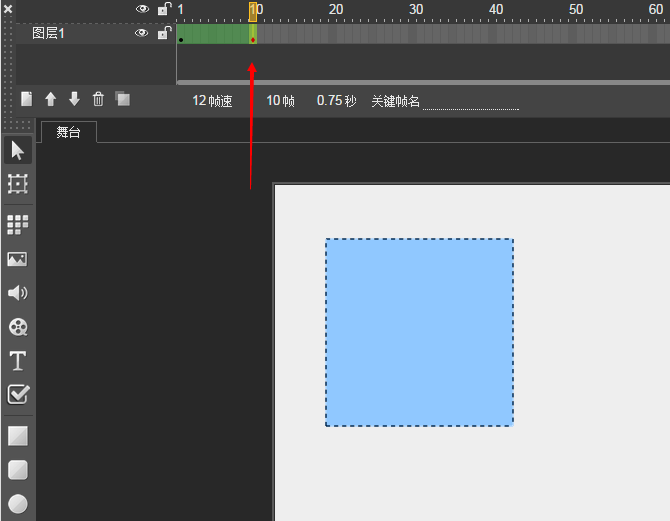
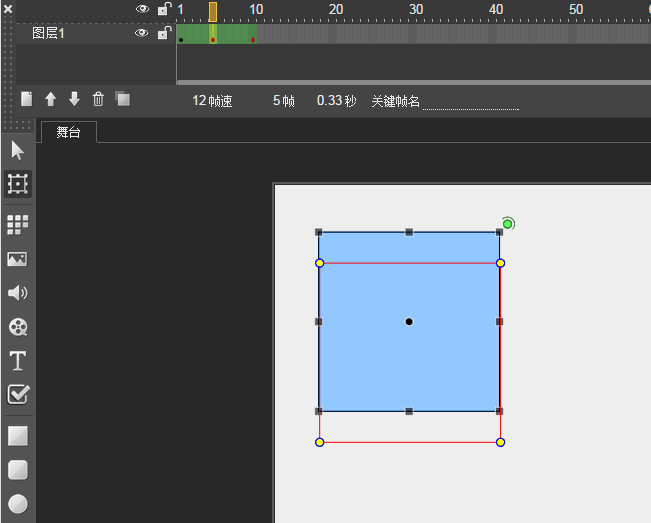
若要插入額外的關鍵影格,可選取指定影格後按右鍵,選擇插入關鍵影格,或按 F6。
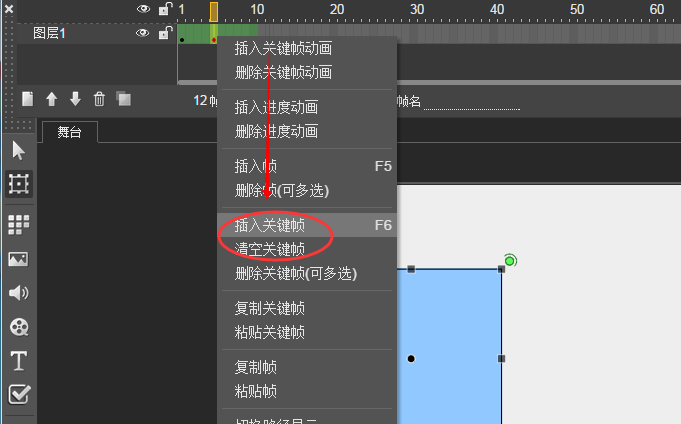
若要刪除關鍵影格,可選取該影格後按右鍵,選擇刪除關鍵影格,或按 Ctrl 加 F6。
預覽與動畫調整
洋蔥皮功能可顯示動畫的過渡狀態。開啟後,你能看到物件在不同影格中的位置變化,方便調整路徑與節奏。目前影格中的物件位置會以高亮顯示。洋蔥皮開關位於時間線下方。
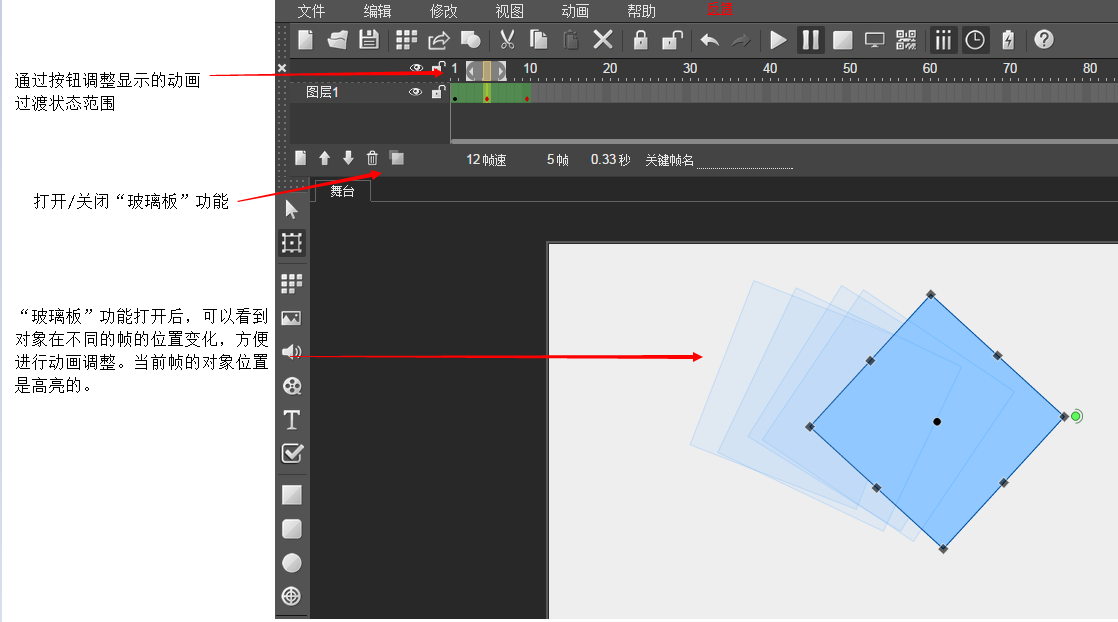
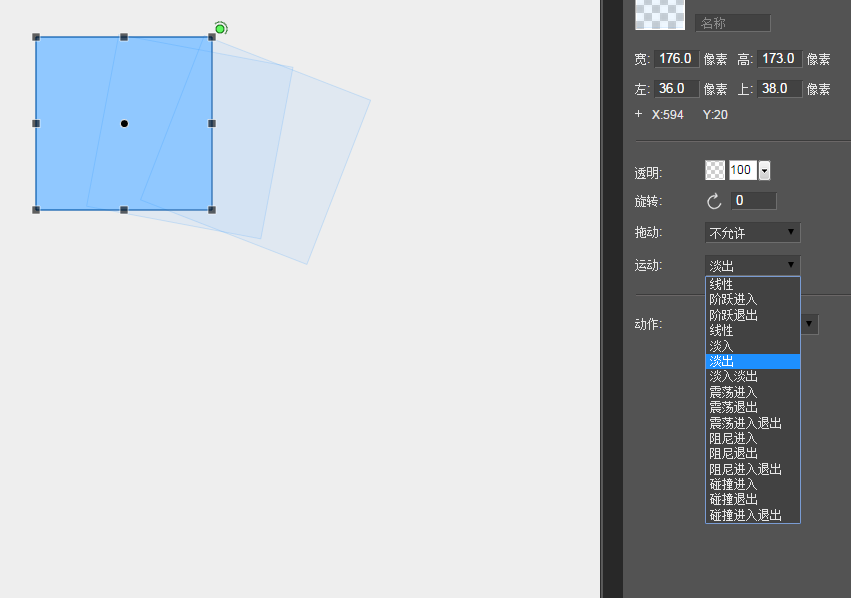
你可以在動畫屬性欄調整動畫類型。不同類型會有不同的速度變化,例如加速或減速。預設通常為線性。
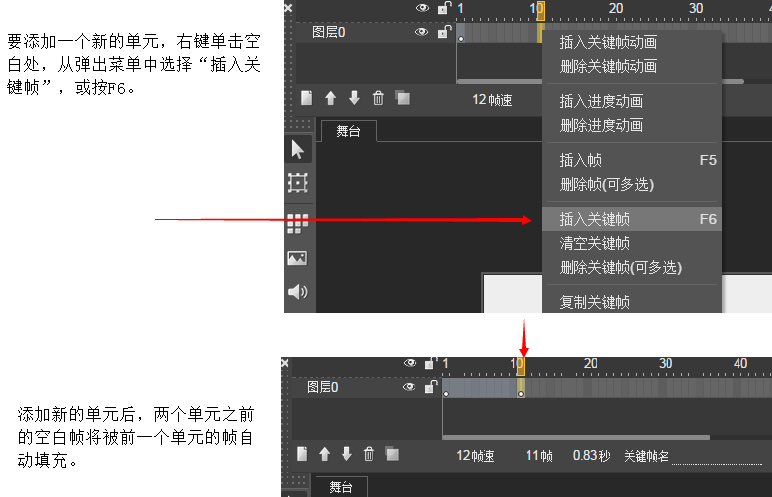
若要在圖層中新增單元,可在該圖層空白處按右鍵,選擇插入關鍵影格,或按 F6。新增後,兩個單元之間的空白影格會由前一個單元自動填滿。
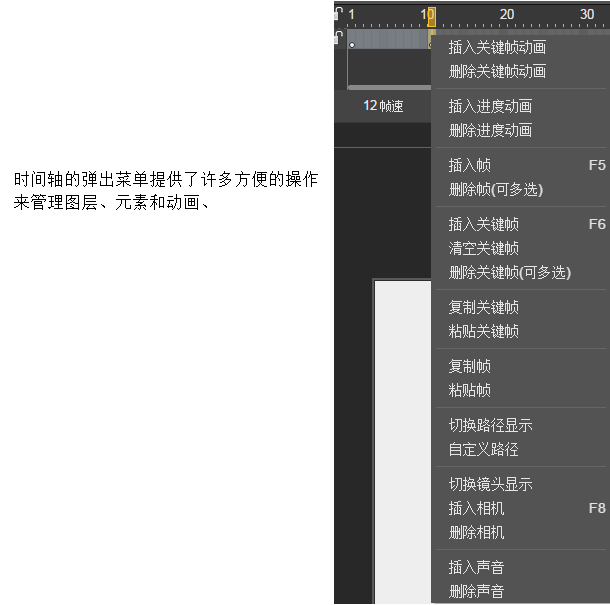
時間軸的右鍵選單除了插入關鍵影格外,也提供許多管理圖層、物件與動畫的指令。
選取影格的小技巧
點擊影格可將其設為目前影格,並讓對應圖層成為目前圖層。
在單元範圍內拖曳,可選取一段連續影格。
雙擊單元,可選取該單元中的所有影格。
- 上一篇文章: 互動行為設定:讓動畫回應使用者
- 下一篇文章: 素材元素的加入、編輯與刪除