在 HTML5 的支援下,手機網頁不再只是被動展示內容,也能直接取得相機畫面、完成拍照,甚至把結果送到伺服器。本文以拍照上傳為主線,說明如何從攝影機串流開始,利用 Canvas 擷取畫面,再將圖片資料傳回後端保存。
一、取得攝影機的即時串流
HTML5 的媒體擷取能力讓網頁可以取得攝影機畫面。早期做法是透過 getUserMedia 取得串流,再把串流指定給 video 元素的來源。實作時,頁面通常需要具備 video 播放元素,並在取得權限後將串流綁定到該元素。
需要留意的是,不同瀏覽器對 API 名稱與權限機制可能有所差異,實際部署時常需在安全環境下測試,並處理使用者拒絕授權或找不到相機的情況。
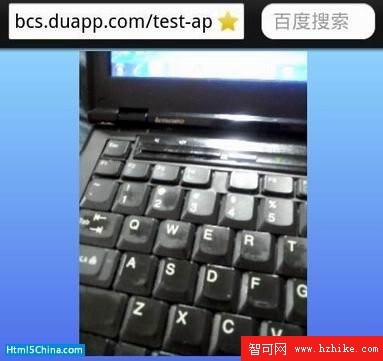
影片串流示意
二、用 Canvas 拍下目前畫面
拍照的本質,是把影片目前的影格轉存成靜態圖像。Canvas 的 drawImage 能把 video 元素當成繪圖來源,因此只要把目前畫面畫到 canvas,就完成了一次拍照。
常見流程是先建立 canvas,取得 2d 繪圖內容,設定輸出寬高,再把 video 畫進 canvas。若需要白色背景,也可以先用 fillRect 填滿,再覆蓋影片畫面。
三、把 Canvas 內容轉成圖片資料
Canvas 可透過 toDataURL 輸出圖片資料,結果通常是一段以 data:image/png;base64 開頭的字串。真正要送到後端的,往往是逗號之後的 Base64 內容。
前端可以直接截取前綴之後的字串,也可以利用 atob 估算資料量。後端則可在收到資料後,先移除 data URI 前綴,再進行 Base64 解碼,還原成圖片檔案。
四、上傳並保存到伺服器
取得 Base64 字串後,可用 AJAX 送到後端程式。以 jQuery 為例,可用 post 方法把資料送到 upload.php;後端再用 PHP 解碼,並以檔案寫入方式保存。
保存時,通常會先建立檔案控制指標,再寫入解碼後的二進位內容,最後關閉檔案。完成後,前端可再顯示上傳成功或失敗的狀態。

Canvas 塗鴉功能
延伸應用
這套流程不只可用於拍照上傳,也能延伸到圖片編輯。例如先用 Canvas 做裁剪、上色或塗鴉,再把編輯後的結果轉成圖片上傳,就能打造更完整的網頁影像工具。
- 上一篇文章: 用 HTML5/CSS3 五步做出便條紙特效
- 下一篇文章: 用 HTML5 Canvas 實作線上影像處理:卷積矩陣入門