企業的管理機制、數據分析、行銷策略都很重要,但如果沒有一個稱職的資料輸入視窗讓潛在客戶使用,那麼「讓訪客採取行動」這個最初的環節就是缺的。打造一段正向、鼓勵互動、對使用者友善的體驗,是每個網站的主要目標,而這件事需要設計者刻意去做。
表單是互動的核心
互動的核心是表單。它是網站營運方與使用者之間最直接的對話介面,也正因为如此,在網站的設計與開發流程裡,表單的份量遠高於它看起來的樣子。
再往核心裡面看,是控制項本身——單選鈕、核取方塊、文字欄位、數字微調器等等。對使用者來說,這些元素就是網站的「觸手」。如果控制項在操作上不好用,或者根本不符合任務需求,對話就無法成立,轉換自然也不會發生。
因此,轉換流程值得逐項檢視:驗證的速度、輸入方式、辨識難易度、導覽動線、頁面載入與組裝方式,每一項都會影響最終結果。HTML5 帶來的表單控制項擴充與原生驗證機制,正好在這兩處同時加分。
對「驗證」以及更完整的網頁運算來說,HTML5 都是一個相當有力的工具;在設計以招攬客戶為目標的網站時尤其如此。或者說得更直接:描繪不出前景,代表方向有問題;描繪得出來卻轉換不了,那就得緊急迫降了。
好消息是,HTML5 的 email、tel 等新型別,加上語義化帶來的結構清晰度,讓「順暢溝通」這件事不再需要額外的補救措施。
在我們這個以網路為中心、全球經濟節奏快速、雲端服務持續推進、行動技術使用呈指數成長的環境裡,跨平台的溝通方案——不論商業或社交——已經是基本配備。我們正站在一個以網頁為基礎的運算與通訊新階段的門檻上。
設計表單
在 HTML5 中,表單經歷了一次大幅翻修。過去必須靠 JavaScript 才能做到的一些事,現在幾乎不需要寫程式碼就能完成。本文用一個實作範例,把 HTML5 的表單新功能逐一走過——而第一步,永遠是規劃。
範例表單的版面分為三個區域:Header 區、Form 區與 Footer 區。Header 區用 <header> 包住頁面的主標與副標;頁面底部的 Footer 區則用 <footer> 放版權資訊。這兩個區塊的寫法在系列第一篇已經談過,若不熟悉可直接回頭參考。
圖1. 表單頁面的版面配置
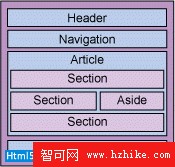
本節的討論聚焦在四個標籤上:
<form><fieldset><label><input>
HTML5 為 <form> 加了兩個新屬性:autocomplete 與 novalidate。前者開啟類似 Google 那種下拉建議清單;後者關閉表單驗證,在測試階段相當好用。
<fieldset> 則新增了 disabled、name 與 form 三個屬性,分別用來停用整個欄位組、設定組名稱,以及指定該組所屬的表單。這裡有個重要變化:在 HTML5 中,<fieldset> 可以放在它隸屬的表單外面。一旦這麼做,就必須透過 form 屬性(值為表單的 id)把它和對應表單關聯起來,否則資料不會被一起送出。
<label> 同樣新增了 form 屬性,用途一樣:讓標籤可以放在表單之外,仍能正確綁定所屬表單。
<input> 的變化最大,新增了多個型別與屬性。這些新型別的目的是把資料「分類」,延續 HTML5 整體的語義化路線——形式應該服務內容,這句老話很適合用來形容 HTML5 的表單設計。此外,<input> 也可以放在 <form> 之外,一樣靠 form 屬性參照表單 id 來歸屬。
表1. HTML5 新增的 input 型別
color、date、datetime、datetime-local、month、week、time、email、number、range、search、tel、url
表2. HTML5 新增的 input 屬性
autocomplete、autofocus、form、formaction、formenctype、formmethod、formnovalidate、formtarget、height、max、min、multiple、pattern、placeholder、required、step
接下來動手做的範例,會用到其中大部分。
實作:Classical Music Place 的上傳表單
範例是一個名為 Classical Music Place 的網站表單。這個網站提供多位作曲家作品的下載,同時開放古典樂愛好者上傳自己的演奏錄音。
圖2. Classical Music Place 的表單
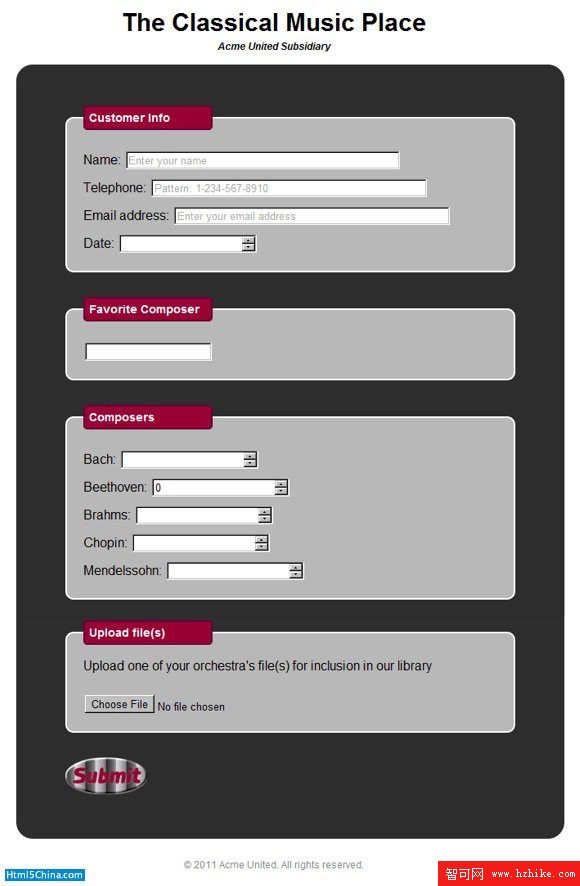
表單從 <form> 開始,這裡用上了新的 autocomplete 屬性:
<form id="orderForm" autocomplete="on" action="JavaScript:alertValues();" method="get">這個 form 標籤還帶了一個 JavaScript 形式的 action,稍後會回來看它。
表單內有四個 <fieldset>,在畫面上以灰色區塊清楚分隔:Customer Info、Favorite Composer、Composers、Upload file(s)。<fieldset> 的作用就是把性質相近的欄位分組,讓使用者一眼看出彼此的分界。
第一個 fieldset:客戶資料
第一組包含 Name、Telephone、Email address 與 Date 四個欄位。Name 欄位帶了 autofocus 屬性,頁面一打開就能直接打字,不必先用滑鼠點一下。
圖3. 客戶資料欄位
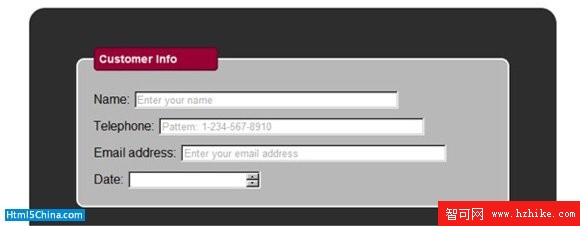
這一組開頭先是 <legend>(組標題),接著是 <label> 與 <input>。Name 欄位型別為 text,用到了 placeholder、autofocus 與 required 三個新屬性。
<fieldset>
  <legend>Customer Info</legend>
  <p>
    <label>Name:
      <input id="name" name="name" type="text" placeholder="請輸入您的姓名"
             autofocus required size="50">
    </label>
  </p>
autofocus 確保頁面載入時輸入焦點就落在該欄位,讓使用者能立刻開始填表。placeholder 則以淡灰色文字顯示提示,內容應該告訴使用者這個欄位要填什麼。
這裡有個容易被誤解的地方:由於 Name 同時設了 autofocus,實際進入頁面時你反而看不到那段提示文字——欄位一旦取得焦點,placeholder 就會隱去。圖3 中 Name 欄位顯示的是黃色高亮外框而非提示文字,正是這個原因;如果什麼都不填就跳到下一個欄位,提示文字便會重新出現。
required 屬性則把「填好這個欄位」變成送出表單的前置條件。它適用於 text、search、url、tel、email、password、日期選擇器、number、核取方塊、單選鈕與 file 等型別。
Telephone 欄位型別是 tel,用到了 required、placeholder、size 與 pattern。
<p>
  <label>Telephone:
    <input id="tel" name="telephone" type="tel"
           placeholder="格式:1-234-567-8910"
           required size="50"
           pattern="([0-9]{1}(-[0-9]{3})(-[0-9]{3})(-[0-9]{4}))">
  </label>
</p>
tel 本質上是個文字欄位,用來存電話號碼。範例透過 pattern 限定必須嚴格符合指定格式,否則表單不予送出;placeholder 則把期望格式提示給使用者。pattern 模擬的是傳統 JavaScript 正則表達式的能力,輸入內容必須符合該規則才能通過驗證,可用於 text、search、url、tel、email 與 password 等型別。
Email address 欄位型別為 email。郵件位址會被自動驗證,不需要另外寫 pattern——這項驗證是 HTML5 內建的,格式不對就送不出去。
<p>
  <label>Email address:
    <input id="email" name="email" type="email"
           placeholder="請輸入您的電子郵件位址" required size="50">
  </label>
</p>
這一組最後一項是 Date 欄位。date 型別在 Opera 中會提供日曆選擇器,在 Chrome 中則呈現為微調器;圖4 是 Opera 的渲染結果。順帶注意一個細節:Opera 的欄位邊角是直角的,即使套用那些在 Chrome 中能產生圓角的樣式也一樣——這類跨瀏覽器外觀差異,在實作中相當常見。
圖4. Date 欄位
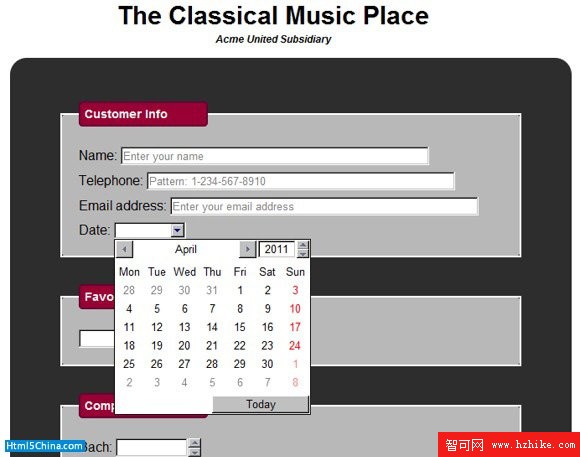
<p>
  <label>Date: <input type="date"></label>
</p>
</fieldset>
日期相關的型別可以細到指定精度,你可以依需求選擇:
- 日期:選日、月、年
- 月份:選月、年
- 週:選週次、年
- 時間:選時、分
- 日期時間:選時、日、月、年(UTC)
- 本地日期時間:選時、日、月、年(本地時間)
第二個 fieldset:最愛的作曲家
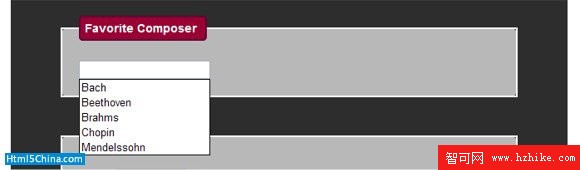
這一組用到 list 屬性搭配 <datalist>。list 屬性指向某個 datalist 的 id,而 <datalist> 提供的是該輸入欄位的候選選項清單。list 可用於 text、search、url、tel、email、日期選擇器、number、range 與 color 型別。
<datalist> 以下拉列表呈現(如圖5)。這張擷圖來自 Opera;在 Chrome 中,同樣的程式碼只會顯示成一個普通文字欄位,不把清單攤開給使用者——這是另一個典型的實作落差,值得在驗收時逐一瀏覽器確認。
圖5. Favorite Composer 欄位
<fieldset>
  <legend>Favorite Composer</legend>
  <p>
    <label>
      <input type="text" name="favorites" list="composers">
      <datalist id="composers">
        <option value="Bach">
        <option value="Beethoven">
        <option value="Brahms">
        <option value="Chopin">
        <option value="Mendelssohn">
      </datalist>
    </label>
  </p>
</fieldset>
第三個 fieldset:作曲家清單
這一組列出幾位作曲家,每個名字後面跟一個數字欄位,用來填寫該作曲家收了幾首作品。例如 Bach 有五首、Beethoven 有十首。
圖6. Composers 欄位
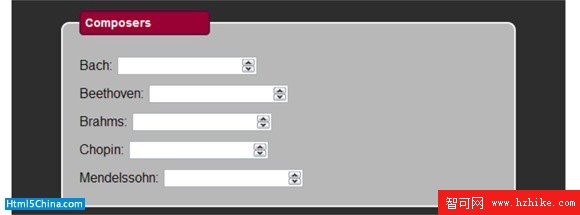
每個數字欄位都設定了上限,送出表單時超出範圍的值會被拒絕,瀏覽器會提示使用者改正輸入。
number 型別會產生一個數字微調欄位,搭配 min、max 與 step 三個屬性使用(step 預設為 1)。max 決定允許的最大值,min 決定最小值,step 決定有效的遞增間距。這三個屬性同樣可用於 range 與日期選擇器。
<fieldset>
  <legend>Composers</legend>
  <p><label>Bach:
    <input name="form_number" id="form_number" type="number" min="1" max="5">
  </label></p>
  <p><label>Beethoven:
    <input name="form_number" id="form_number" type="number" min="1" max="10">
  </label></p>
  <p><label>Brahms:
    <input name="form_number" id="form_number" type="number" min="1" max="7">
  </label></p>
  <p><label>Chopin:
    <input name="form_number" id="form_number" type="number" min="1" max="10">
  </label></p>
  <p><label>Mendelssohn:
    <input name="form_number" id="form_number" type="number" min="1" max="4">
  </label></p>
</fieldset>
實務提醒:上面這種寫法示範了屬性用法,但每個 input 都共用同一組 id 其實是不合法的——id 在文件中必須唯一。正式專案裡建議改用 name 分組,或乾脆用迴圈與資料驅動的方式產生,會好維護得多。
第四個 fieldset:上傳檔案
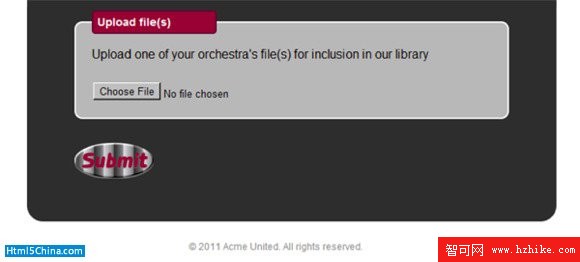
這一組用 file 型別搭配 multiple 屬性,讓使用者可以一次選多個檔案上傳。
圖7. Upload 欄位
<fieldset>
  <legend>Upload file(s)</legend>
  <p>上傳您的樂團錄音,我們將收錄進資料館中</p>
  <p><label>
    <input type="file" multiple="multiple" />
  </label></p>
</fieldset>
送出按鈕使用 image 型別,並以 height 與 width 指定圖片尺寸。事先宣告尺寸,等於替版面預留了固定空間,渲染時不必等待圖片載入才重新計算配置,頁面載入因此更順。
<input type="image" src="submitbutton.png" alt="送出" width="100" height="45" />
</form>
JavaScript 與 CSS3
沒有 CSS3,HTML5 的呈現無法完成。而即使 HTML5 已經省下不少 JavaScript 的工,JavaScript 依然是個好用的工具。下面是範例用到的兩份檔案。
JavaScript 只有一個 function,作用是跳出提示框,把三個必填欄位的值顯示出來。雖然只有短短幾行,仍建議獨立成一個 .js 檔,這是實務上的好習慣。
function alertValues() {
  alert("客戶資料:" + "\n " + name.value + "\n "
        + tel.value + "\n " + email.value);
}
負責格式的 CSS3 如下(不含 header 與 footer 的樣式):
form {
  width: 550px;
  margin: 0;
  padding: 50px 60px;
  background-color: #2d2d2d;
  border-radius: 20px;
}

fieldset {
  padding: 0 20px 20px;
  margin: 0 0 30px;
  border: 2px solid #ffffff;
  background: #B8B8B8;
  border-radius: 10px;
}

legend {
  color: #ffffff;
  background: #990033;
  font-size: 0.9em;
  font-weight: bold;
  text-align: left;
  padding: 5px;
  margin: 0;
  width: 10em;
  border: 2px solid #660033;
  border-radius: 5px;
}

label {
  display: block;
  float: left;
  clear: left;
  text-align: left;
  width: 100%;
  padding: .4em 0 0 0;
  margin: .15em 0 0 0;
}
結語
個人與組織能否順利往前推進,關鍵往往就在溝通。表單控制項的選擇,以及網頁結構的基本原則,都是這段過程裡不可略過的細節。HTML5 提供了一整盒專為這件事打造的工具。
值得留意的是,這些新屬性大多屬於「增強」而非「取代」:瀏覽器支援時,使用者得到原生驗證與更順的輸入體驗;不支援時,欄位仍會退化為普通文字框,流程不會中斷。這種漸進增強的思路,本身就是導入 HTML5 表單時最值得保留的習慣。
提前準備的人現在就能受益;沒有準備的人,則會被這個緊密相連、以網路為中心的全球化節奏狠狠推到身後。
- 上一篇文章: HTML5 基礎(一):從零打造語義化頁面
- 下一篇文章: HTML5 基礎(三):Geolocation 與 Web Worker 實戰