SVG 裡有個屬性,只要改動四個數字,就能同時完成縮放、裁剪、平移與畫布擴展——它就是 viewBox。搞懂它之後,很多原本得開向量編輯器才能解決的問題,直接在程式碼裡就能處理。本文從參數含義講到三個實際應用場景。
一、快速搞懂 viewBox 的四個參數
viewBox 用來指定 SVG 使用者座標系統的原點位置與尺寸。SVG 內部所有繪製內容,都是相對於這個座標系統完成的。因為 SVG 畫布在所有方向上都可以視為無限延伸,你甚至能在座標系統邊界之外畫圖形;而這些圖形最終在視窗中呈現的位置與大小,就由使用者座標系決定。
它接受四個參數:x y width height。預設情況下,這個座標系等同於由 SVG 的 width 與 height 所決定的視窗座標系,原點在 (0, 0),也就是 SVG 的左上角。
改變 x 與 y,可以移動原點位置;改變 width 與 height,可以改變座標系統的尺寸。只用 viewBox,就能擴展或裁剪 SVG 畫布。
要注意的是,本文不更動 viewBox 在視窗內的預設行為:內容會盡可能完整地容納進視窗,並置中擺放。若想改變這個對齊與縮放策略,得靠 preserveAspectRatio,那是另一個主題。
二、用 viewBox 裁剪 SVG
有位客戶希望網站上的 SVG 頭像能依螢幕尺寸呈現不同範圍:小螢幕只露出局部,中等螢幕露出大一點的部分,大螢幕則顯示完整內容。這其實就是一個典型的 viewBox 裁剪需求——透過調整座標系的原點與尺寸,決定「哪些內容落在視窗裡」。
假設我們手上有這樣一張完整的 SVG 圖(本文示例採用 Freepik 釋出的免費房屋向量圖,採 Creative Commons Attribution 3.0 授權),想要把它裁剪成適合小螢幕的範圍:
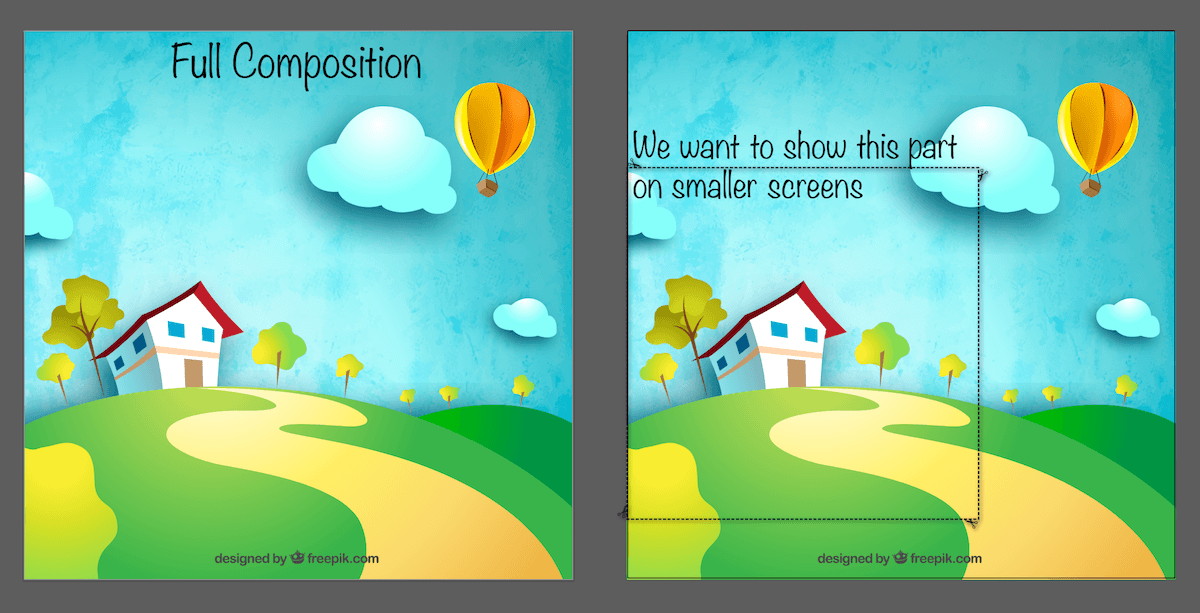
左邊是我們要處理的完整圖檔,右邊是希望在小螢幕上顯示的區域。
怎麼求出新的參數值
關鍵是別靠反覆試錯。既然圖形已經在向量編輯器裡(本例使用 Illustrator),最快的辦法是直接讀取面板數值:畫一個虛線矩形框,框出想顯示的範圍,然後從「變形」面板讀出它的 x、y、width、height。
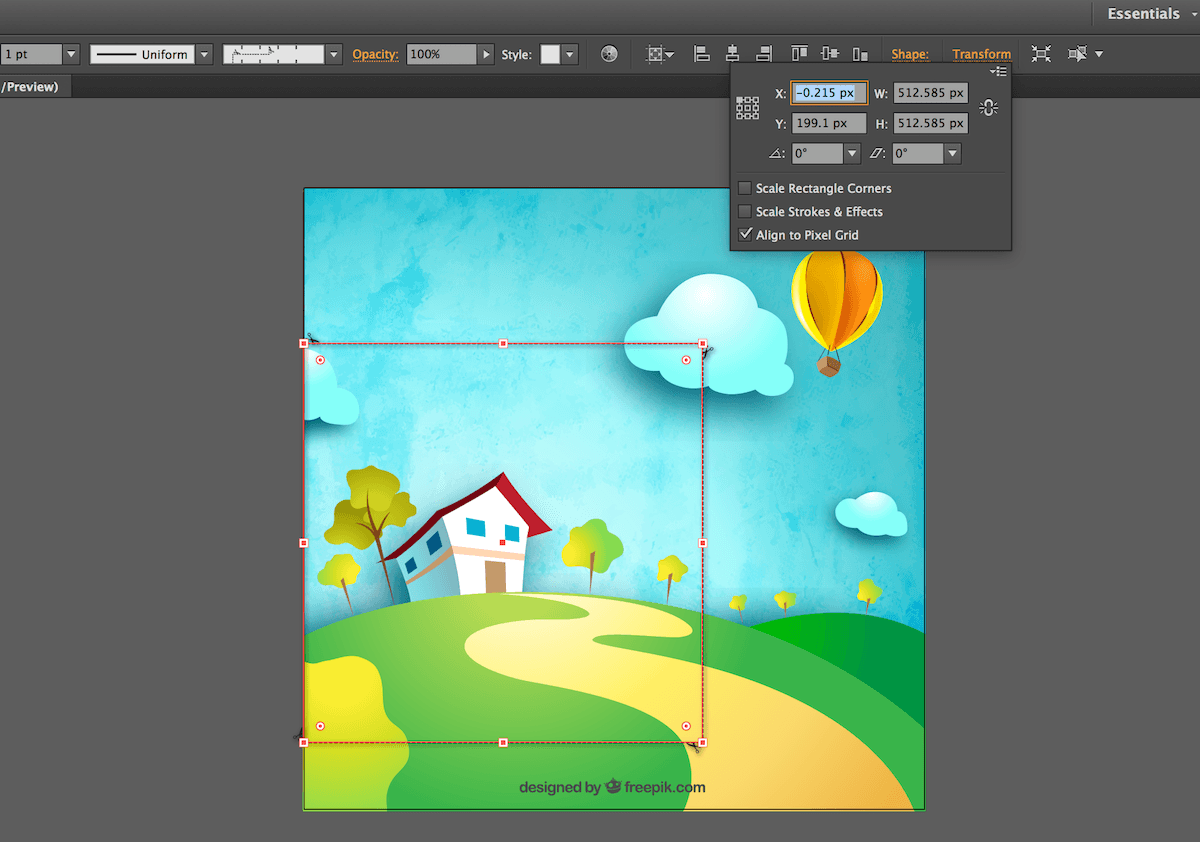
這個變形面板可以直接給出選取矩形的位置與尺寸。
讀到的數值帶有小數,實務上取整數比較好維護,於是 viewBox 從原本的 0 0 800 800 改成 0 200 512 512。由於新的 viewBox 寬高比與 SVG 視窗一致(都是正方形),內容會被放大,視窗裡只留下指定區域:

裁剪後的結果。藍色邊框是 SVG 的視窗。
如果 viewBox 與視窗的寬高比不同
這時會出現「溢出」。這裡說的溢出不是超出視窗邊界,而是內容相對於新使用者座標系產生的外溢。
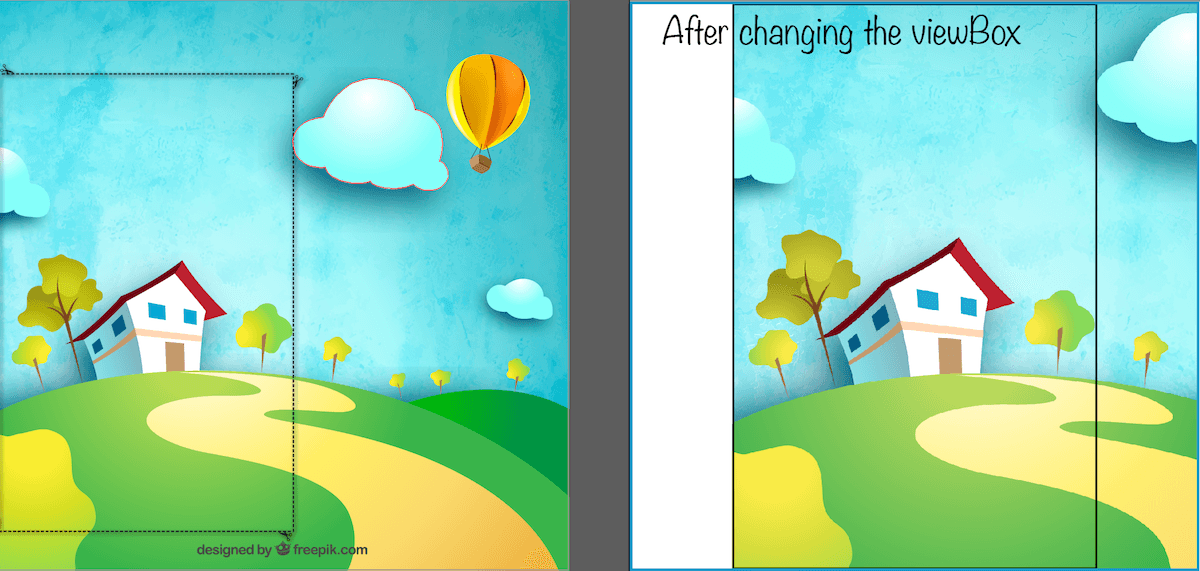
當 viewBox 的寬高比與視窗不同時,內容會溢出使用者座標系。圖中黑色邊框是 viewBox 定義的區域,藍色邊框是 SVG 視窗。
依 viewBox 的預設行為,它會被置中並盡可能放大,以確保自身內容完整地落在視窗(藍框)之內。由於畫布概念上無限延伸,落在 viewBox 邊界之外的圖形就會被推到視窗外,形成上面那種情形。
最簡單的解法,是把 SVG 視窗的寬高比(也就是 width 與 height)調成與 viewBox 一致,溢出自然消失。
不能改寬高比時怎麼辦
有時候你就是不能改。例如使用 SVG sprite 作為一組圖示,整張圖有固定寬高比,你不會為了其中某一個小圖去改變整體尺寸;或者你希望同一組圖示在任何場合都保持相同大小。
這時候可以用 <clipPath> 把多餘部分剪掉:裁剪路徑就是一個覆蓋整個 viewBox 區域的 <rect>,再把它套用到根 SVG 上。
<svg xmlns="https://w3.org/2000/svg" viewBox="vx vy width height"
     clip-path="url(#clipper)" width=".." height="..">
  <!-- SVG 內容 -->
  <clipPath id="clipper">
    <rect x="vx" y="vy" width="100%" height="100%"></rect>
  </clipPath>
</svg>
這裡有個容易踩到的細節:<rect> 的 x 與 y 必須和 viewBox 保持一致,否則 rect 會相對於初始座標系定位,最終裁出來的内容就不確定了。
另外要理解,裁剪只是把溢出部分藏起來,寬高比不一致造成的空白仍然存在。如果 SVG 是一段連續場景,那還不如直接調整視窗寬高比來得乾脆;如果只是一組圖示中的單一元素,這個方式就綽綽有餘。結論:盡量讓 viewBox 的寬高比與視窗一致。
三、響應式設計中的 SVG Art Direction
延續上面的例子:中小螢幕顯示裁剪後的局部,大螢幕顯示完整頭像。
改 SVG 視窗的 width 與 height 可以用 CSS 完成,但改 viewBox 目前還是需要 JavaScript。並非所有 SVG 屬性都有對應的 CSS 屬性,只有那批效果等同 CSS 屬性的才寫得進樣式表;在 SVG2 中,x、y、cx、cy、r 等屬性可望加入這份清單,但 viewBox 不在其中。
目前的可行做法是搭配 Modernizr 判斷媒體查詢條件,再於 JavaScript 中改寫 viewBox:
// 取得根 svg 的參照
var svgRoot = ...;              // 取決於你如何嵌入並參照 SVG

// 定義 viewBox 參數值
var vbValue = '0 200 512 512';

// 用 Modernizr 的媒體查詢判斷,改變 viewBox
if (Modernizr.mq('(max-width: 700px)')) {
  svgRoot.setAttribute('viewBox', vbValue);
}
// 其他尺寸區斷依此類推
這能跑,但如果能用 CSS 寫不是更漂亮嗎?理想中的寫法大概長這樣:
<style>
@media screen and (max-width: 700px) {
  svg {
    viewBox: 0 200 512 512;
  }
}
/* etc. */
</style>
樣式不論是寫在頁面或外部檔案,SVG 都會依視窗尺寸調整自己的 viewBox;若 SVG 是內嵌的,視窗等同頁面視窗,若是透過其他元素嵌入,視窗就由該元素尺寸決定——這其實就近似於元素查詢了。
本文撰寫時 CSS 並沒有 viewBox 屬性,這只是一個用來說明「為什麼這個屬性值得存在」的示例。相關倡議在 SVG 工作小組中已存在多年,若你也希望在 CSS 裡看到它,可以一起關注與推動。
別忘了效能
在實際客戶專案中,用 viewBox 做 art direction 不到一分鐘就完成了。但最後我們輸出了三個獨立 SVG,而不是同一個 SVG 搭配不同 viewBox。原因很實際:完整 SVG 檔案太大,在行動端超過 100kb;原始檔約 200kb,即使優化後幾乎砍半,對手機而言仍然偏重。
所以第一條守則:SVG 太大時,不要用 viewBox 做 art direction。
若決定輸出多個檔案,<picture> 元素是最理想的方式:能讓瀏覽器自行挑選合適的圖檔、不需要 JavaScript,也能為不支援的舊瀏覽器準備降級圖片。
但如果你需要 SVG 具備動畫或互動,<picture> 就不合適了。和使用 <img> 嵌入一樣,SVG 一旦被當成圖片載入,外部就無法為它加樣式或動畫(除非寫在 SVG 檔內),基於安全考量也不能附加腳本,更不會有任何互動效果(例如 hover)。
SVG 給了我們很多選項,幾乎什麼都做得到;你要做的是權衡取捨,必要時妥協。但在效能這件事上,不妥協才對發展有利。
四、用 viewBox 擴展 SVG 畫布
viewBox 既然能縮放,自然也能用來「放大畫布」。
我曾做過一個產生 SVG 圓形選單的小工具,並寫了幾個用 JavaScript 驅動的動畫示例。demo 以 <object> 嵌入頁面,<object> 的邊界定義了 SVG 視窗,落在這些邊界之外的內容屬於溢出,預設被隱藏。
問題出在選單的彈跳動畫。原本 SVG 尺寸剛好把選單包緊,不多留任何空白;當我為選單項加上彈跳效果後,項目在放大的瞬間就會被視窗邊界切掉。
彈跳效果讓選單項在放大時溢出了視窗。
這些動畫的原理是讓項目從 0 放大到 100%,若中途衝超過 100% 再縮回,就會產生彈跳感——也因此在衝出 SVG 邊界的那幾幀被裁掉。
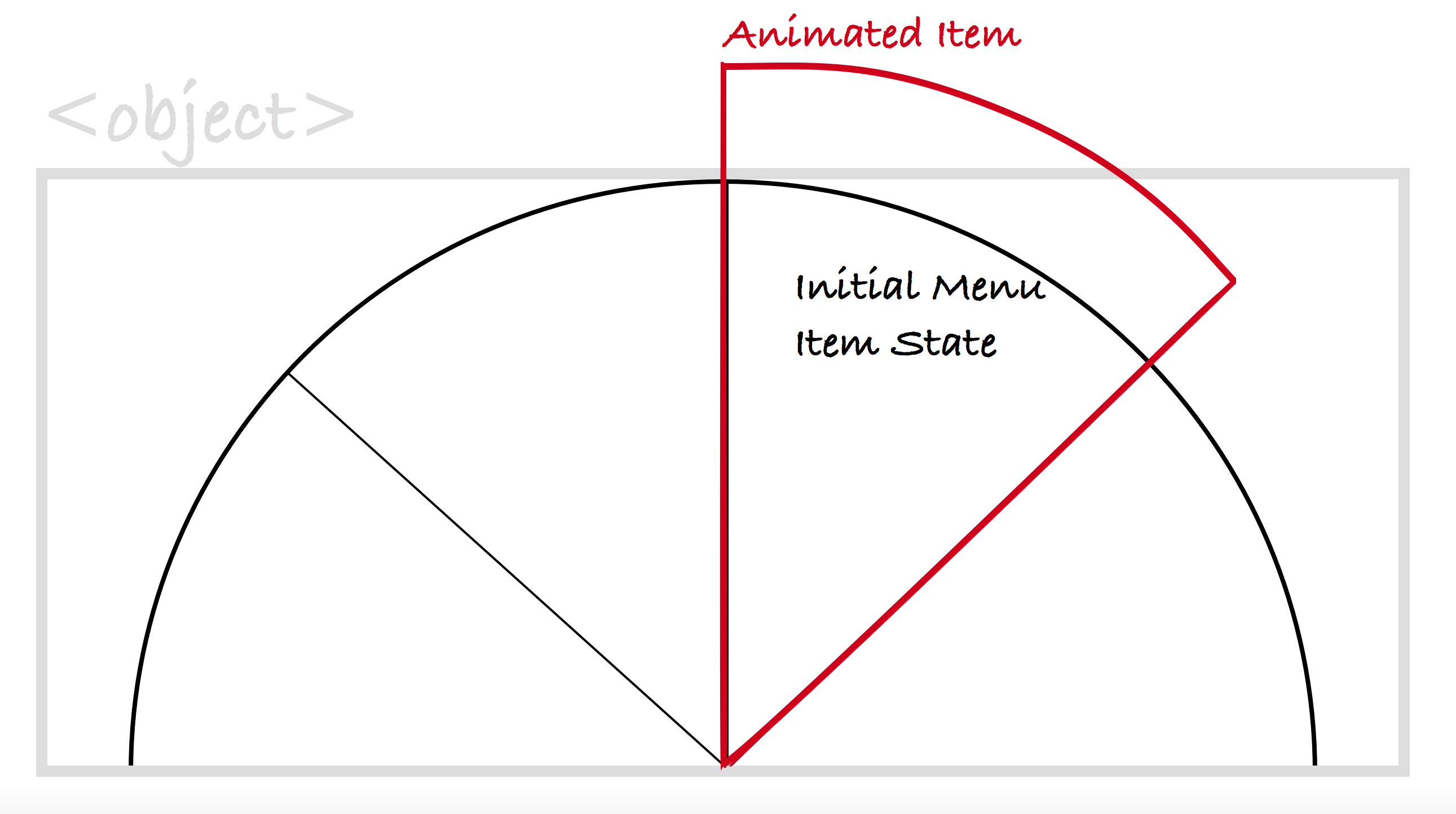
灰色邊框代表 SVG 視窗(即 <object> 元素),選單項放大超出它時就被裁切。
幫 <object> 設 overflow: visible 沒有用,因為 <object> 的行為近似 <iframe>,視窗就是硬邊界。真正該做的是擴展視窗內的 SVG 畫布,讓動畫有足夠的「反彈空間」。
做法很直接:把 viewBox 的尺寸變大。原本 SVG 選單是 500 × 250,我改成 700 × 500,等於在視窗中為畫布多留了左右各 100px、上下各 100px 的餘裕。這些數值取決於你的動畫需要多大的放大空間,不必與本例相同。
接著要讓選單仍舊居中:把座標系統的原點往負方向各移 100px(也就是x 設為 -100、y 設為 -100)。這個操作等效於對選單整體套用一個平移轉換,視覺上選單位置不變,但四周多出了呼吸空間。
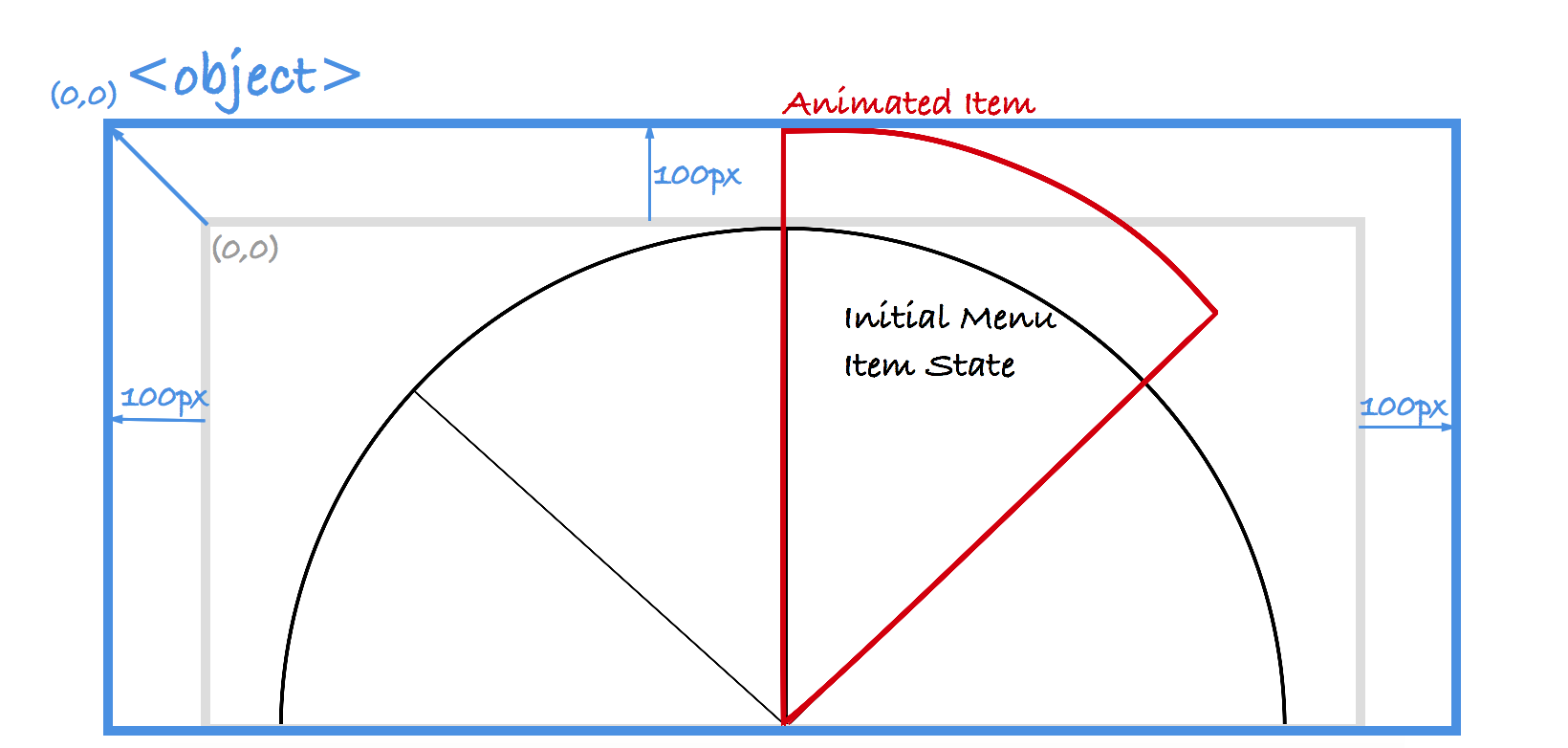
藍色邊框是 SVG 視窗(<object> 元素),灰色邊框是使用者座標系的原始尺寸,藍色數字與箭頭表示座標系在視窗中的擴展方向。
要注意的副作用是:畫布變大之後,同樣的內容在視窗裡會顯得略小——這取決於你擴展了多少。對選單這類元件而言,這個代價完全可以接受。
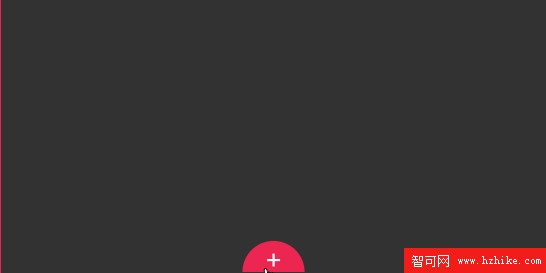
擴展之後,選單項有了足夠的縮放空間,彈跳動畫不再被裁切。
結語
viewBox 就像 SVG 內建的萬用工具:裁剪、縮放、平移、擴展畫布,全都靠調整那四個數字完成,多數情況下不必回頭開向量編輯器。強烈建議花點時間把它徹底弄懂,它會在無數個「這個 SVG 怎麼就是不對」的時刻救你一命。
唯一要牢記的提醒:用它做 art direction 時,效能永遠是第一優先。