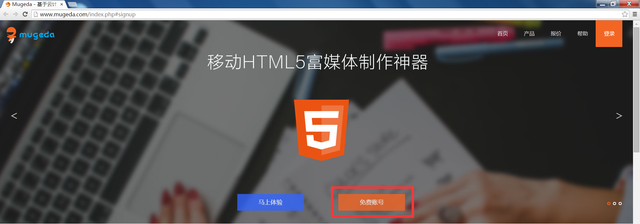
今天我們來做第一個 Mugeda 動畫作品,並透過它熟悉 Mugeda 動畫的通用製作流程。開始之前,請確認你已經有一個 Mugeda 網站帳號;若還沒有,可以到 www.mugeda.com 免費註冊。另外,由於部分瀏覽器對 HTML5 的支援仍不完整,強烈建議使用 Chrome。
製作流程的四個大步驟
1. 把元素(圖片、文字等)加到舞台上;
2. 為這些元素定義動畫;
3. 定義與使用者的互動行為(例如點擊跳轉);
4. 匯出或發布內容。
本節的目標很簡單:讓一段「Hello, world!」文字旋轉著出現在畫面中央,點擊文字後跳轉到指定頁面。成品預覽:
https://cn.mugeda.com/client/prevIEw_CSS3.Html?id=bbbdd815
建立專案
登入網站後,點擊左側的「建立作品」,從清單中選擇「從 Mugeda Studio 建立」。

Mugeda Studio 的線上 IDE 會在瀏覽器視窗中開啟。第一步是選擇動畫尺寸,這裡我們選 300x250——這是一個很典型、適合行動裝置的廣告尺寸。選好後按「確定」。
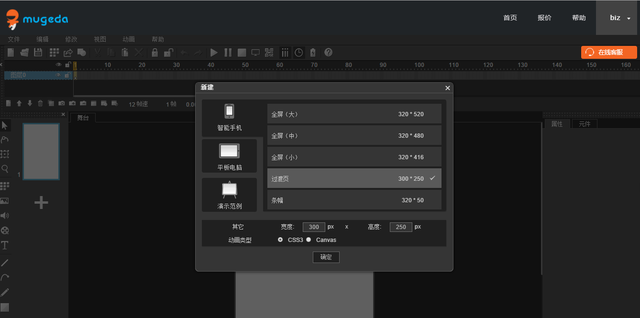
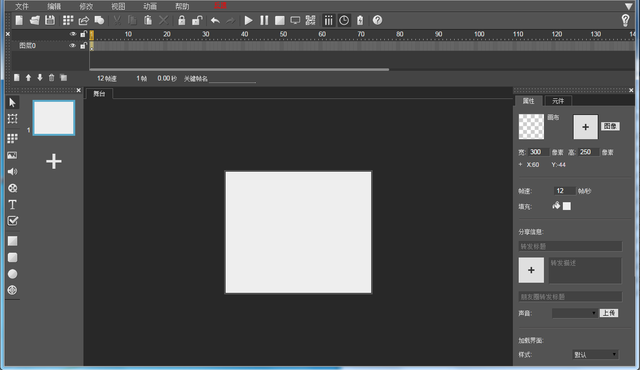
Mugeda 會準備好一個 300x250 的舞台,接著就可以開始了。
步驟一:加入素材
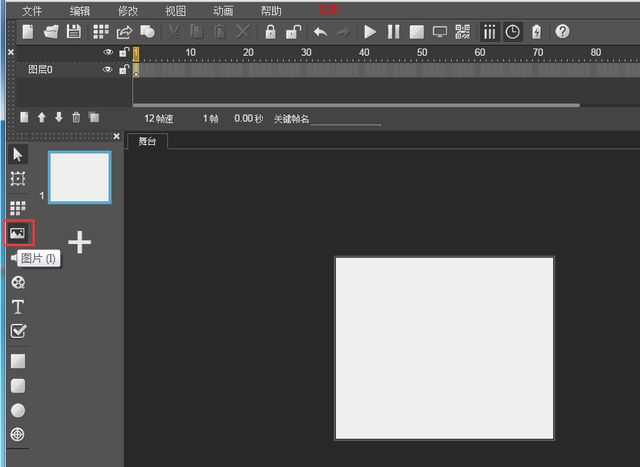
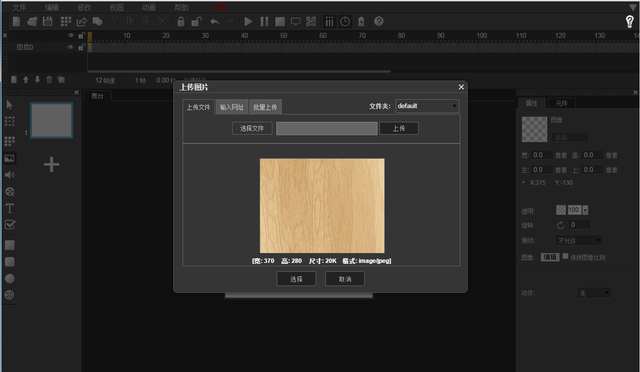
先為舞台加一張背景圖。點擊 IDE 左側工具條上的「圖片」按鈕,開啟選圖對話框。
這個對話框是製作動畫時最常打開的幾個之一,提供三種上傳方式:選擇本機檔案、輸入網址、拖曳批次上傳;上傳時還能指定目標資料夾。這裡先沿用預設位置,我們從本機上傳一張木紋材質圖片(你也可以自由挑一張)。選好並上傳後,對話框會顯示圖片的尺寸、格式與預覽,滿意就按「選擇」把它放上舞台。
因為這張圖片(370x280)比舞台大,Mugeda 會先把它縮小並置中顯示。
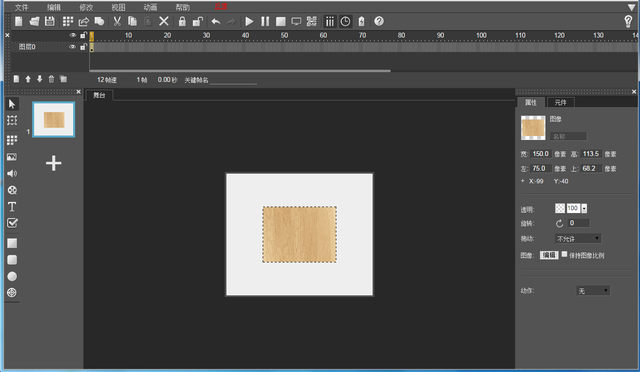
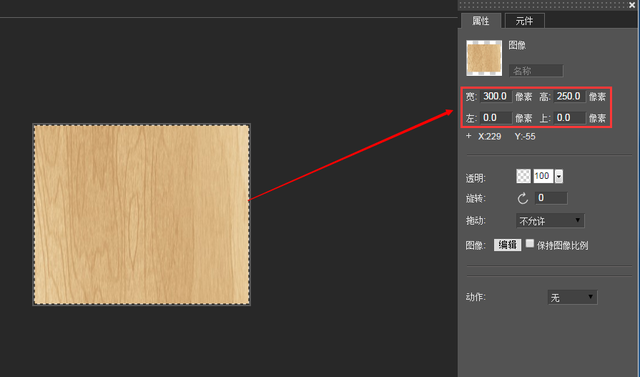
想讓它鋪滿整個舞台,選取圖片後在右側屬性面板中修改位置與大小即可。
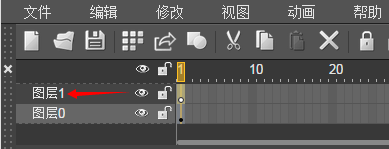
接著加入文字。先在上方時間線左下角點「新圖層」,新增一個圖層。
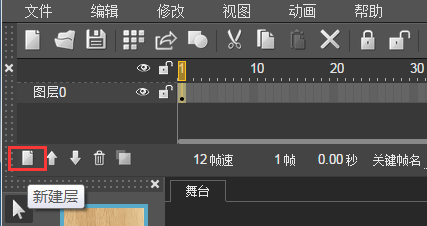
新圖層會自動命名為「圖層1」,並疊加在圖層0之上。
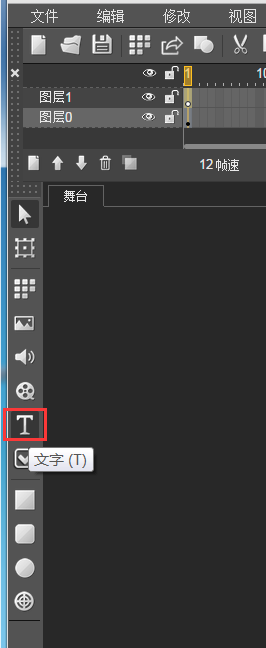
從左側工具條選擇「文字」,在舞台上點一下滑鼠即可加入文字物件。
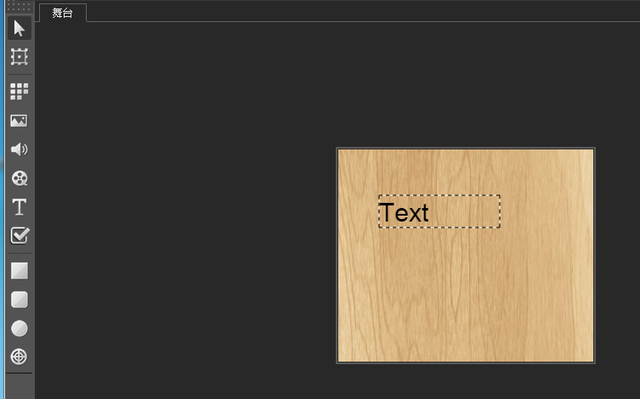
這是文字剛放上舞台的樣子,接著要調整它的屬性。
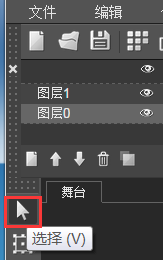
點左側的「選擇」工具,選取剛才的文字,屬性就會出現在右側面板。
把參數調到滿意的狀態,下圖是一個示範用的設定。
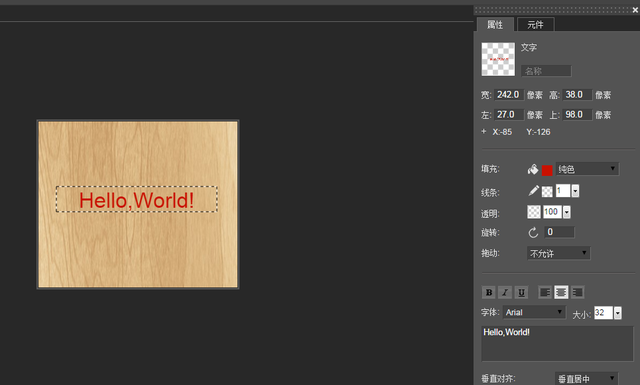
到這裡,第一個步驟——把元素放上舞台——完成了。
步驟二:定義動畫
繼續之前先存檔。點工具列上的「儲存」,或從選單走「檔案/儲存」。第一次儲存時需要輸入檔名;此時的舞台截圖會作為作品縮圖,之後再存檔不必重新命名,縮圖則會依最新舞台畫面更新。
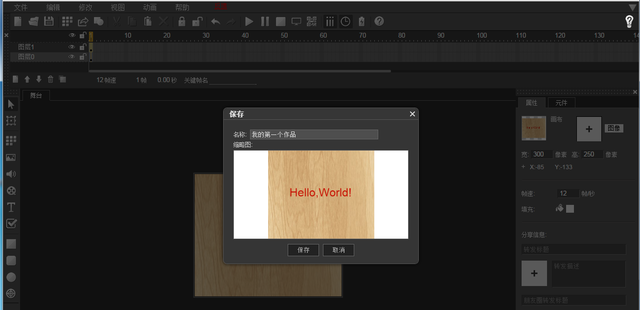
要做動畫,得先把影格數拉長。預設情況下內容只有一格,這在時間線面板上看得很清楚:
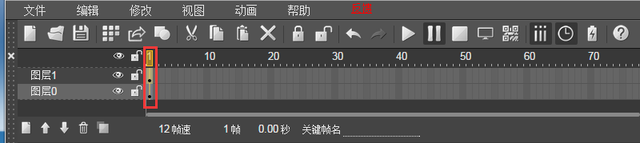
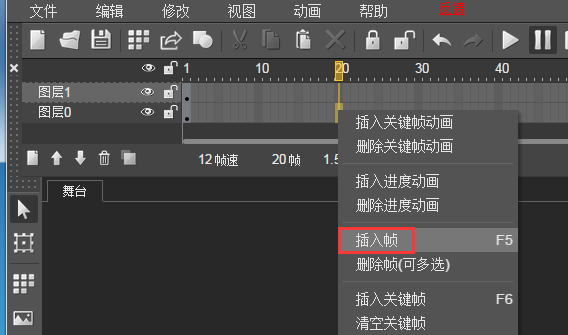
我們把影格數調到 20 格。在時間線上點選圖層0,選中第 20 格,按右鍵選擇「插入影格(F5)」,圖層0 就延伸到第 20 格了;也可以選中第 20 格後直接按鍵盤 F5,效果相同。
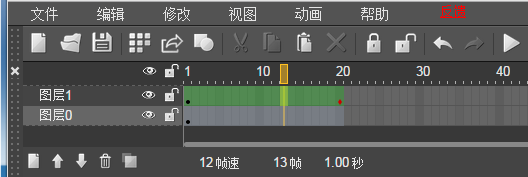
此時時間線如下圖。注意圖層0 已有 20 格,圖層1 仍然只有一格。
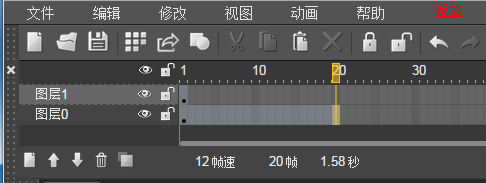
這裡有個重要觀念:定義在圖層中的元素(圖片、文字等),只有在該圖層的影格範圍內才會可見。點工具列上的播放鈕在舞台上預覽,你就能直接觀察到這個現象。
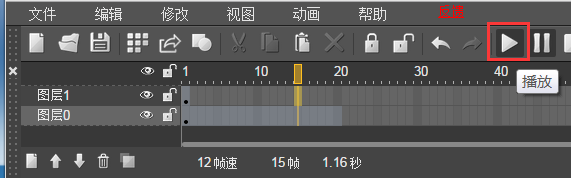
仔細看時間線上的目前影格變化,以及舞台上文字與背景圖的顯示與消失。因為動畫要加在文字上,請用同樣的方法選取圖層1,也把它延伸到第 20 格。
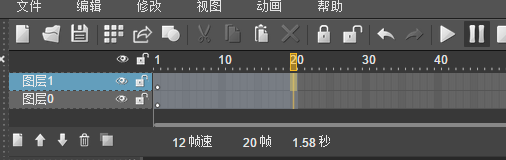
現在可以正式加動畫了。在時間線上點選圖層1 介於第 1 到第 20 格之間的任一格,按右鍵,選擇「插入關鍵影格動畫」。
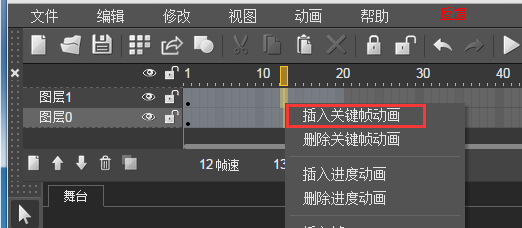
這時圖層1 會變成淺綠色,並在其範圍的最後一格(第 20 格)出現一個紅點,代表動畫已成功建立。圖層1 的第 1 格與第 20 格分別定義了動畫的起點與終點,中間影格由系統自動內插產生。也就是說,你只要在這兩格分別設定文字的位置、大小、透明度等屬性,動畫效果就出來了。
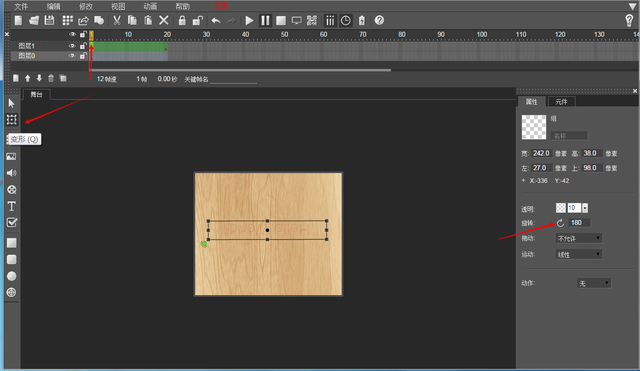
在時間線上選中圖層1 的第 1 格,點左側的「變形」工具,於舞台上選取文字,就能縮放與旋轉;也可以直接在屬性面板改參數。本範例中,我們把文字的初始透明度設為 10、旋轉設為 180 度、尺寸略微縮小,並置中。設定如下圖。
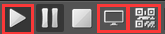
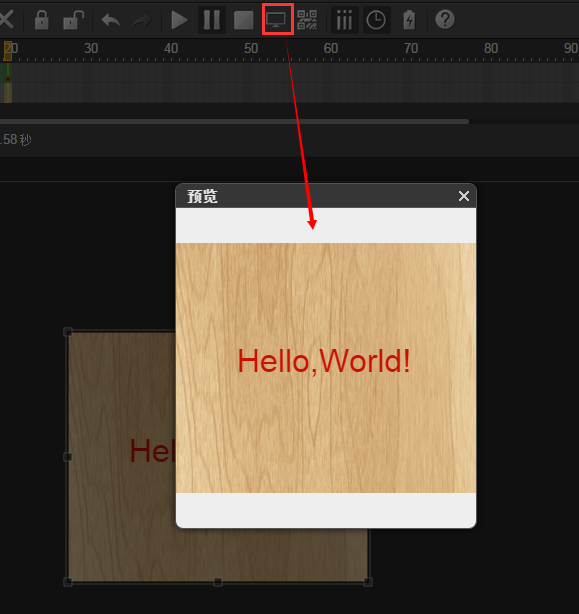
存檔,然後點工具列的「播放」在舞台上預覽,或點「預覽」在獨立視窗中查看;也可以點「QR Code」取得條碼,用手機直接掃描預覽。
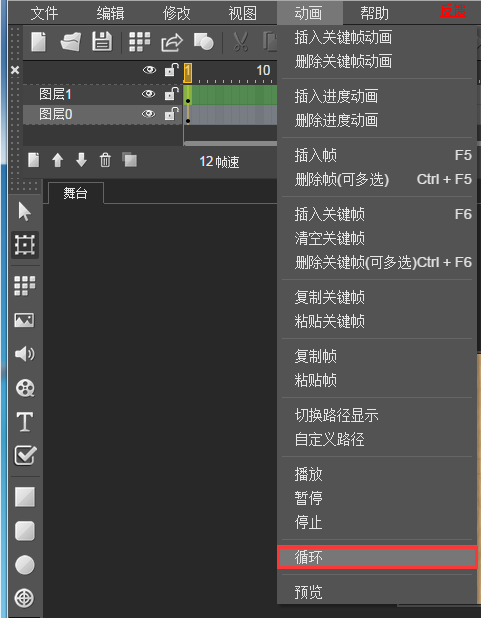
動畫預設會無限循環,若不想要循環,可透過選單「動畫/循環」切換。
步驟三:加入互動行為
到這裡,加入元素與定義動畫兩步已完成,這其實就足以應付相當一部分網頁動畫的需求。接著我們再加一個最簡單的跳轉:點擊時導向目標網頁。
先暫停舞台播放,選取背景圖片,在屬性面板為它加上一個「連結」行為,網址指向百度,開啟方式選「外部開啟」。
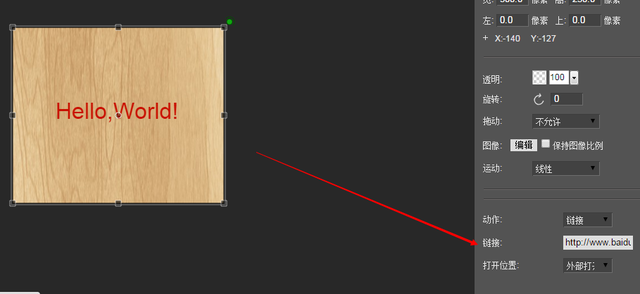
再次透過預覽視窗(注意不是在舞台上播放)查看動畫,點一下背景圖,就會導航到 https://www.baidu.com。Mugeda 支援的行為種類很多,從簡單連結、表單提交、動畫控制,到呼叫手機功能(例如撥號),甚至呼叫 JavaScript 回調函數都有,後續教程會陸續介紹。
恭喜,你的第一個動畫完成了!
步驟四:匯出與使用
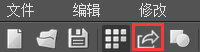
要把這個動畫用在自己的網站上,最簡單的方式是匯出完整的動畫包,再內嵌進頁面。匯出前別忘了存檔,然後點工具列的匯出鈕,或走選單「檔案/匯出/動畫」,Mugeda 會把內容打包下載到你的硬碟。
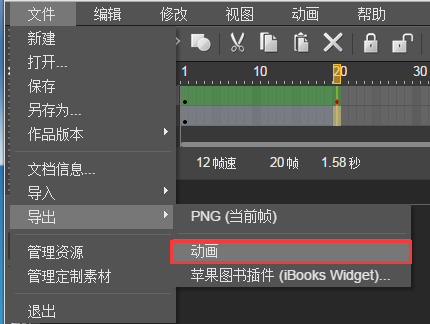
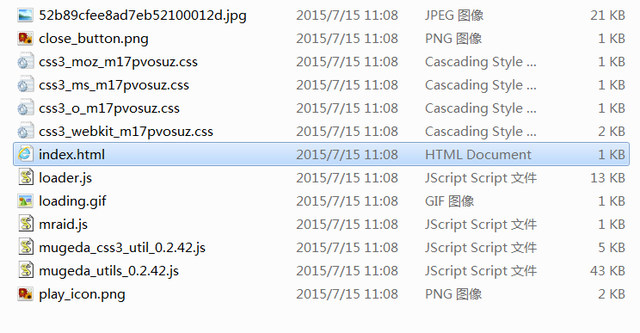
匯出的壓縮檔裡包含播放所需的腳本、樣式、頁面與圖片。雙擊其中的 index.Html 就能直接在瀏覽器開啟動畫,也可以用 iframe 的方式嵌進自己的頁面。除此之外,Mugeda 還提供腳本插入、透過 Mugeda CDN 發布等多種使用方式,後續再介紹。
本教學動畫的預覽網址:
https://cn.mugeda.com/client/prevIEw_CSS3.Html?id=bbbdd815
登入後,也可以透過下面的網址在 IDE 中查看原始碼:
https://cn.mugeda.com/animation/edit/bbbdd815
你學會了什麼
1. 把圖片與文字元素加入舞台;
2. 為元素定義動畫;
3. 為元素定義行為;
4. 設定元素屬性;
5. 基本的時間線操作(新增圖層、插入影格、插入關鍵影格動畫)。
這些操作容易理解、容易上手,但組合起來能做出相當專業的動畫與互動應用。更進階的用法,我們會在其他教程中逐步展開。