某天突然有個念頭:能不能用 HTML5 在瀏覽器裡模擬出一個 iOS 的模樣?真正做出一個作業系統當然不是一朝一夕的事,所以先從最有趣的部分下手——開機解鎖畫面。
成品如下圖,包含金屬外殼、時間日期顯示,以及可以拖曳的解鎖滑塊:
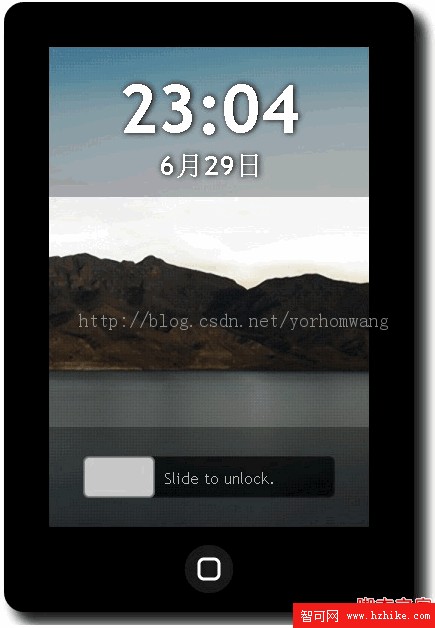
開發方式
本次選用 lufylegend 這個國產 Canvas 遊戲引擎。它的封裝相當成熟,多層顯示結構、繪圖 API、時間軸事件與補間動畫都已經包好,用來做這種以畫面為主的 demo 很合適。
整個專案的結構非常精簡:
index.html:入口頁面,只負責載入引擎與主程式js/Main.js:初始化、資源載入與場景組裝js/Shape.js:負責畫出手機外殼與螢幕(相當於「硬體外觀」)js/BootPage.js:負責開機畫面的內容(相當於「顯示輸出」)
index.html
<!DOCTYPE html>
<html>
<head>
<meta charset="utf-8" />
<title>iPhone Boot Demo</title>
<script src="./lufylegend-1.7.7.min.js"></script>
<script src="./js/Main.js"></script>
</head>
<body>
<div id="mylegend">loading......</div>
</body>
</html>
Main.js:初始化與資源載入
init(50, 'mylegend', 450, 640, main);
LGlobal.setDebug(true);

var loadData = [
  { path: './js/Shape.js',    type: 'JS' },
  { path: './js/BootPage.js', type: 'JS' },
  { name: 'wallpaper', path: './images/wall_paper.jpg' }
];

var datalist = {};
var iOSShape, bootPage;

function main() {
  LLoadManage.load(loadData, null, gameInit);
}

function gameInit(result) {
  datalist = result;
  initLayer();
  addShape();   // 加入外殼
  addBack();    // 加入開機畫面
}

function initLayer() {
  backLayer = new LSprite();
  addChild(backLayer);
}

function addShape() {
  iOSShape = new Shape('IPHONE', 400, 600);
  iOSShape.x = 15;
  iOSShape.y = 5;
  backLayer.addChild(iOSShape);
}

function addBack() {
  bootPage = new BootPage();
  bootPage.x = 40;
  bootPage.y = 40;

  var wallPaperWidth  = iOSShape.getScreenWidth();
  var wallPaperHeight = iOSShape.getScreenHeight();

  bootPage.addWallPaper(new LBitmapData(datalist['wallpaper'], 200, 480,
                                        wallPaperWidth, wallPaperHeight));
  bootPage.addTime();
  bootPage.addSlider();
  iOSShape.addChild(bootPage);
}
Shape.js:繪製手機外殼
這個類別只管外觀,分成外殼層、Home 鍵層與螢幕層三層各自繪製,好處是後續要為某一層加效果時不會互相干擾。
function Shape(type, width, height) {
  var s = this;
  base(s, LSprite, []);
  s.x = 0;
  s.y = 0;
  s.deviceWidth  = width;
  s.deviceHeight = height;
  s.type = type;

  s.shapeLayer      = new LSprite();   // 外殼層
  s.homeButtonLayer = new LSprite();   // Home 鍵層
  s.screenLayer     = new LSprite();   // 螢幕層
  s.addChild(s.shapeLayer);
  s.addChild(s.homeButtonLayer);
  s.addChild(s.screenLayer);

  s._showSelf();
}

Shape.prototype._showSelf = function () {
  var s = this;
  switch (s.type) {
    case 'IPHONE':
      // 外殼:圓角矩形加上陰影
      var shadow = new LDropShadowFilter(15, 45, 'black', 20);
      s.shapeLayer.graphics.drawRoundRect(10, 'black',
        [0, 0, s.deviceWidth, s.deviceHeight, 15], true, 'black');
      s.shapeLayer.filters = [shadow];

      // 螢幕
      s.screenLayer.graphics.drawRect(0, 'black',
        [s.deviceWidth / 10, s.deviceWidth / 10,
         s.deviceWidth * 0.8, s.deviceHeight * 0.8], true, 'white');

      // Home 鍵:外圈圓形 + 內圈圓角方塊
      s.homeButtonLayer.graphics.drawArc(1, 'black',
        [s.deviceWidth / 2,
         s.deviceHeight * 0.87 + s.deviceWidth / 10,
         s.deviceWidth / 16, 0, 2 * Math.PI], true, '#191818');
      s.homeButtonLayer.graphics.drawRoundRect(3, 'white',
        [s.deviceWidth / 2 - 10,
         s.deviceHeight * 0.87 + s.deviceWidth / 10 - 10,
         20, 20, 5]);
      break;
  }
};

Shape.prototype.getScreenWidth  = function () { return this.deviceWidth  * 0.8; };
Shape.prototype.getScreenHeight = function () { return this.deviceHeight * 0.8; };
BootPage.js:開機畫面與解鎖滑塊
這個類別負責三件事:貼上桌布、即時更新時間日期、以及做出可拖曳的解鎖滑塊。
function BootPage() {
  var s = this;
  base(s, LSprite, []);
  s.x = 0;
  s.y = 0;
  s.timeLayer   = new LSprite();
  s.sliderLayer = new LSprite();
}

BootPage.prototype.addWallPaper = function (bitmapdata) {
  var s = this;
  s.wallPaper = new LBitmap(bitmapdata);
  s.addChild(s.wallPaper);
};

BootPage.prototype.addTime = function () {
  var s = this;
  var shadow = new LDropShadowFilter(1, 1, 'black', 8);
  s.addChild(s.timeLayer);
  s.timeLayer.graphics.drawRect(0, '', [0, 0, iOSShape.getScreenWidth(), 150], true, 'black');
  s.timeLayer.alpha = 0.3;

  // 時間文字
  s.timeText = new LTextField();
  s.timeText.x = 70;
  s.timeText.y = 20;
  s.timeText.size = 50;
  s.timeText.color = 'white';
  s.timeText.weight = 'bold';
  s.timeText.filters = [shadow];

  // 日期文字
  s.dateText = new LTextField();
  s.dateText.size = 20;
  s.dateText.x = 110;
  s.dateText.y = 100;
  s.dateText.color = 'white';
  s.dateText.weight = 'bold';
  s.dateText.filters = [shadow];

  s.addChild(s.timeText);
  s.addChild(s.dateText);

  // 每一幀更新一次時間,並手動補零讓格式固定為 09:05
  s.addEventListener(LEvent.ENTER_FRAME, function () {
    var date = new Date();
    var hh = date.getHours()   < 10 ? '0' + date.getHours()   : date.getHours();
    var mm = date.getMinutes() < 10 ? '0' + date.getMinutes() : date.getMinutes();
    s.timeText.text = hh + ':' + mm;
    s.dateText.text = (date.getMonth() + 1) + '月' + date.getDate() + '日';
  });
};

BootPage.prototype.addSlider = function () {
  var s = this;
  s.addChild(s.sliderLayer);
  s.sliderLayer.graphics.drawRect(0, '',
    [0, iOSShape.getScreenHeight() - 100, iOSShape.getScreenWidth(), 100], true, 'black');
  s.sliderLayer.alpha = 0.3;

  // 滑槽外框
  var barBorder = new LSprite();
  barBorder.x = 35;
  barBorder.y = iOSShape.getScreenHeight() - 70;
  s.addChild(barBorder);

  // 提示文字
  var hint = new LTextField();
  hint.size = 12;
  hint.x = 80;
  hint.y = 10;
  hint.color = 'white';
  hint.text = 'Slide to unlock.';
  barBorder.addChild(hint);

  // 可拖曳的滑塊
  var bar = new LSprite();
  bar.x = 35;
  bar.y = iOSShape.getScreenHeight() - 70;
  bar.canMoveBar = false;

  bar.addEventListener(LMouseEvent.MOUSE_DOWN, function (event, target) {
    target.canMoveBar = true;
  });

  function resetBar(target) {
    LTweenLite.to(target, 0.5, {
      x: 35,
      onComplete: function () { target.canMoveBar = false; }
    });
    target.canMoveBar = false;
  }

  bar.addEventListener(LMouseEvent.MOUSE_UP,   function (e, t) { resetBar(t); });
  bar.addEventListener(LMouseEvent.MOUSE_OUT,  function (e, t) { resetBar(t); });

  s.addEventListener(LMouseEvent.MOUSE_MOVE, function (event) {
    if (bar.canMoveBar === true) {
      bar.x = event.offsetX - 70;
      if (bar.x > 215) bar.x = 215;   // 右界限
      if (bar.x < 35)  bar.x = 35;    // 左界限
    }
  });
  s.addChild(bar);

  // 繪製滑槽與滑塊本體
  barBorder.graphics.drawRoundRect(2, '#191818', [0, 0, 250, 40, 5], true, 'black');
  barBorder.alpha = 0.7;
  bar.graphics.drawRoundRect(2, 'dimgray', [0, 0, 70, 40, 5], true, 'lightgray');
  bar.alpha = 0.7;
};
幾點設計上的說明
把「外殼」與「畫面內容」拆成兩個類別,是這個 demo 最值得參考的地方。Shape.js 只關心硬體輪廓與螢幕可用範圍,並對外提供 getScreenWidth()、getScreenHeight();BootPage.js 則拿這兩個數值來決定桌布與元件的配置。這樣一來,日後要換成不同尺寸的機型,只需要改 Shape 的參數,開機畫面完全不用動。
解鎖滑塊的實作也很直觀:滑鼠按下時打開 canMoveBar 旗標,移動時依滑鼠位置更新 x 座標並夾在 35 到 215 之間,放開或移出時用 LTweenLite 在 0.5 秒內把滑塊補間動畫推回原位。這裡把重複的「歸位」邏輯抽成 resetBar 函式,比原本三處重寫一遍要乾淨得多。
時間顯示部分,原範例用了四層 if 來分別處理時與分是否需要補零,邏輯正確但冗長。改用兩個三元運算式就能達到相同效果,可讀性也更好。
相關資源
有興趣深入 lufylegend 的朋友,可以參考引擎官網與 API 文件:
- 官網:https://lufylegend.com/lufylegend
- API 文件:https://lufylegend.com/lufylegend/api
如果在部落格頁面上看程式碼不方便,建議還是把原始檔下載回來用編輯器開啟閱讀,會清楚很多。
- 上一篇文章: HTML5 input 標籤常用屬性示例整理
- 下一篇文章: 仿 CSDN 的回到頁面頂部功能實作原理與代碼