簡介
本文說明如何在 Android 應用裡使用 Mugeda 動畫。Mugeda 動畫本質上是標準的 HTML5 內容,因此在 Android 端只要用 WebView 就能載入,動畫檔案既可以打包進應用程式內部,也可以放在遠端伺服器上由網路讀取。
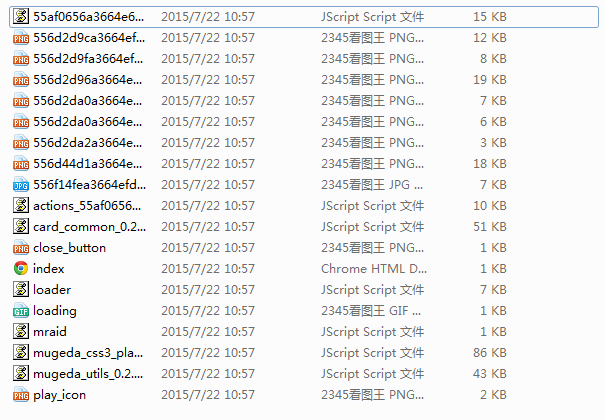
先看一下 Mugeda 動畫的檔案結構。下圖是一個典型作品的組成:動畫本體加上 index.html 作為入口,對 Android 應用來說,載入這個 index.html 就能把動畫打開。
動手做一個示例
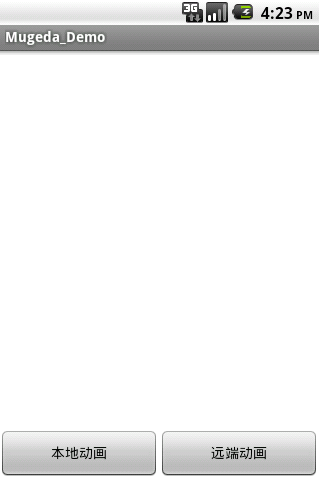
下面的示例會做出一個很簡單的介面:中間白色區域是 WebView,用來呈現 Mugeda 動畫;下方兩個按鈕分別負責載入本地動畫與遠端伺服器上的動畫。
建立工程並把動畫放進本地
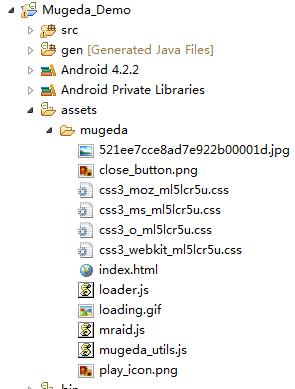
先建立一個 Android 工程(這部分不在本文範圍內)。工程建好後,把 Mugeda 動畫整個資料夾放進 assets 目錄,這樣它就會隨應用程式一起打包。
加入並設定 WebView
先修改布局檔 activity_main.xml,內容如下:
<LinearLayout xmlns:android="https://schemas.android.com/apk/res/android"
    xmlns:tools="https://schemas.android.com/tools"
    android:layout_width="match_parent"
    android:layout_height="match_parent"
    android:orientation="vertical"
    tools:context=".MainActivity" >

    <WebView
        android:id="@+id/webView"
        android:layout_width="match_parent"
        android:layout_height="0dp"
        android:layout_weight="1" />

    <LinearLayout
        android:layout_width="match_parent"
        android:layout_height="50dp" >

        <Button
            android:id="@+id/local"
            android:layout_width="0dp"
            android:layout_height="match_parent"
            android:layout_weight="1"
            android:text="本地動畫" />

        <Button
            android:id="@+id/remote"
            android:layout_width="0dp"
            android:layout_height="match_parent"
            android:layout_weight="1"
            android:text="遠端動畫" />
    </LinearLayout>
</LinearLayout>
接著在 Activity 中取得 WebView 並開啟必要設定:
public class MainActivity extends Activity {
    WebView mWebView;

    @Override
    protected void onCreate(Bundle savedInstanceState) {
        super.onCreate(savedInstanceState);
        setContentView(R.layout.activity_main);

        // 為 WebView 開啟 JavaScript 與 ViewPort
        mWebView = (WebView) findViewById(R.id.webView);
        mWebView.getSettings().setJavaScriptEnabled(true);
        mWebView.getSettings().setUseWideViewPort(true);
    }
}
Mugeda 動畫內部含有 JavaScript,而 WebView 預設不執行 JavaScript,因此必須手動開啟;開啟 WideViewPort 則是為了讓動畫在不同尺寸的手機螢幕上都能正確縮放自適應。
綁定按鈕事件,分別載入本地與遠端動畫
本地動畫用 file:///android_asset/ 協定指向 assets 裡的入口檔;遠端動畫則填入你測試時的實際網址。
public class MainActivity extends Activity {
    WebView mWebView;

    @Override
    protected void onCreate(Bundle savedInstanceState) {
        super.onCreate(savedInstanceState);
        setContentView(R.layout.activity_main);

        mWebView = (WebView) findViewById(R.id.webView);
        mWebView.getSettings().setJavaScriptEnabled(true);
        mWebView.getSettings().setUseWideViewPort(true);

        Button localBtn = (Button) findViewById(R.id.local);
        Button remoteBtn = (Button) findViewById(R.id.remote);

        // 載入本地動畫
        localBtn.setOnClickListener(new OnClickListener() {
            @Override
            public void onClick(View arg0) {
                mWebView.loadUrl("file:///android_asset/mugeda/index.html");
            }
        });

        // 載入遠端動畫
        remoteBtn.setOnClickListener(new OnClickListener() {
            @Override
            public void onClick(View arg0) {
                mWebView.loadUrl("https://192.168.1.100/mugeda/index.html");
            }
        });
    }
}
記得把上面遠端那個網址換成你測試環境的實際位址。
加上網路權限
要讓應用程式能連上遠端伺服器,必須在 AndroidManifest.xml 中宣告網路權限:
<uses-permission android:name="android.permission.INTERNET" />
執行結果
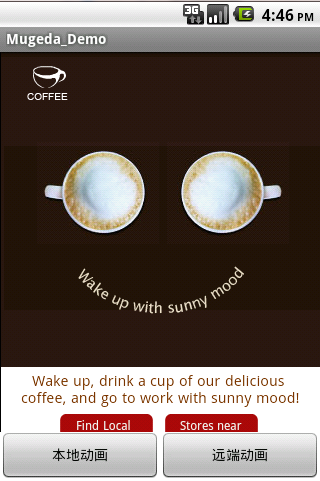
把應用程式部署到測試機,點擊「本地動畫」或「遠端動畫」,就會看到 WebView 中 respective 的動畫播放畫面。
進階:讓背景透明
若想把動畫疊在自訂背景上,需要讓 WebView 本身透明:
// 設定背景透明
mWebView.setBackgroundColor(Color.argb(0, 0, 0, 0));
// 在較新版本的 Android 上,需要關閉硬體加速才能真正透明
if (android.os.Build.VERSION.SDK_INT >= 11) {
    mWebView.setLayerType(WebView.LAYER_TYPE_SOFTWARE, null);
}
WebView 處理好之後,動畫本身也要設為透明。開啟動畫的編輯頁面,在介面左下方修改背景顏色:
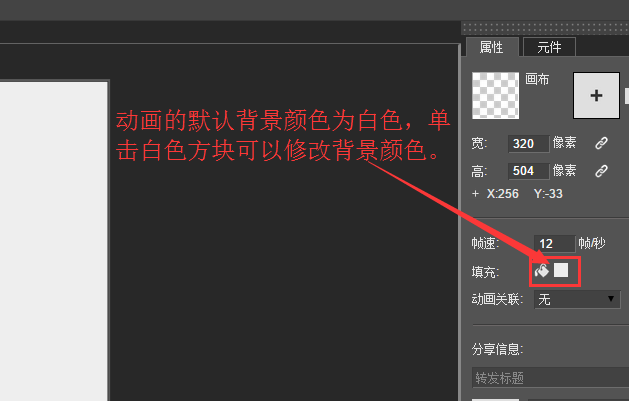 圖 1
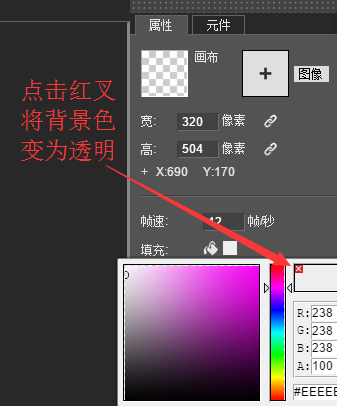 圖 2
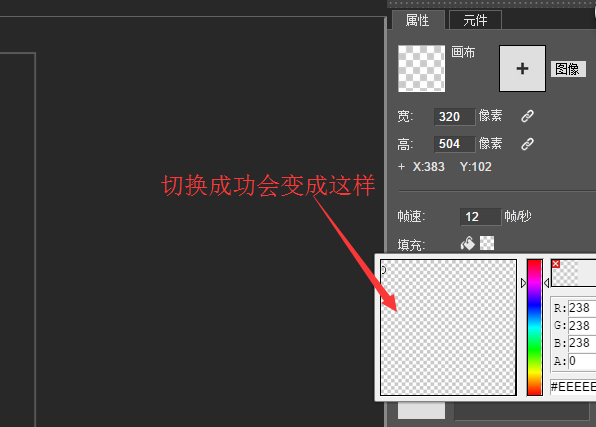 圖 3
兩邊都設為透明之後,HTML5 動畫就能像原生元件一樣融入你的介面,而不是被一個白色方框框住。
- 上一篇文章: 動手做一張能在微信轉發的 HTML5 動畫賀卡
- 下一篇文章: 讀懂 Mugeda 的訪問統計:從瀏覽量到受眾分布