HTML5 貪吃蛇遊戲:移動原理解析與完整原始碼
編輯:HTML5詳解
遊戲操作
用方向鍵控制貪吃蛇上下左右移動,蛇身吃到食物後長一格。規則簡單,但要寫對,關鍵在「怎麼模擬一條會跟著走的蛇」。
核心難點:多節身體如何移動
如果只是單一方塊,改座標就完事了。但蛇身變長之後,每一格都要各自移動,直覺上很棘手。仔細觀察蛇的動作會發現一個規律:從蛇頭到蛇尾,每一格在下一時刻的位置,就是它前一格在當前時刻的位置。
也就是說,我們只需要控制蛇頭的移動,其餘每一格依序「跟上前一格」即可。實作上從尾端往頭端做位移複製,就不會互相覆蓋:
for (var i = snake.length - 1; i > 0; i--) {
  snake[i].x = snake[i - 1].x;
  snake[i].y = snake[i - 1].y;
}
第二個問題:新身體要長在哪裡
蛇吃到食物後多出的那一格,位置應該在當前時刻的尾巴位置。因此正確的順序是:先複製一份位於尾端的新節點 push 進陣列,再執行位置更新。這樣新格會停在舊尾巴的位置,而其他格照常往前遞進,視覺上就完成了「長長」的效果。順序顛倒的話,新格會被移動後的尾巴覆蓋,看起來就像沒長大。
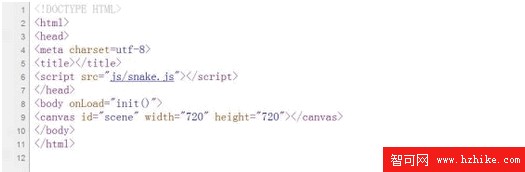
index.html
<!DOCTYPE html>
<html>
<head>
<meta charset="utf-8" />
<title>HTML5 貪吃蛇</title>
</head>
<body>
<canvas id="scene" width="720" height="720"></canvas>
<script type="text/javascript" src="snake.js"></script>
</body>
</html>
snake.js
var canvas, ctx, timer;

// ---- 尺寸參數 ----
var x_cnt = 15, y_cnt = 15;      // 橫縱格數
var unit  = 48;                  // 每格像素
var box_x = 0, box_y = 0;
var box_width  = x_cnt * unit;
var box_height = y_cnt * unit;
var bound_left = box_x, bound_right = box_x + box_width;
var bound_up   = box_y, bound_down  = box_y + box_height;

var image_sprite;                // 精靈圖
var snake;                       // 蛇身陣列
var food, food_x, food_y;

// ---- 角色物件 ----
function Role(sx, sy, sw, sh, direction, status, speed, image, flag) {
  this.x = sx;
  this.y = sy;
  this.w = sw;
  this.h = sh;
  this.direction = direction;
  this.status = status;
  this.speed  = speed;
  this.image  = image;
  this.flag   = flag;
}

// ---- 按鍵對應方向:0 下、1 左、2 右、3 上 ----
function transfer(keyCode) {
  switch (keyCode) {
    case 37: return 1;   // ←
    case 38: return 3;   // ↑
    case 39: return 2;   // →
    case 40: return 0;   // ↓
  }
}

// ---- 隨機生成食物,對齊格線 ----
function addFood() {
  food_x = unit * Math.floor(Math.random() * x_cnt);
  food_y = unit * Math.floor(Math.random() * y_cnt);
  food = new Role(food_x, food_y, unit, unit, 0, 0, 0, image_sprite, true);
}

// ---- 鍵盤事件 ----
function play(event) {
  var keyCode = (event == null) ? window.event.keyCode : event.keyCode;
  if (event == null) window.event.preventDefault();
  else event.preventDefault();          // 避免方向鍵捲動頁面

  snake[0].direction = transfer(keyCode);
}

// ---- 狀態更新 ----
function update() {
  // 1. 吃到食物:先在尾端補一格,再移動
  if (snake[0].x == food.x && snake[0].y == food.y) {
    var len = snake.length;
    var tail = new Role(snake[len - 1].x, snake[len - 1].y, unit, unit,
                        snake[len - 1].direction, 0, 0, image_sprite, true);
    snake.push(tail);
    addFood();
  }

  // 2. 移動蛇頭
  switch (snake[0].direction) {
    case 0: snake[0].y += unit; if (snake[0].y > bound_down - unit) snake[0].y = bound_down - unit; break;
    case 1: snake[0].x -= unit; if (snake[0].x < bound_left)        snake[0].x = bound_left;        break;
    case 2: snake[0].x += unit; if (snake[0].x > bound_right - unit) snake[0].x = bound_right - unit; break;
    case 3: snake[0].y -= unit; if (snake[0].y < bound_up)          snake[0].y = bound_up;          break;
  }

  // 3. 其餘每一格跟上前一格(由尾往頭複製)
  for (var i = snake.length - 1; i > 0; i--) {
    snake[i].x = snake[i - 1].x;
    snake[i].y = snake[i - 1].y;
  }
}

// ---- 繪製 ----
function drawScene() {
  ctx.clearRect(box_x, box_y, box_width, box_height);
  ctx.strokeStyle = "rgb(0,0,0)";
  ctx.strokeRect(box_x, box_y, box_width, box_height);

  for (var i = 0; i < snake.length; i++) {
    ctx.drawImage(image_sprite, snake[i].x, snake[i].y);
  }
  ctx.drawImage(image_sprite, food.x, food.y);
}

// ---- 初始化 ----
function init() {
  canvas = document.getElementById("scene");
  ctx = canvas.getContext("2d");

  image_sprite = new Image();
  image_sprite.src = "images/sprite.png";

  snake = new Array();
  snake.push(new Role(0, 0, unit, unit, 5, 0, 1, image_sprite, true));

  window.addEventListener("keydown", play, false);
  addFood();

  setInterval(update, 300);     // 邏輯更新:速度
  setInterval(drawScene, 30);   // 畫面刷新:流暢度
}

window.onload = init;
兩個節奏要分開
值得注意的設計細節是:update 每 300 毫秒跑一次決定移動速度,drawScene 每 30 毫秒跑一次負責畫面。把邏輯節奏與繪製節奏拆開,遊戲速度可以獨立調整而不影響畫面流暢度,這也是後續做「加速」功能的接口。
可以再進化的地方
- 碰撞偵測:目前撞牆只是被夾在邊界,加上「撞到自己」與「撞牆即結束」才是真正的規則。
- 禁止 180 度回頭:現行程式允許直接反向,蛇會立刻撞進自己身體,記得攔住。
- 食物不要長在蛇身上:
addFood目前沒有排除蛇身佔用的格子。 - 精靈圖切格:若想讓蛇頭、蛇身、食物各有外觀,改用
drawImage的九參數版本裁切來源區域即可。