為了提升動畫(尤其是無代碼動畫)製作的靈活性,我們近期新增了定時器功能。本節教程就來說明定時器的使用方式。
定時器是一個具備定時功能的文本,會隨時間變化而顯示對應的時間值,計時方向分為「倒計時」與「順計時」兩種。常見的應用場景包括遊戲計時,或讓動畫中某物體的屬性隨時間做關聯變化等等。
屬性說明
下面先介紹定時器的各項屬性:
- 長度:計時的總長度,單位為秒。
- 計時方向:有倒計時、順計時、隨機(可能倒也可能順)三種。
- 精度:決定顯示數字精確到的小數位數。選「秒」則精確到整數,選「毫秒」則精確到小數後三位。
- 是否循環:決定是否循環計時。
- 不可見時:決定定時器不可見時,是暫停計時還是繼續計時。
接下來會透過多個演示動畫,分別展示這些不同屬性值的效果,同時也示範定時器的幾種典型用法。
場景一:定時結束後觸發操作
定時器最基本的用法,就是計時結束後觸發某個操作。例如計時結束時改變某物體的高度:
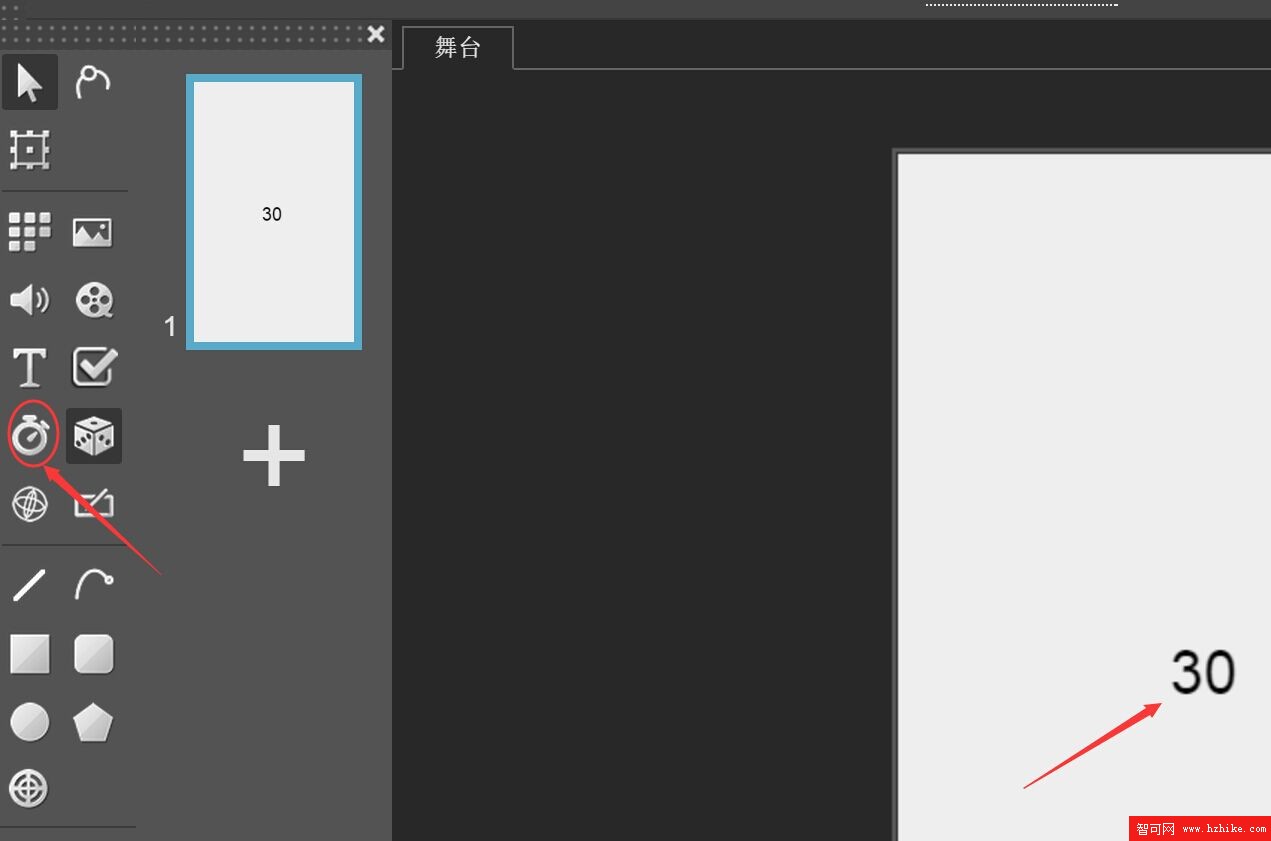
先點擊工具列中的定時器按鈕,把它加入舞台並命名為 t1:
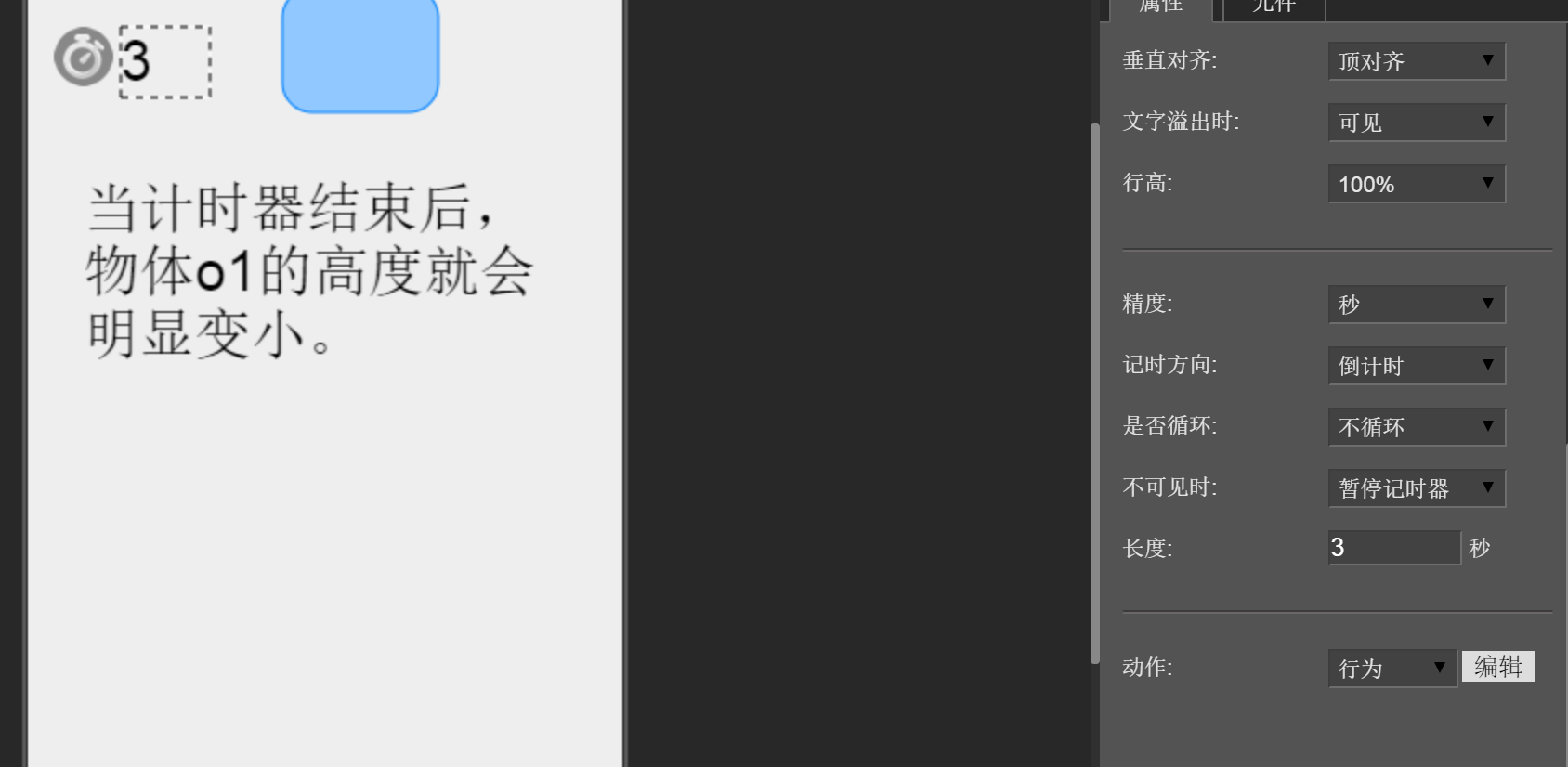
再在舞台上加入一個物體,命名為 o1。選中定時器,設定計時方向為倒計時、是否循環為不循環、精度為秒、長度為 3 秒,然後設定行為:
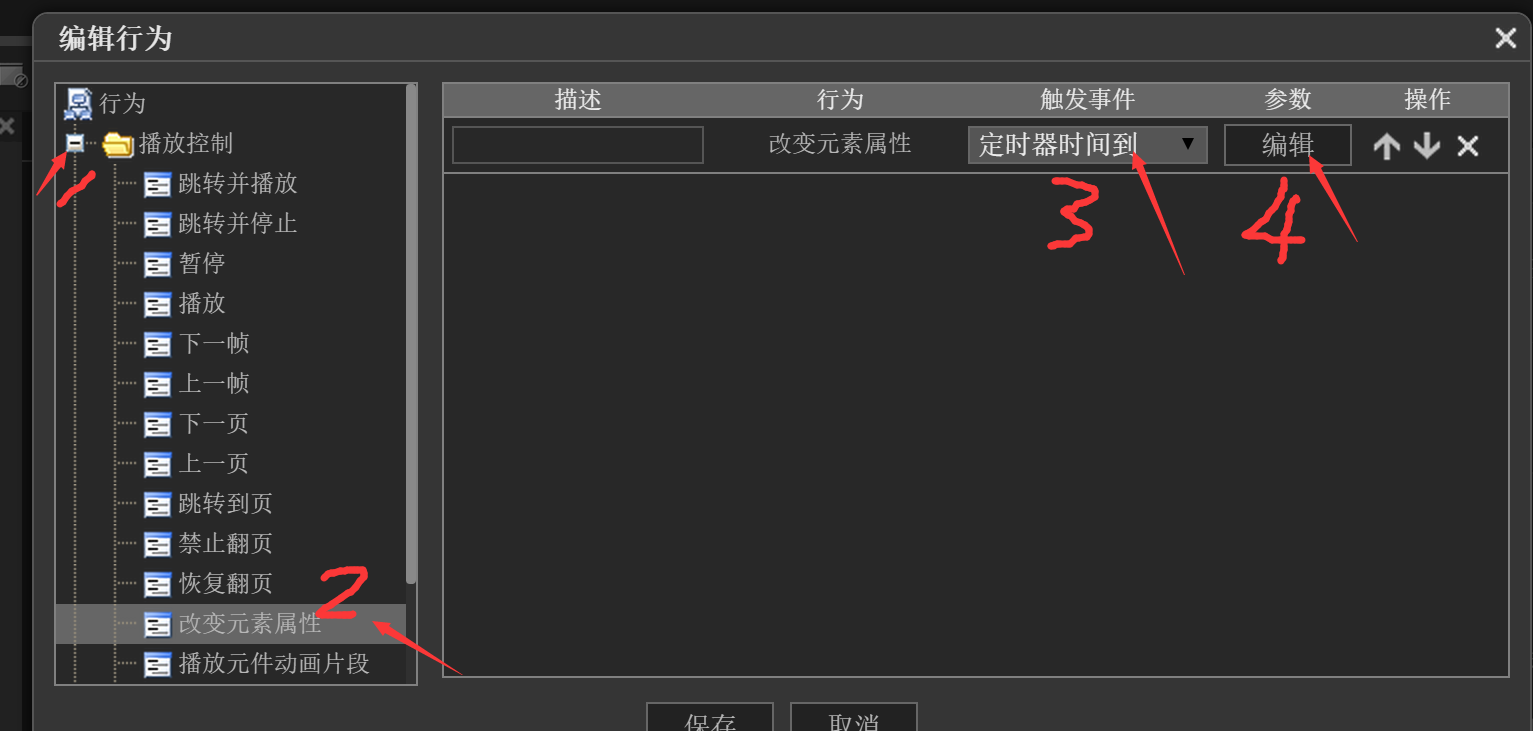
編輯行為:播放控制 → 改變元素屬性 → 觸發事件選「定時器時間到」:
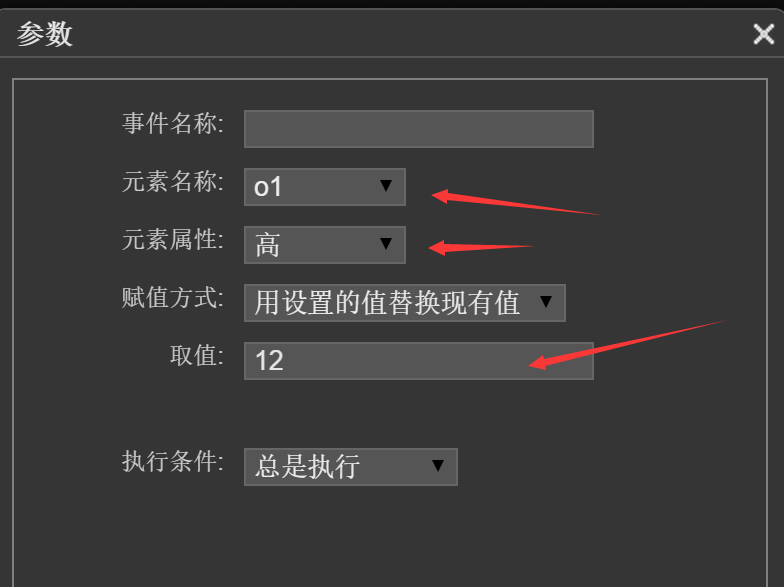
接著點開參數編輯:元素名稱選 o1,元素屬性選「高」,取值設為 12:
設定完成後運行動畫,你會發現:計時結束後,物體 o1 的高度明顯變小了。
場景二:依文本值變化控制動畫
由於定時器本質上就是一個具定時功能的文本,因此可依它的文本值變化來驅動動畫變化。這個演示動畫(預覽網址 https://cn.mugeda.com/animation/edit/16d15b26)的做法如下:
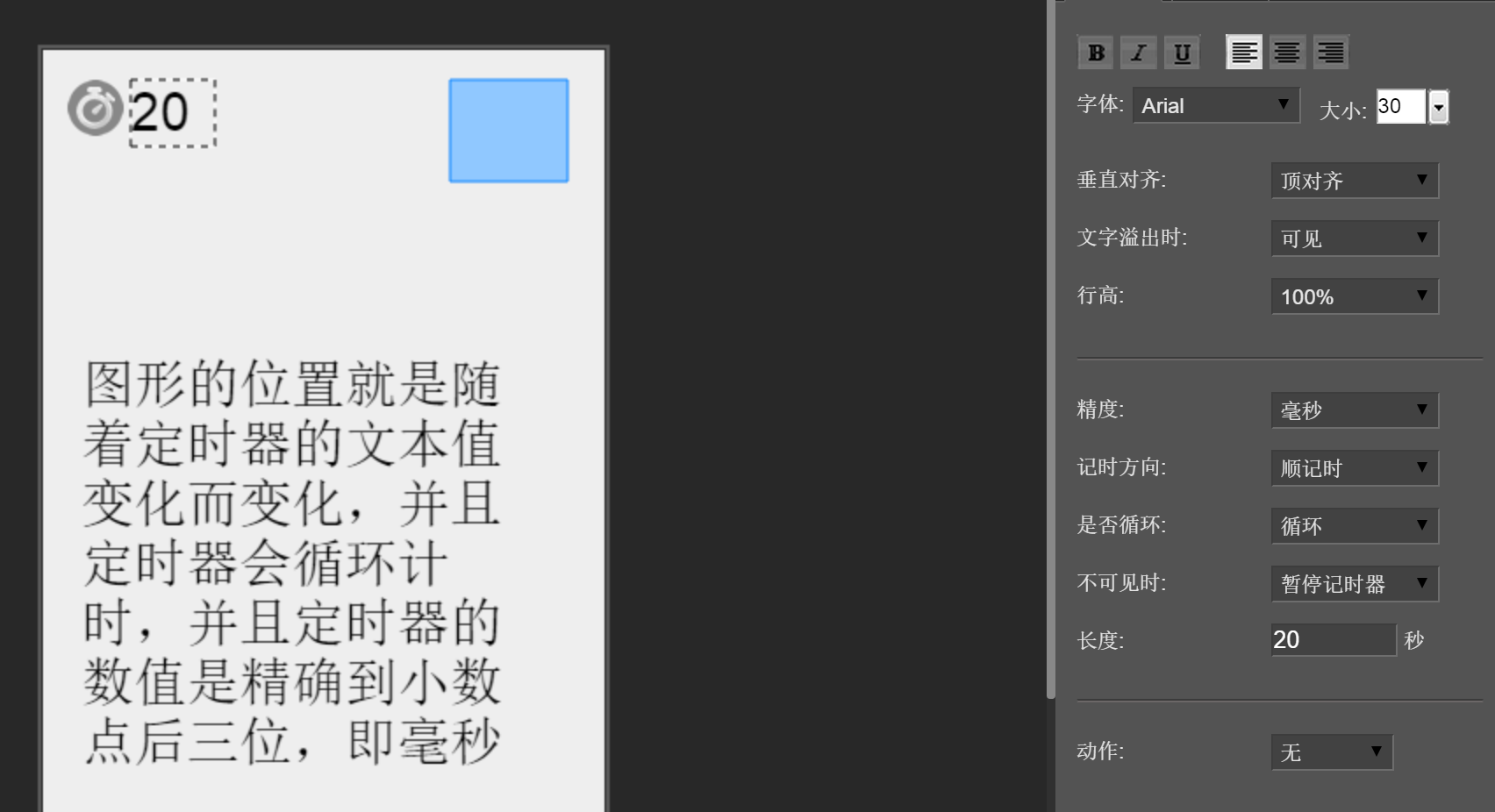
在舞台上加入一個定時器,屬性設定為:精度選毫秒、計時方向選順計時、是否循環選循環、不可見時暫停計時器、長度填 20 秒:
再畫一個物體,為它的座標屬性建立關聯:參考物件選定時器 a,參數屬性選「文本取值」,關聯方式為公式,被控制量 = 20 × 參考屬性:
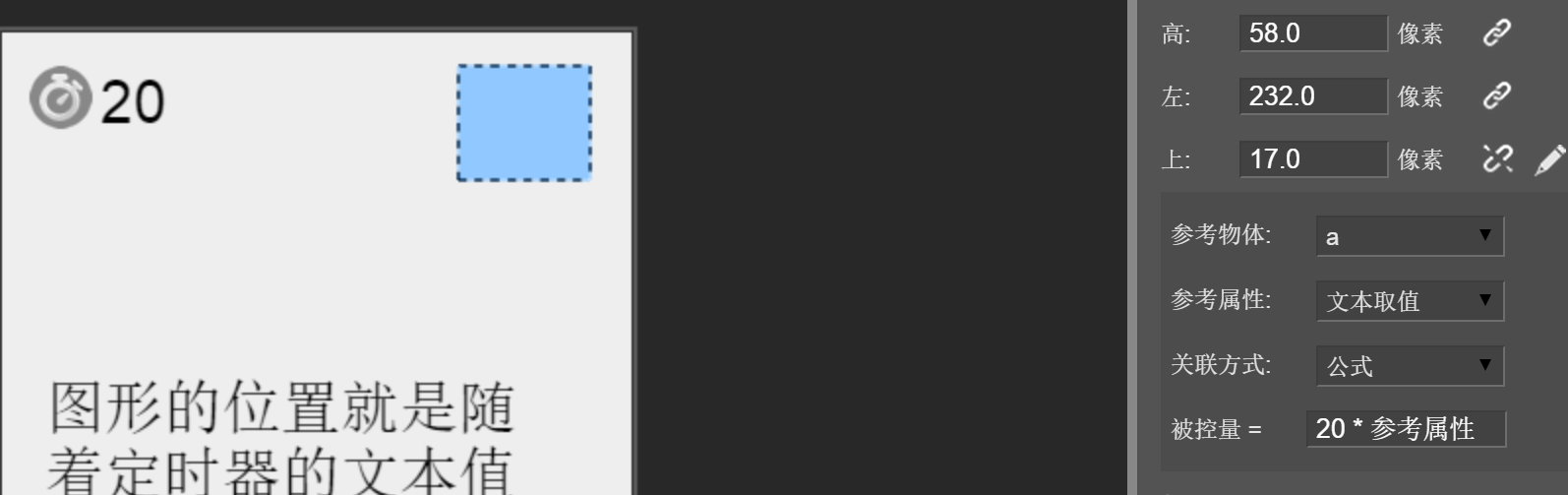
如此一來,動畫運行時圖形的位置就會隨定時器的文本值變化而移動,同時定時器會循環計時,數值精確到小數後三位(即毫秒)。
場景三:不可見時暫停計時
在一些動畫裡,定時器往往不是全程運行,而是當動畫進入特定情境時才開始計時。例如一個遊戲,只有進入「開始遊戲」時才計時,開始前與結束後都應停止。這種效果正是靠「不可見時」屬性來實現的。
演示動畫 3(預覽網址 https://cn.mugeda.com/animation/edit/faf4e3dc)展示了把「不可見時」設為「暫停計時器」的效果:
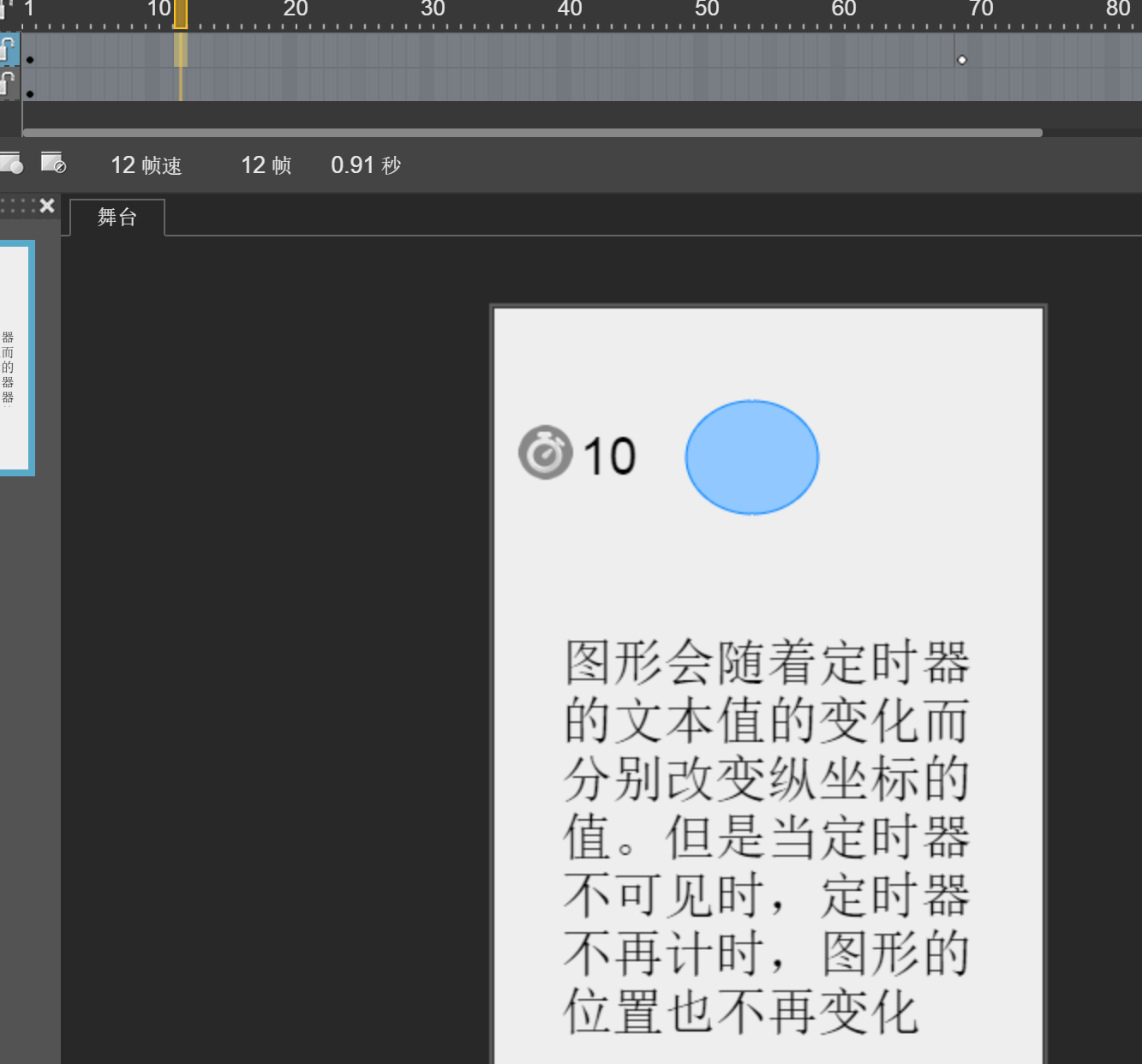
在時間軸上新增一個圖層並加入定時器,命名為 t2,在第 69 幀處插入一個空白關鍵幀,再插入幀到第 127 幀。這樣動畫運行時,前 68 幀定時器可見,後 58 幀則不可見。原本圖層上的圖形則在 127 幀內一直可見:
把定時器 t2 的「不可見時」屬性設為「暫停計時器」,並將圖形的「上」屬性建立關聯:
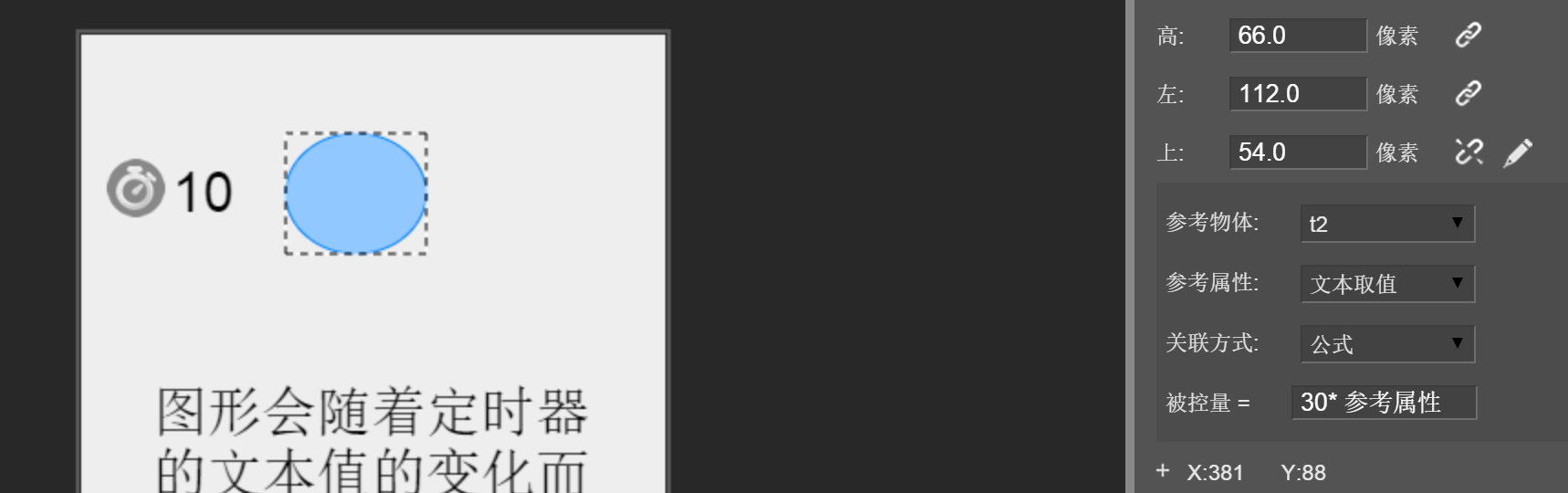
這樣當動畫運行時,圖形會隨定時器文本值變化而改變縱座標;但進入第 69 幀、定時器不可見後,計時停止,圖形位置也不再變化。
場景四:不可見時繼續計時
演示動畫 4(預覽網址 https://cn.mugeda.com/animation/edit/2fe407ac)則展示把「不可見時」設為「繼續計時器」的效果。它除了把「不可見時」改為「繼續計時器」之外,其餘部分與演示動畫 3 完全相同。
如此一來,當定時器不可見時仍會繼續計時,圖形位置也會持續變化。
以上兩個實例清楚對比了「不可見時」屬性設為暫停與繼續的差異。定時器的用法非常靈活,還有許多其他場景可以探索,建議依自身動畫需求靈活搭配使用。
- 上一篇文章: HTML5 動畫中隨機數功能的使用方法
- 下一篇文章: HTML5 動畫中裁剪組功能的用法解析