打算開始寫一系列 HTML5 的筆記,寫得不周到的地方還請多包如果你想直接動手,隨便找個文字編輯器就能開始——我用的是 Notepad++,沒特別偏好,記事本也一樣能寫。
這系列假設你已經對 HTML5 有基本認識,所以不打算再從「昨天、今天、明天」的歷史敘事講起,直接進主題。
另外提醒一句,當時各瀏覽器對 HTML5 的支援程度差很多,比較穩定的選擇是 Chrome 與 Firefox;IE9 的支援還不完整,建議再等一兩個版本才拿來測試。
video 元素與各家格式
video 元素當年支援的格式主要有三種:
· Ogg:搭配 Theora 視訊編碼與 Vorbis 音訊編碼的 Ogg 檔
· MPEG4:搭配 H.264 視訊編碼與 AAC 音訊編碼的 MPEG 4 檔
· WebM:搭配 VP8 視訊編碼與 Vorbis 音訊編碼的 WebM 檔
三個裡面最眼熟的應該是第二個——那不就是 MP4 嗎?先從網路上抓一段 MP4 來當素材,就可以開始了。
支援狀況大致如下(同樣是 HTML5 早期的數據,現今情況已有大幅變動):
| 格式 | IE | Firefox | Chrome | Opera | Safari |
|---|---|---|---|---|---|
| Ogg | 不支援 | 3.5+ | 5.0+ | 10.5+ | 不支援 |
| MPEG4 | 9.0+ | 不支援 | 5.0+ | 不支援 | 3.0+ |
| WebM | 不支援 | 4.0+ | 6.0+ | 10.6+ | 不支援 |
格式分裂的歷史原因多半與授權費用的爭議有關,也正因如此,實務上通常會同時準備多種格式備援。
把影片放進網頁
<!DOCTYPE Html>
<Html>
<body>
    <video src='C:\text\1.mp4' width="320" height="240" controls="controls" autoplay="true"></video>
</body>
</Html>
就這幾行,網頁裡已經能播片了。接著把每個屬性的作用拆開來看。
controls="controls"
決定要不要顯示播放、暫停、音量那一排原生控制列。下圖紅框標出的就是它。
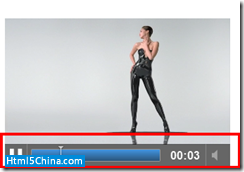
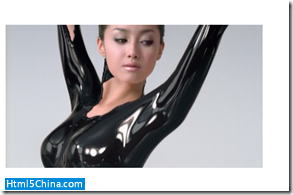
如果把它設成 false,或者乾脆不寫這個屬性,控制列就不會出現。
autoplay
只有 true 與 false 兩個值。設為 true,影片載入完成後立刻開始播放;否則得由使用者點擊才會動。
src / width / height
分別負責來源路徑與播放區域尺寸,理所必備。
loop="loop"
是否循環播放。
兼顧相容性的寫法:source 元素
與其把 src 寫死在 video 上,更推薦用 <source> 列出多個來源,讓瀏覽器自行挑選它能解碼的那一個:
<!DOCTYPE Html>
<Html>
<body>
    <video width="320" height="240" controls="controls">
        <source src='C:\text\1.mp4' type="video/mp4">
        您的瀏覽器不支援這個標籤
    </video>
</body>
</Html>
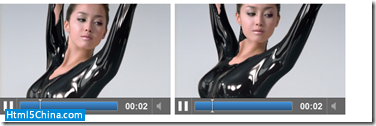
效果完全相同。
audio 元素
HTML5 也規範了嵌入音訊的標準做法,就是 audio 元素。用法和 video 幾乎沒有差別,只是一個放聲音、一個放畫面。
| 音訊格式 | IE9 | Firefox 3.5 | Opera 10.5 | Chrome 3.0 | Safari 3.0 |
|---|---|---|---|---|---|
| Ogg Vorbis | 不支援 | 支援 | 支援 | 支援 | 不支援 |
| MP3 | 支援 | 不支援 | 不支援 | 支援 | 支援 |
| Wav | 不支援 | 支援 | 支援 | 不支援 | 支援 |
<!DOCTYPE Html>
<Html>
<body>
    <audio src="C:\text\2.mp3" width="320" height="240" autoplay="true" controls="controls">
        您的瀏覽器不支援這個標籤
    </audio>
</body>
</Html>
因為兩個元素的屬性幾乎一一對應,這裡就不再重複列舉了。
- 上一篇文章: 跟KingDZ學HTML5之二:用 JavaScript 靈活操控 Audio 與 Video
- 下一篇文章: HTML5 API 速覽(一):Canvas、Audio/Video 與 Geolocation