素材元素的加入、編輯與刪除
編輯:HTML5詳解
新增圖片與圖形元素
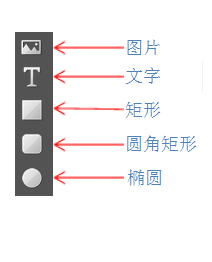
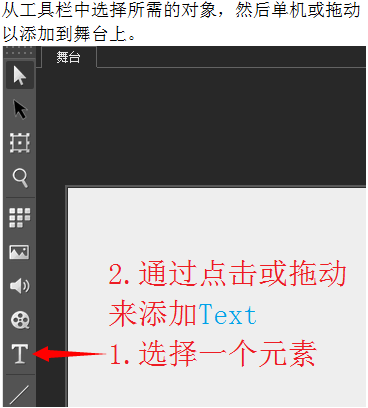
建立新作品後,就可以開始加入內容。Mugeda 支援的元素包含圖片、文字、矩形、圓角矩形與橢圓。除圖片外,其餘元素都能從工具列選擇後,點擊或拖曳到舞台。
圖片的三種加入方式
點擊圖片元素按鈕,會開啟圖片選擇視窗。你可以從本機上傳、輸入網址,或使用批次上傳。
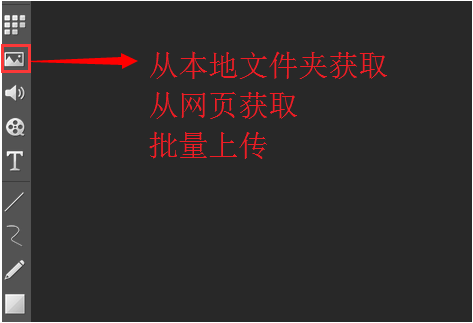
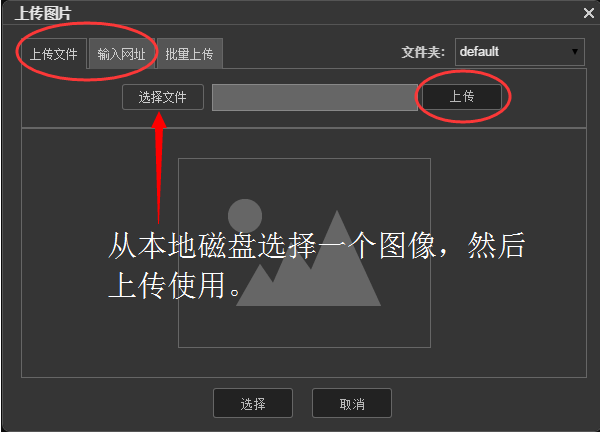
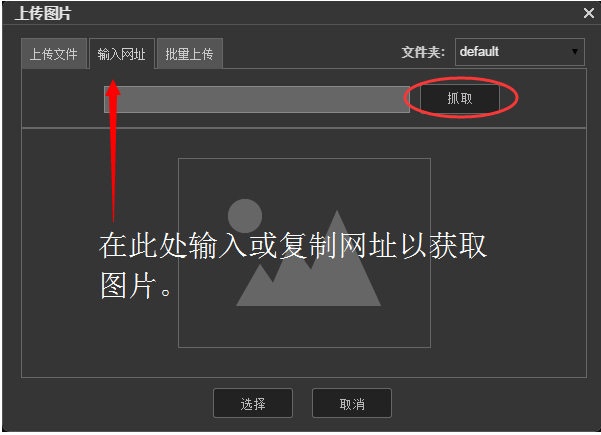
若要從網路取得圖片,可選擇輸入網址。
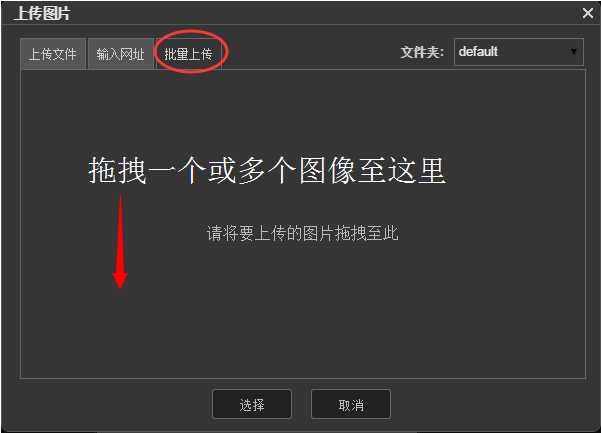
若要一次加入多張圖片,可選擇批次上傳,透過拖曳一次加入一張或多張圖片。
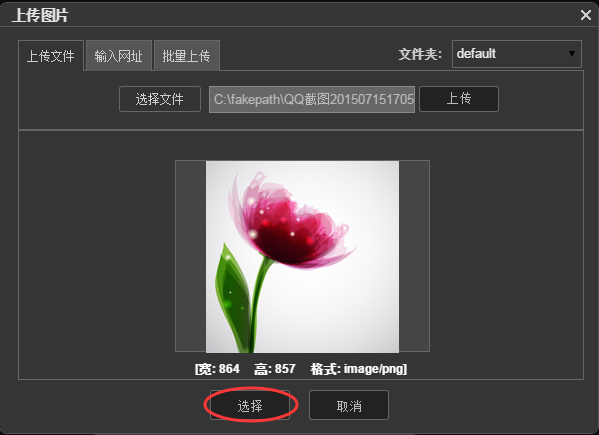
圖片上傳完成後,點擊選擇即可將圖片加入舞台。
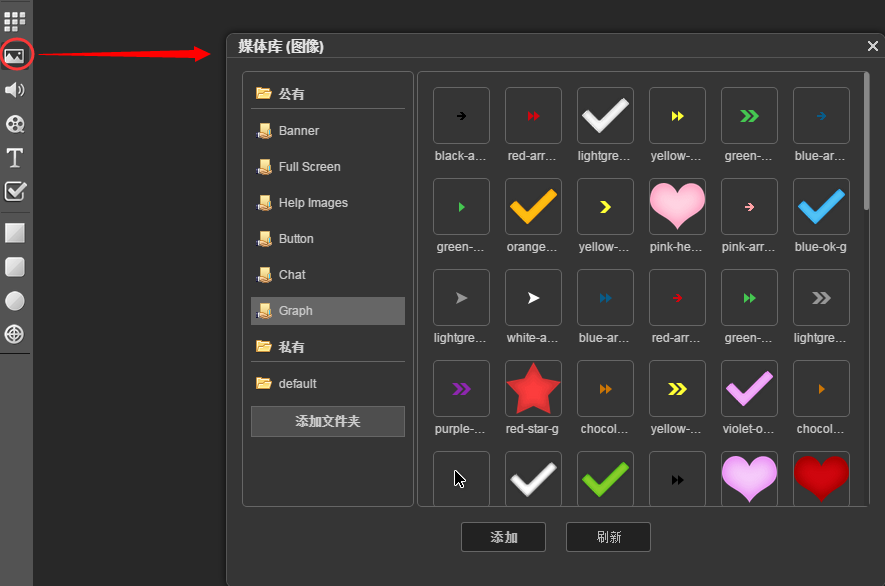
已上傳的圖片會保存在圖片素材庫中,之後可重複使用。
在素材庫中,雙擊圖片或選取後點擊加入,也能把圖片放到舞台上。
文字與圖形元素
點擊文字按鈕後,在舞台上點擊或拖曳,即可加入文字。接著可在屬性面板中編輯文字內容、顏色、位置、寬高、對齊方式與字號等。
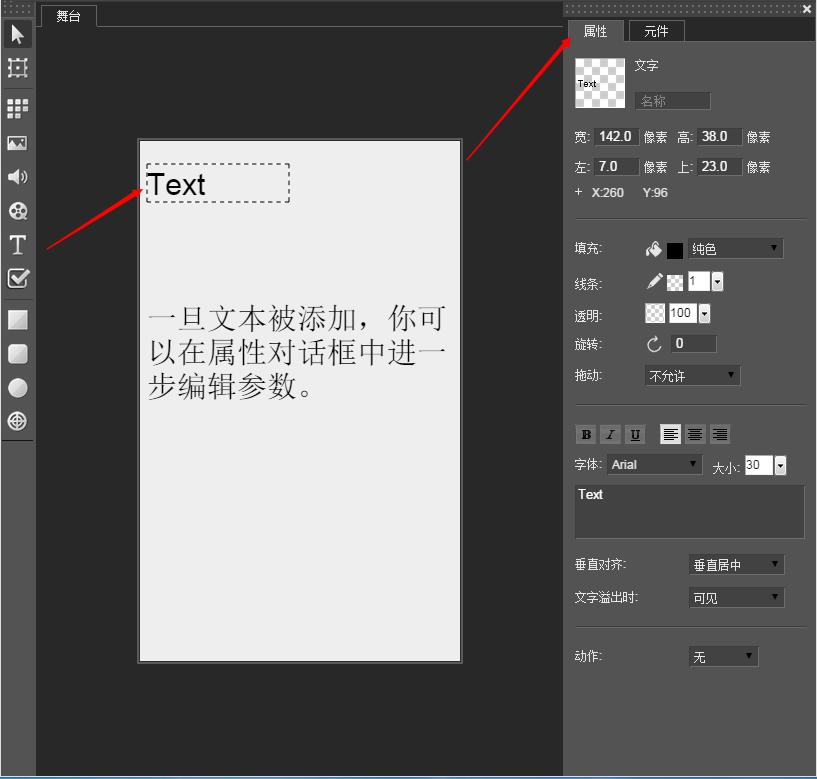
矩形、圓角矩形與橢圓也能用相同方式加入。不同元素的屬性略有差異,例如只有文字元素才會有字體相關設定。
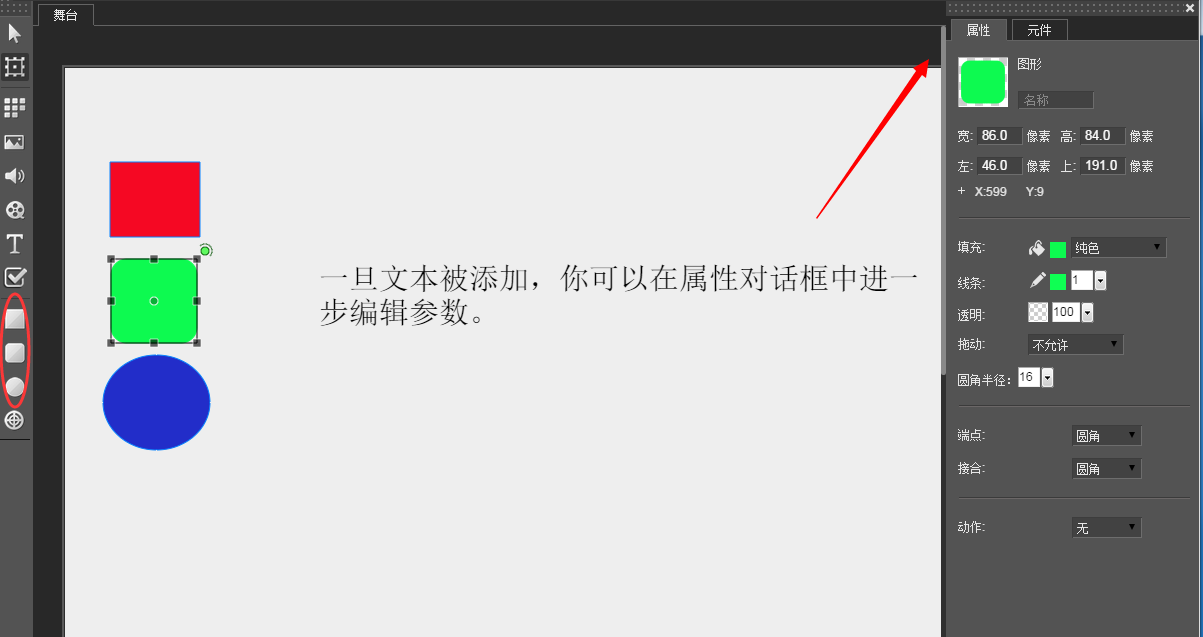
選取、變形與屬性編輯
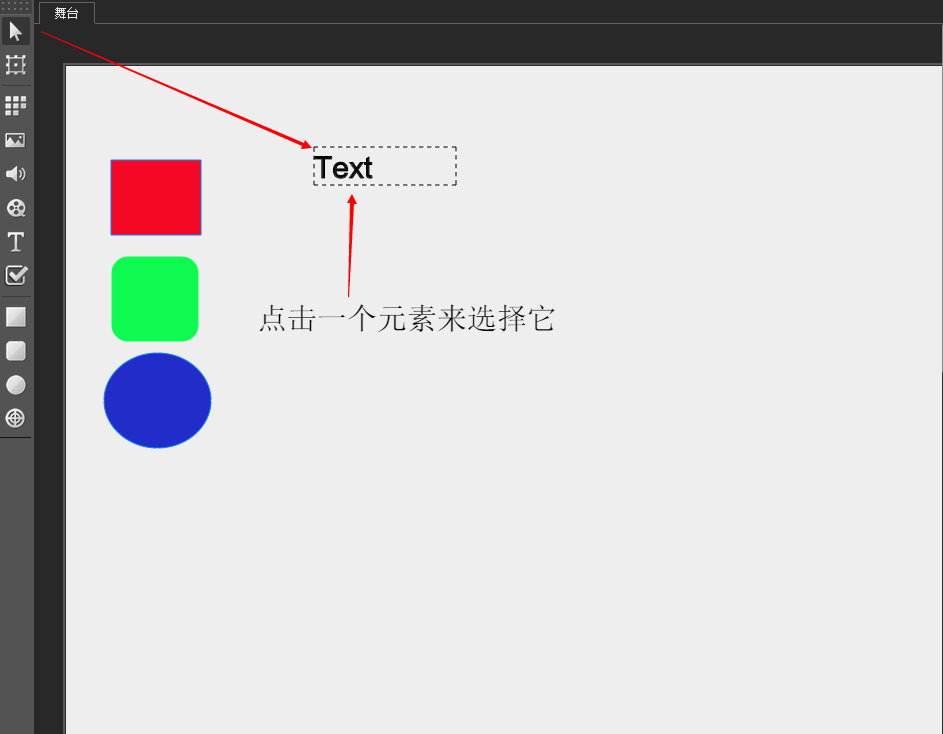
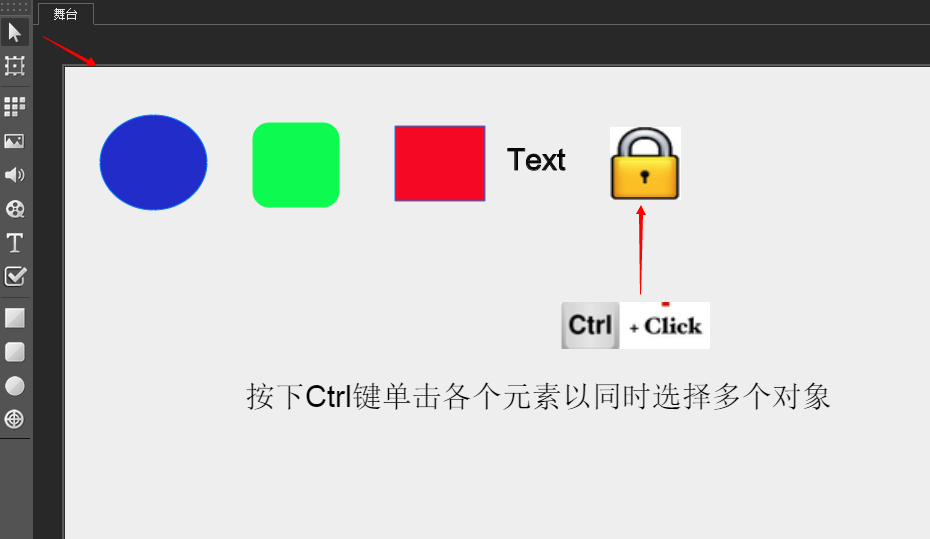
若要選取舞台上已加入的元素,可先點擊選擇按鈕,再點擊該元素。
也可以拖曳選取框,一次選取一個或多個元素。
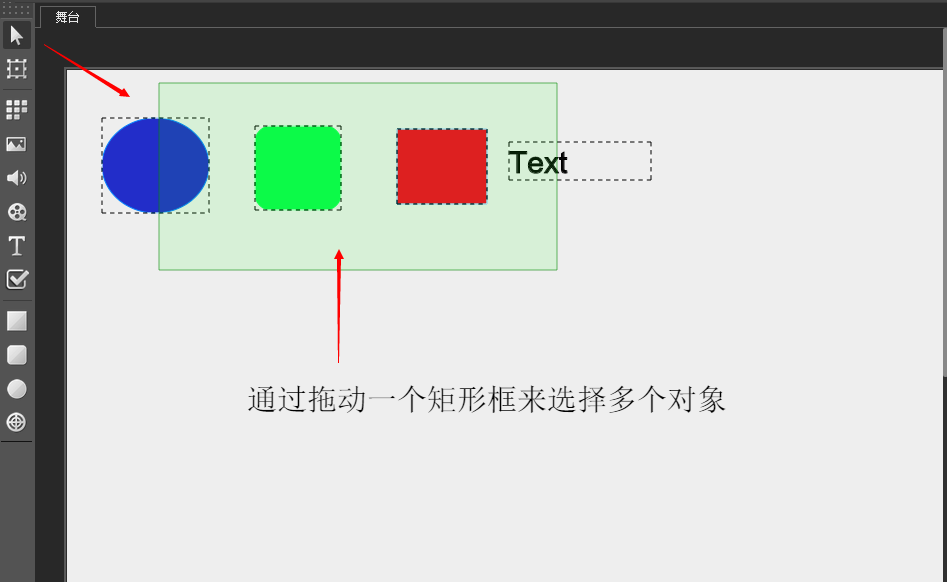
按住 Ctrl 並點擊不同元素,可同時選取多個物件。
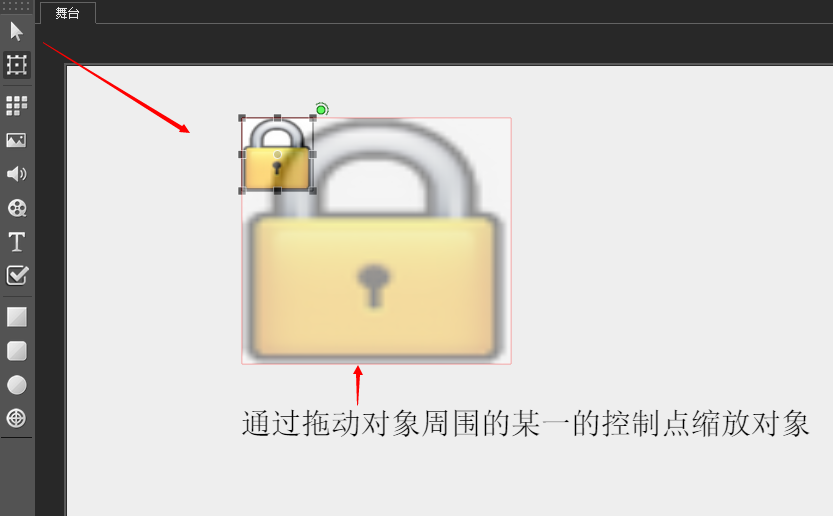
點擊變形按鈕後,拖曳物件周圍的控制點即可縮放。
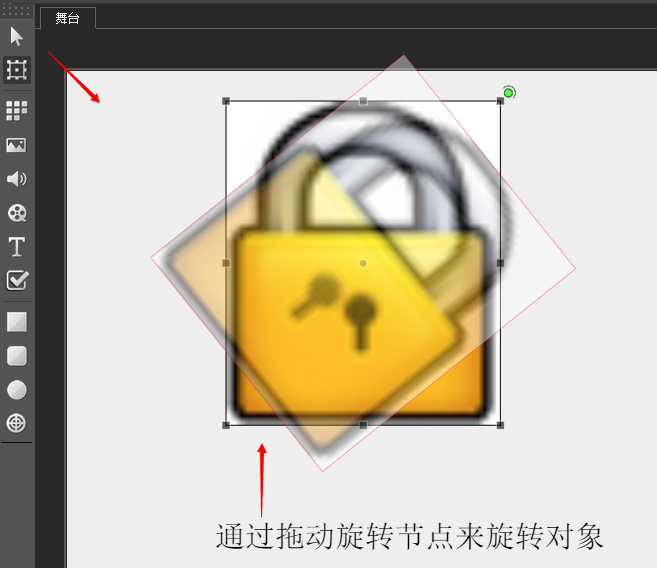
拖曳旋轉節點則可旋轉物件。
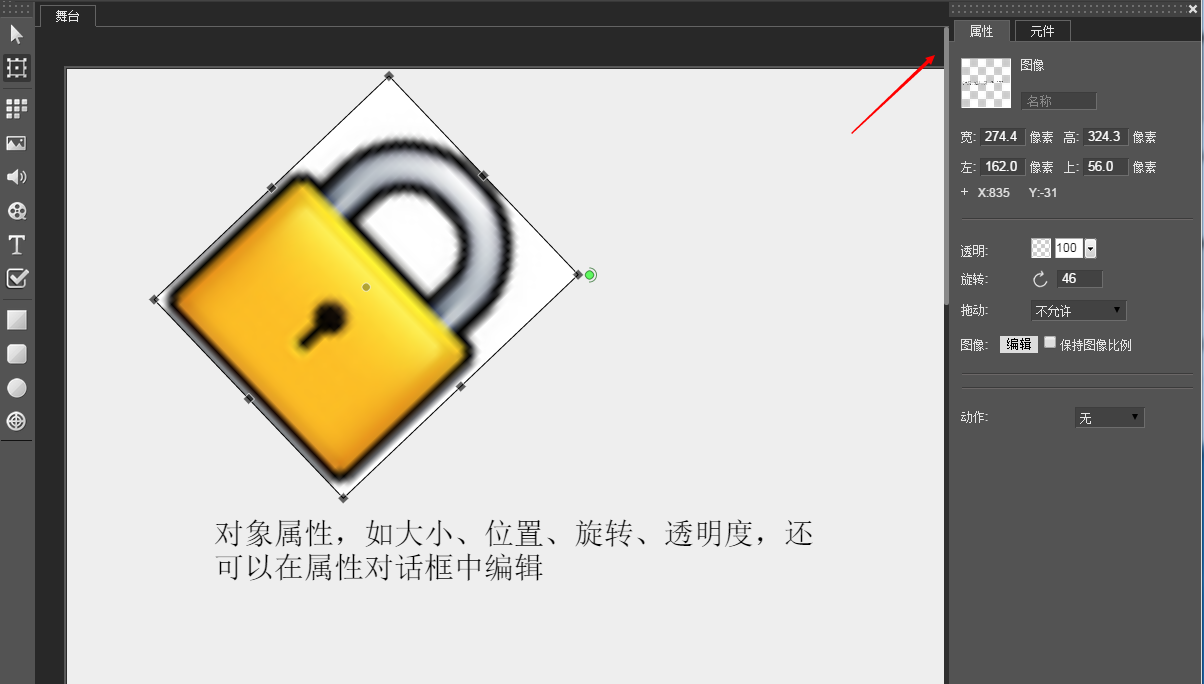
物件的大小、位置、旋轉與透明度等屬性,也能在屬性面板中直接編輯。
刪除素材庫中的素材
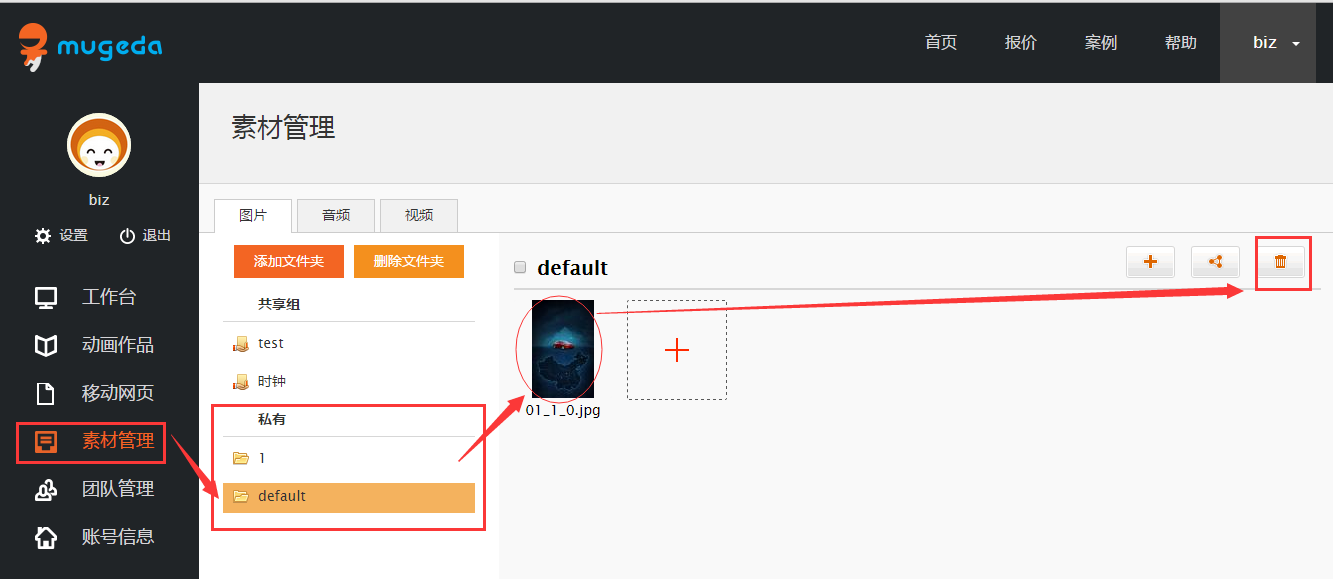
若要刪除素材,可進入使用者初始畫面,透過素材管理選單處理私有素材。
1. 在素材管理中可新增或刪除素材。
2. 請注意,若素材已被作品使用,刪除素材可能導致作品中的素材遺失,但不會影響已發布作品的連結。
完成這些步驟後,你就能建立作品的基本內容,並為後續的動畫與互動設定做好準備。
- 上一篇文章: 時間軸與動畫製作入門
- 下一篇文章: 建立你的第一個 Mugeda 作品