遮罩的使用方法詳解
編輯:HTML5詳解
首先在時間線上加入一張圖片,如下圖:
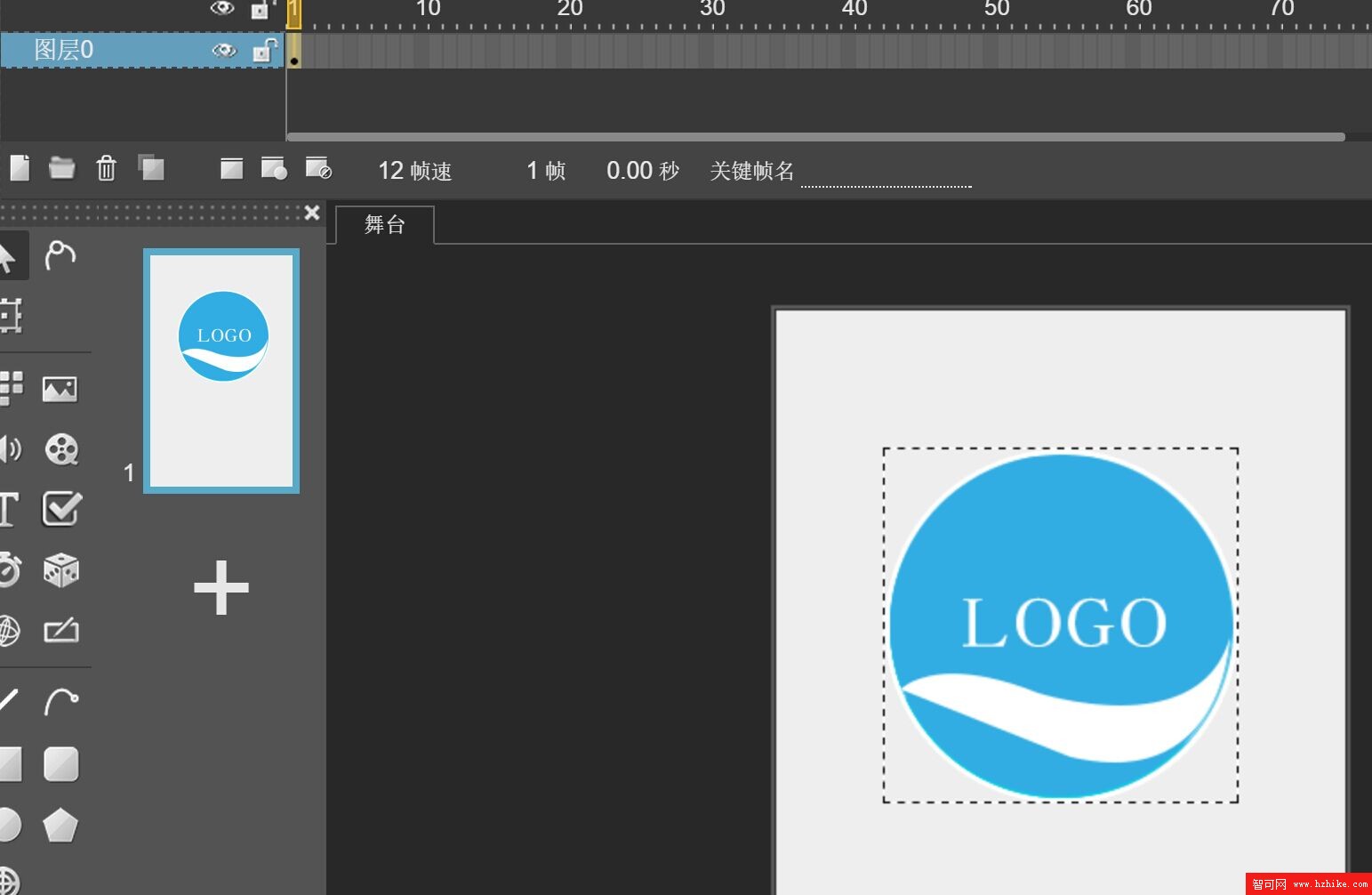
將圖層轉為遮罩層
接著新建一個圖層,在上面畫一個圖形,然後在時間線上點擊「轉為遮罩層」按鈕,把這一層轉成遮罩層。先看點擊「轉為遮罩層」之前的效果:
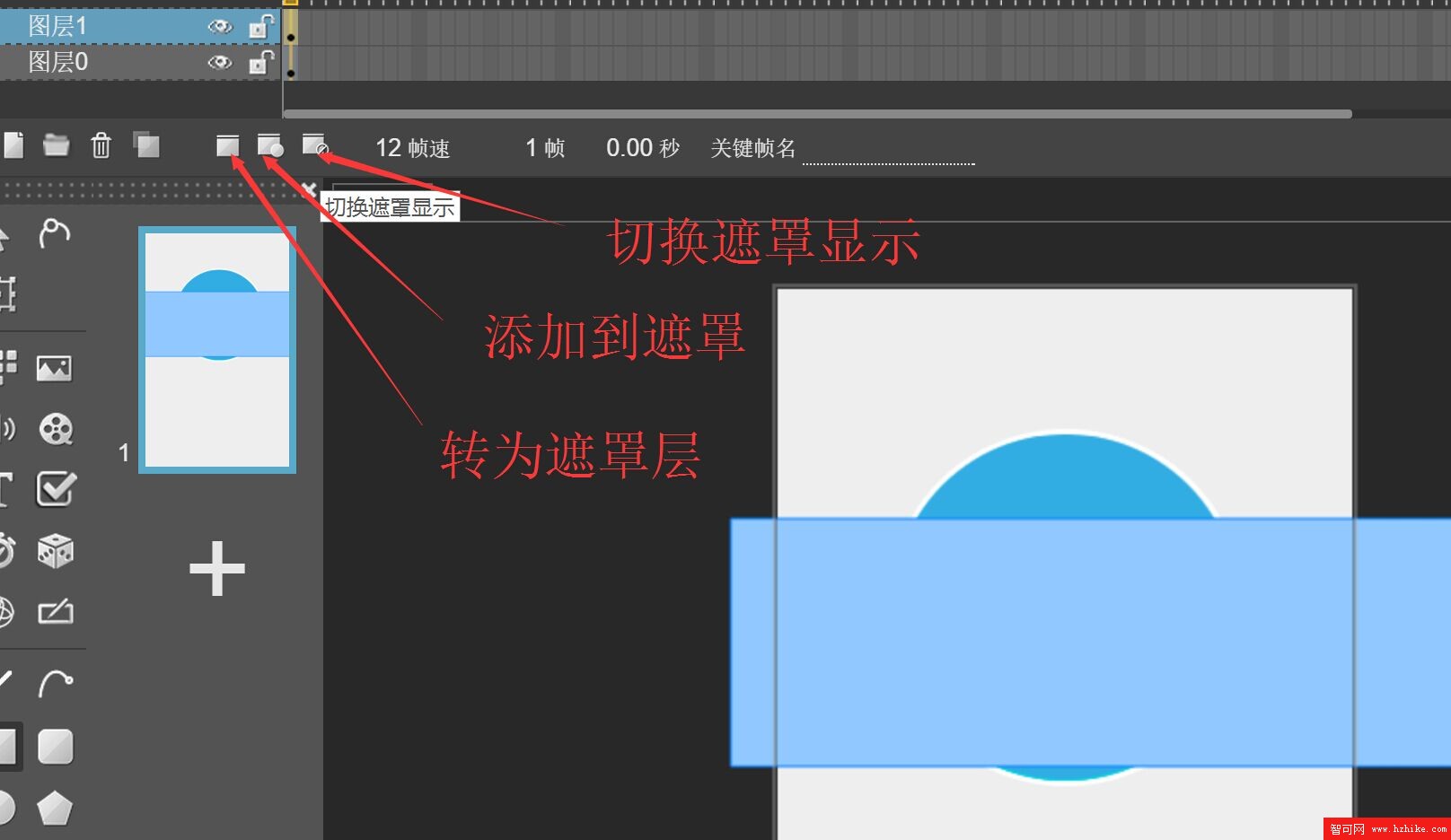
點擊「轉為遮罩層」之後:
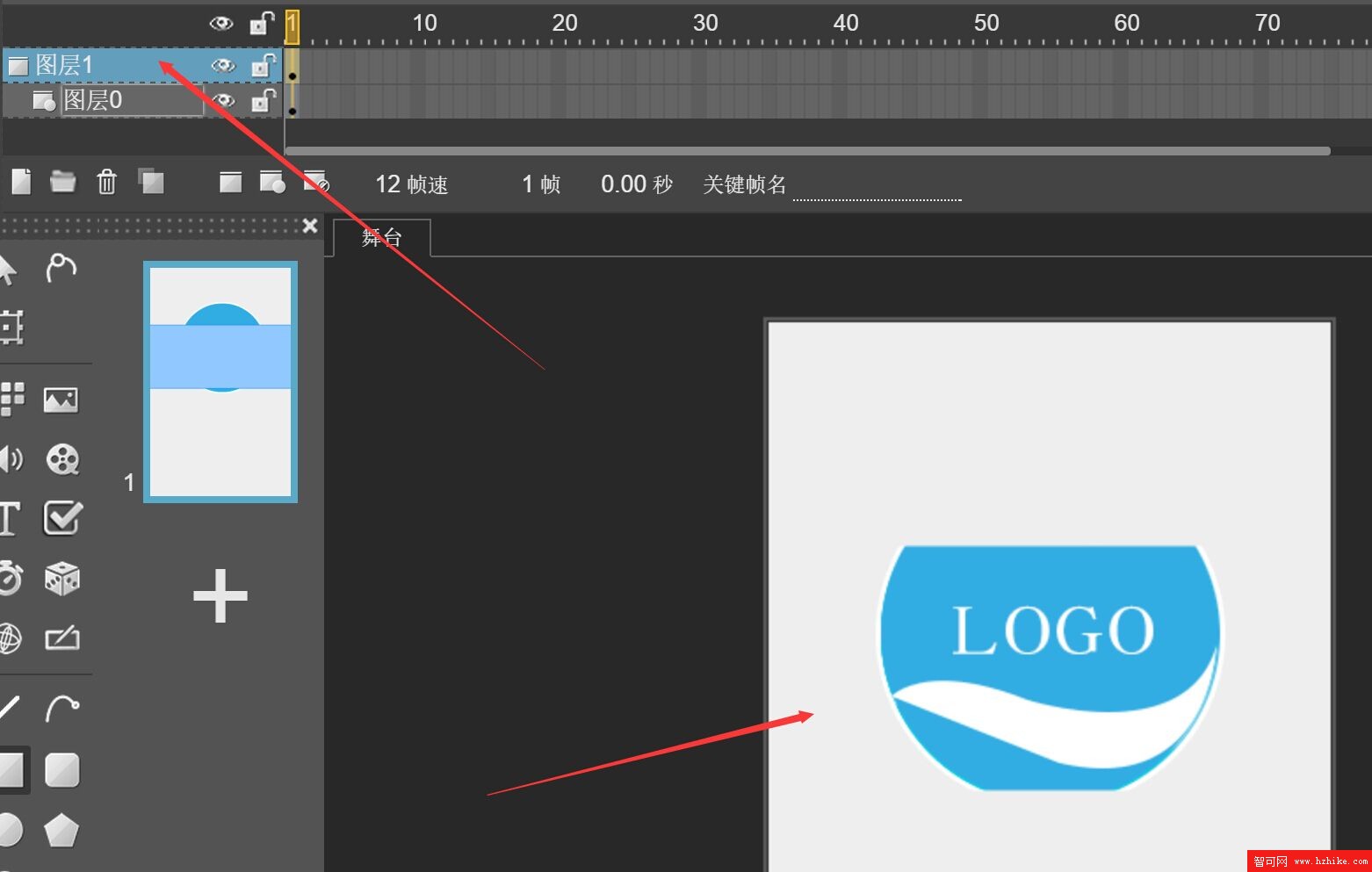
你會發現,圖層 0 中的圖片只剩下與遮罩層圖形重疊的部分被顯示出來,其餘部分都被遮住了。
切換遮罩顯示
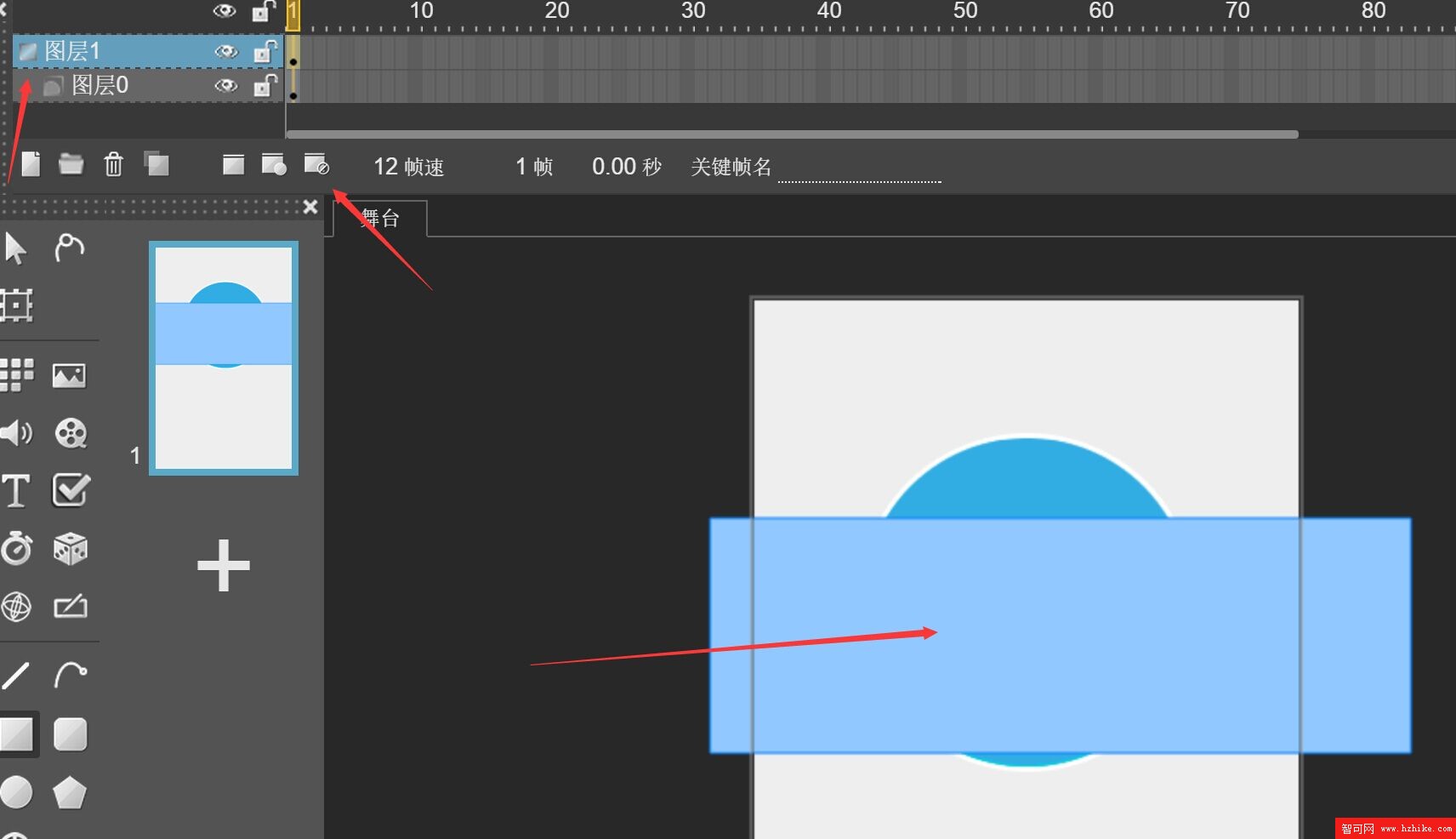
時間線上還有一個「切換遮罩顯示」按鈕,點擊後會在遮罩效果狀態與正常狀態之間切換。點擊後的效果如下圖,再次點擊則會切回前一張截圖的樣子。
添加到遮罩
時間線上另有一個「添加到遮罩」按鈕,用來把新的圖層也納入遮罩效果。當你點擊「轉為遮罩層」後,默認只會把相鄰的下一層加入遮罩;若想讓更多圖層一起參與遮罩,就要用到這個「添加到遮罩」按鈕。
我們新建一個圖層,把它移到「圖層 0」下方,並在上面畫一個橢圓,如下圖:
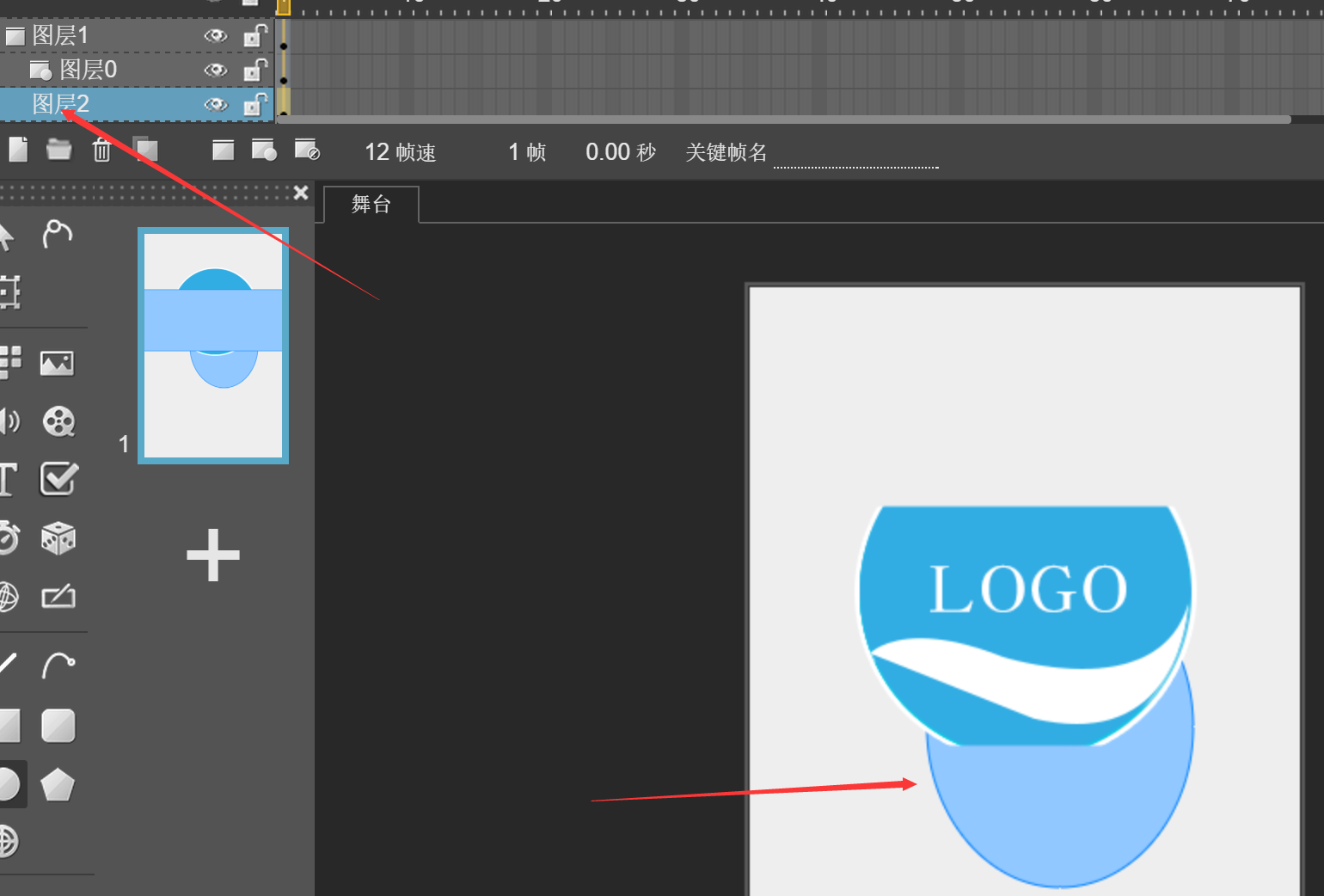
可以看到,新加的「圖層 2」中的橢圓並沒有被遮罩。此時我們點擊「添加到遮罩」按鈕,把這一圖層也加入遮罩,如下圖:
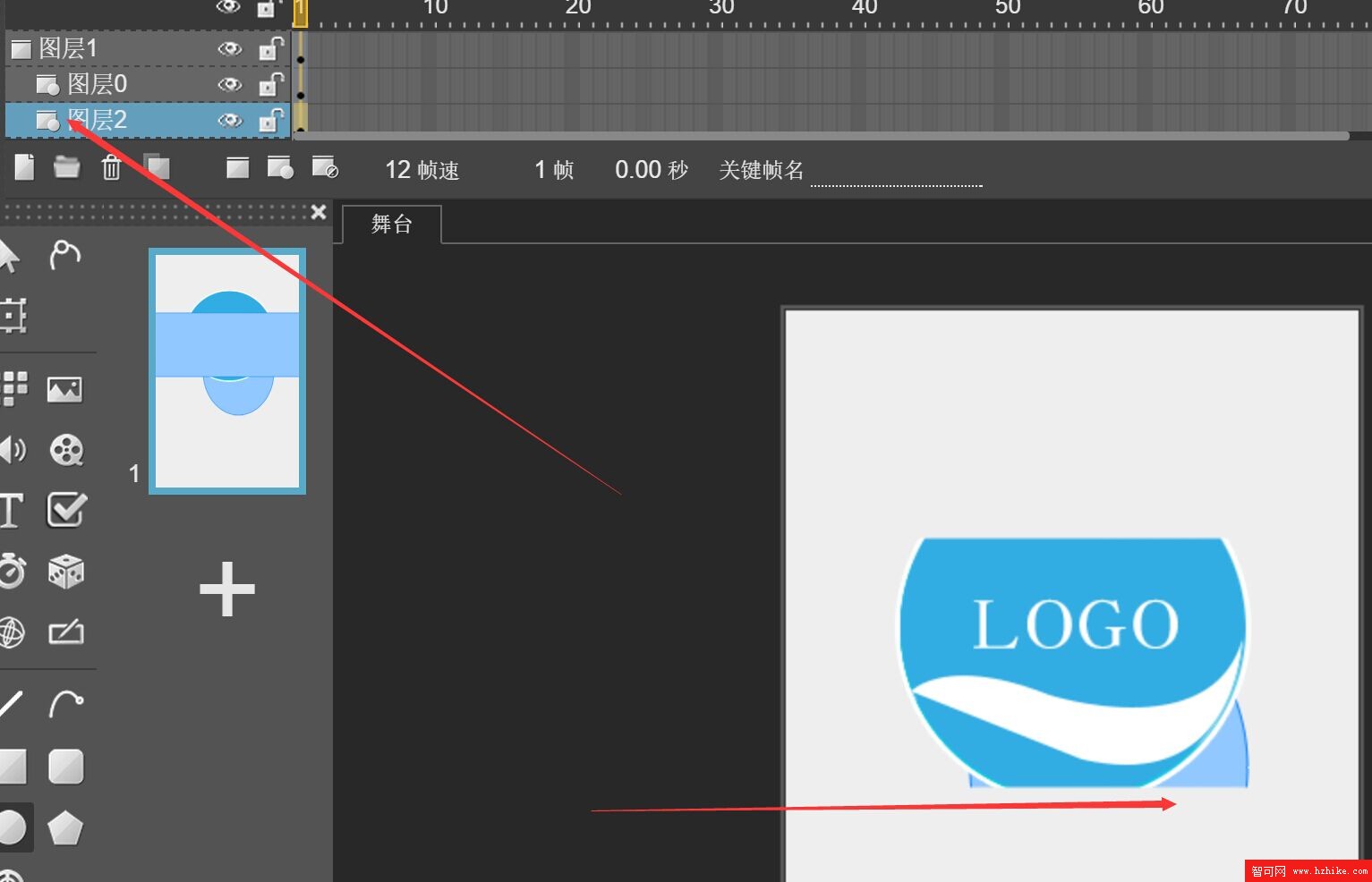
這樣,這兩個圖層就都納入遮罩中了。
為遮罩層加入動畫
在遮罩圖層上,還可以加入動畫效果。比如我們為它添加一段關鍵幀動畫:
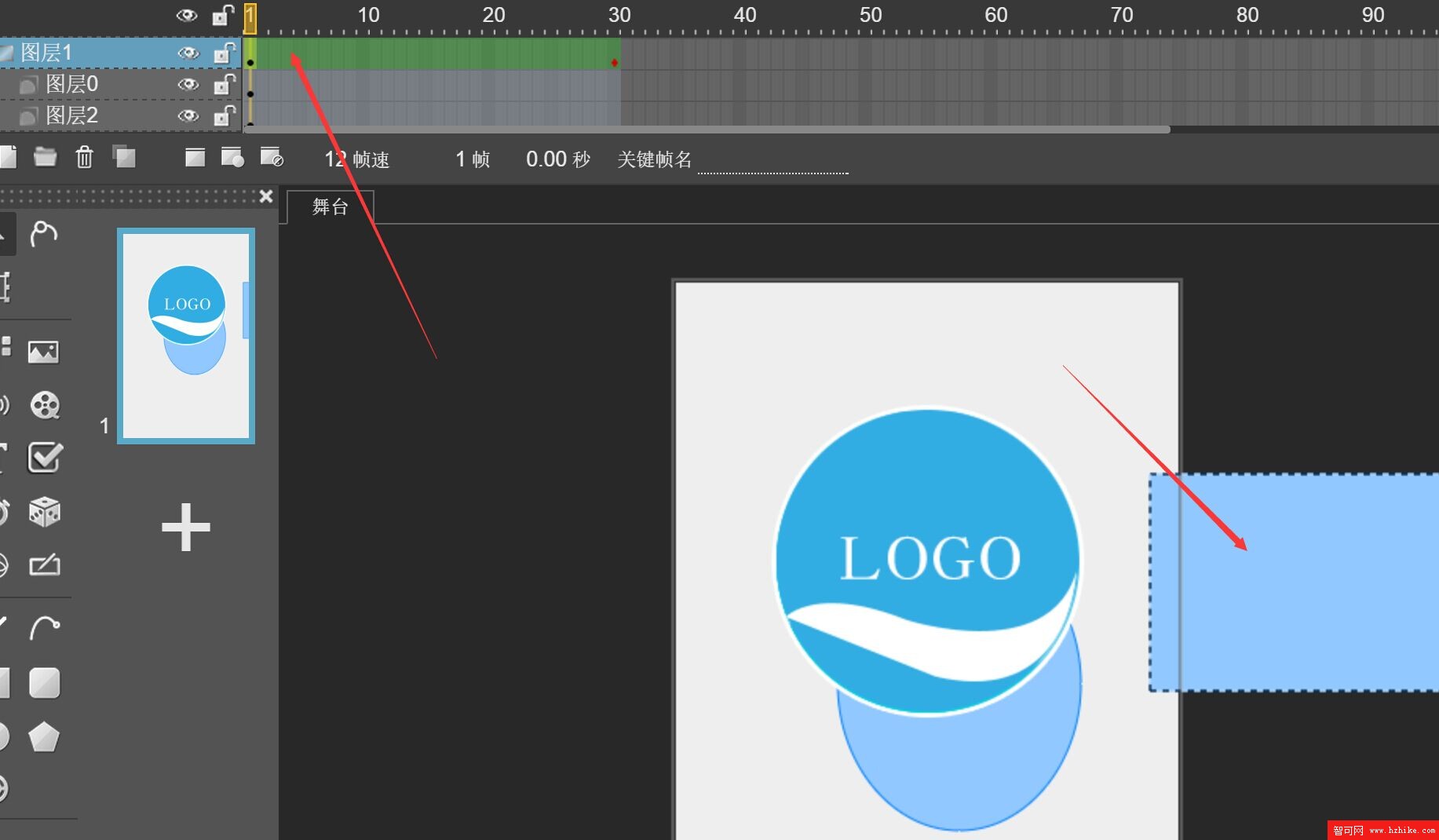
我在第 1 幀的關鍵幀裡把圖形的位置向右移動,使它一開始不再與另兩個圖層的物件重疊,並把另兩個圖層的幀數補齊。這樣在動畫開始時,這兩個物件都是不顯示的;隨著遮罩層的關鍵幀動畫運行,矩形圖形逐漸與另兩個圖層的物件重疊,它們也就漸漸顯露出來,從而實現「逐漸顯現」的效果。
- 上一篇文章: 邏輯判斷功能詳解
- 下一篇文章: 自由表單及其提交的完整教程