本週的學習重點是 HTML 與 CSS 的設計模式,以下把筆記整理成四個部分:盒模型、定位模型、盒模型深入探討,以及總結。
一、盒模型
CSS 中有一個基礎的設計模型叫盒模型(box model),它定義了元素如何被當成「盒子」來解析。共有六種:行內盒模型(inline box)、行內方塊盒模型(inline-block box)、方塊盒模型(block box)、表格盒模型(table box)、絕對定位盒模型(absolute box)與浮動定位盒模型(floated box)。
盒模型定義了四組屬性之間的關係:邊界(margin)、邊框(border)、填充(padding)與內容(content)。每一組都包含上、右、下、左四個部分,可以同時設定,也可以分別設定。用生活化的方式理解:邊框是盒子的厚度與材質顏色,邊界是這個盒子與其他東西要保留多遠,內容是盒子裡裝的東西,填充則是盒子內部空餘處塞進去的緩衝材料。
1.1 行內盒模型
行內盒模型按行內順序解析,由左至右排列,當超出最近的區塊祖先寬度時便換到新的一行。width、height 與 overflow 對行內元素無效,因為它們永遠與內容的寬高一致。
margin 與 line-height 則以特殊方式作用於行內元素。水平邊距會改變元素在排列順序中的位置:margin-left 的正值讓元素遠離前面的元素,負值把它拉近;margin-right 的正值讓元素遠離後面的元素,負值把它拉近。而 margin-top 與 margin-bottom 對行內元素不起作用。
邊框同樣是特殊處理:左右邊框會改變元素在排列中的位置(左邊框讓元素靠左、右邊框讓下一個元素靠右);上下邊框會顯示在內距之外,但不會擴展行高,也不會改變元素在垂直方向的位置。
INLINE_SELECTOR{
  display: inline;
  visibility: value;
  line-height: value;
  margin: value;
  padding: value;
  border: width style color;
}
可應用於任何行內元素或以行內方式顯示的元素。
1.2 行內方塊盒模型
行內方塊元素位於行內排列順序中,像其他行內盒子一樣,但額外具備了一些方塊元素的屬性:邊界、邊框、填充、寬度與高度。它不會與其他行交叉,並會增加行高以適應自身的高度、內距、邊框與外距。
width 與 height 用來設定元素尺寸——對於圖片這類可替換元素,只要給定具體數值就能縮放;也可用 width: auto 與 height: auto 讓尺寸還原為原始大小。若把一個 display: inline-block 的 span 設上寬高,它就能被拉大成一個方塊;用 width: 100% 則可拉長至與父層等寬,此時行為等同方塊元素。
margin-top 與 margin-bottom 會增減行高,margin-left 與 margin-right 則在水平方向調整元素與前後元素的距離。border 與 padding 同樣能擴展元素的外圍尺寸。
SELECTOR{
  display: inline-block;
  line-height: value;
  overflow: value;
  visibility: value;
  width: value;
  height: value;
  margin: value;
  padding: value;
  border: width style color;
}
可應用於所有行內元素。
1.3 方塊盒模型
在方塊格式化環境下,方塊盒模型沿垂直方向由上而下排列,這是方塊元素的正常排列順序。方塊盒模型可以包含其他方塊盒模型,也可以終結方塊格式化環境並開始一個包含行內盒模型的行內格式化環境。
方塊元素的尺寸可以與父元素一致,也可以大於或小於父元素;當它大於父元素時就會溢出,此時由 overflow 屬性決定瀏覽器如何處理。width: auto 讓元素寬度與父元素一致,height: auto 讓元素高度包裹所有子元素。
margin-left 與 margin-right 會縮進或外延一個被拉伸的方塊元素兩側,藉此調整它已設定的尺寸;margin-top 與 margin-bottom 則可增大、減少甚至讓相鄰方塊元素重疊——瀏覽器會抵消相鄰方塊元素的頂部與底部外距,這就是所謂的邊界合併。
用 margin-left: auto 與 margin-right: auto 可控制已固定尺寸方塊元素的水平排列:單獨設 margin-left: auto 會讓元素靠父元素右側,單獨設 margin-right: auto 則靠左,兩者同時設定即為水平居中。border 與 padding 同樣會擴展盒模型的外寬與外高。
SELECTOR{
  display: block;
  overflow: value;
  visibility: value;
  width: value;
  height: value;
  margin: value;
  padding: value;
  border: width style color;
}
可應用於所有方塊元素。
1.4 表格盒模型
表格是一個含有許多用儲存格的方塊盒模型。表格同樣位於方塊排列中,而儲存格則由「列」與「欄」來排列。
表格有外距但沒有內距;儲存格則有內距但沒有外距。width 與 height 指的是邊框外圍的尺寸,而非內距裡面的尺寸。
邊界的解析方式取決於表格是被固定尺寸、包裹還是拉伸:當它被固定尺寸並包裹時,外距會移動表格與後續元素,負值則會讓相鄰元素與表格重疊;當表格被拉伸時,外距會讓表格縮進,使內部尺寸變小並連帶縮小儲存格。border 會讓已定義尺寸或拉伸的表格內盒變小。
overflow 不能應用於表格,因為表格本身不會溢出,只有儲存格會。應把 overflow: hidden 賦給儲存格,以確保固定尺寸儲存格溢出時各家瀏覽器行為一致。border-collapse 決定相鄰邊框是否合併為一,table-layout 決定表格是固定大小(fixed)還是依內容變動(auto)。
SELECTOR{
  display: table;
  visibility: value;
  width: value;
  height: value;
  margin: value;
  border: width style color;
  border-collapse: value;
  table-layout: value;
}
1.5 絕對定位盒模型
絕對定位元素脫離正常的排列順序,被置於更高或更低的一層,相對於最近的有定位祖先來定位,或直接固定於視窗的某個位置。它可以被設定尺寸、包裹,或拉伸至與父元素一致的大小。任何元素都能絕對定位,且它的位置不會影響其他盒模型。
z-index 控制定位元素的堆疊順序:負值把它們放在正常排列層之下,正值置於其上,數值越大越靠近使用者。top、left、bottom、right 皆以絕對定位元素的容器作為基準,依正值或負值進行定位。width 與 height 設定尺寸;margin 為正時讓盒模型移向容器中心,為負時遠離中心;border 與 padding 則會縮小已拉伸盒模型的內盒。
SELECTOR{
  position: absolute;   /* 或 fixed */
  z-index: value;
  overflow: value;
  visibility: value;
  left: value;
  right: value;
  top: value;
  bottom: value;
  width: value;
  height: value;
  margin: value;
  padding: value;
  border: width style color;
}
可應用於所有元素。
1.6 浮動盒模型
用 float: left 或 float: right 可讓任何元素浮動起來。浮動元素同樣脫離正常排列順序,被置於鄰近代塊元素的邊框與背景之上,這會「縮小」其父元素——當所有子元素都浮動時,父元素高度就完全塌陷了。
即使脫離了原本的隊伍,浮動元素仍會讓隊伍中鄰近的內容朝某個方向縮進:左浮動讓鄰近內容向右縮進,右浮動則讓內容向左縮進。浮動元素在原本位置上做垂直定位,並在父元素的內距裡從左或右水平定位。當它無法緊鄰下一個浮動元素時,就會挪到下方。
浮動元素的位置、尺寸、內距、邊框與外距都會影響鄰近的浮動元素與行內內容。正的外距讓浮動元素遠離原本位置,也讓其他浮動元素與行內內容避開它;負的外距效果相反。左浮動元素的左外距與左內距把它推向右側,右外距與右內距則把其他浮動元素與右側的行內內容推得更右;右浮動元素的情形正好相反。
SELECTOR{
  float: left;   /* 或 right */
  width: value;
  height: value;
  z-index: value;
  margin: value;
  padding: value;
  border: width style color;
  overflow: value;
  visibility: value;
}
可應用於所有元素。
二、定位模型
CSS 提供六種放置元素的定位模型:靜態、絕對、固定、相對、浮動與相對浮動。靜態定位能處理行內、行內方塊、方塊與表格盒模型;絕對與固定定位處理絕對盒模型;浮動定位處理浮動盒模型;相對定位能對絕對盒模型以外的任何盒模型做相對定位;相對浮動則處理浮動盒模型的相對定位。每一種都採用同一組基礎屬性來控制定位。
2.1 靜態定位
想讓元素依行內與方塊的排列順序一個接一個排下來,就用 position: static。在方塊元素內,元素垂直向下解析;在行內元素內,文字與物件一行一行水平解析。靜態元素的起始位置由前面的靜態元素決定。
/* 行內靜態元素 */
INLINE_SELECTOR{
  position: static;
  line-height: value;
  margin-left: value;
  margin-right: value;
}

/* 方塊靜態元素 */
BLOCK_SELECTOR{
  position: static;
  width: value;
  height: value;
  margin: value;
}
2.2 絕對定位
絕對元素讓你能相對於「定位最近的祖先元素」精確控制位置。它在正常排列順序的定位層上被解析,像一個獨立的盒模型;與浮動元素不同,絕對元素是不流動的。
用 position: absolute 把任何元素轉為絕對盒模型,用 width 與 height 設定尺寸——注意百分比是相對於定位最近的祖先,而不是父元素。可為 left、right、bottom、top 賦值,把它放在定位祖先的某一側;用 margin 讓元素邊緣相對該祖先偏移;用 z-index 控制堆疊順序,數值大者更靠近使用者。
SELECTOR{
  position: absolute;
  z-index: value;
  width: value;
  left: value;
  right: value;
  top: value;
  bottom: value;
  margin: value;
}
2.3 固定定位
想讓元素脫離所在的定位層、固定在視窗的某個位置,並且滾動時不隨之移動,這就是固定定位。用 position: fixed 把任何元素轉為固定元素。它是相對於視窗而非定位祖先來放置的——所以即使你把元素「固定」在原本排列順序的位置上,視窗滾動時它同樣會原地不動。
SELECTOR{
  position: fixed;
  z-index: value;
  width: value;
  height: value;
  margin: value;
  left: value;
  top: value;
  bottom: value;
  right: value;
}
2.4 相對定位
為了控制元素在正常排列位置上的堆疊順序,可用 position: relative。相對元素沒有脫離正常的排列位置,也沒有改變它在該位置時的形狀。舉例來說,若一個行內元素橫跨多行,相對定位後它仍會保留這個獨特的版面。
可以選擇性地用 left 與 top 讓相對定位元素從原始位置偏移。另一個常見用途是:把 position: relative 賦給某個元素,讓它的絕對定位後代可以相對它來定位——這正是最常被使用的一句「定位上下文預備」。
SELECTOR{
  position: relative;
  z-index: value;
  left: auto;
  top: auto;
}
三、盒模型深入探討
在 CSS 2.1 中,方塊元素只能是矩形。計算一個方塊元素的整體尺寸時,需要把內容區的長寬連同外距、內距與邊框都算進去。盒模型可分為標準 W3C 盒模型與 IE 盒模型兩種。
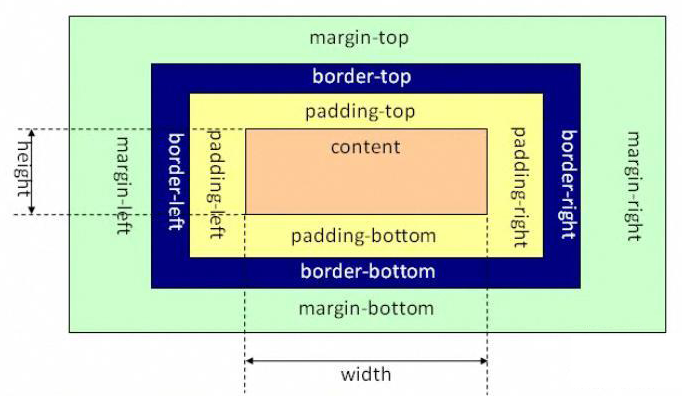
圖 1:標準 W3C 盒模型
標準盒模型的範圍包括 margin、border、padding、content,且 content 不包含其他部分。也就是說,當你寫 .box{width: 100px; height: 100px} 時,這裡的 width 與 height 僅僅針對 content 部分,而非內容、內距、邊框的總和。
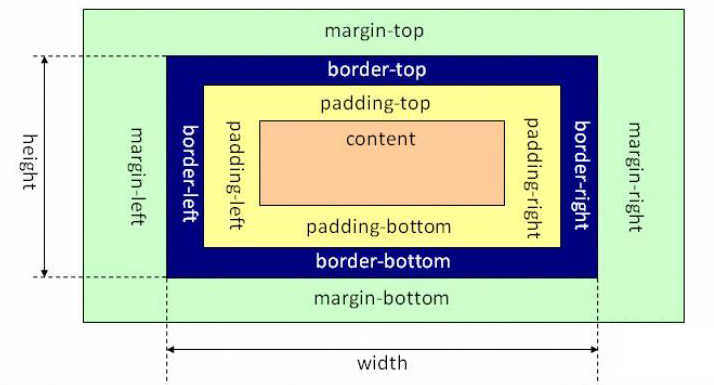
圖 2:IE 盒模型
IE 盒模型的範圍同樣包含 margin、border、padding、content,但差別在於 content 部分已包含 border 與 padding。也就是說同樣寫 .box{width: 100px; height: 100px},這裡的寬高是內容、內距與邊框的總和。這個差異是過去無數版面錯位的根源。
寬度為 auto 時的計算方式
對於寬度為自動狀態的靜態定位元素(即無定位)與相對定位元素,計算方式是:把包含塊的寬度減去此元素橫向的所有外距、內距、邊框與捲軸寬度,剩下的值就是它的寬度。也就是說,靜態方塊會自動撐滿父元素的內容區域。
.test1{
  height: 200px;
  padding: 20px;
  margin: 30px;
  border: 10px dotted grey;
  background: red;
}
對應 HTML 為 <div class="test1">靜態定位或相對定位</div>,由於沒有設定 position(預設 static),結果如下:
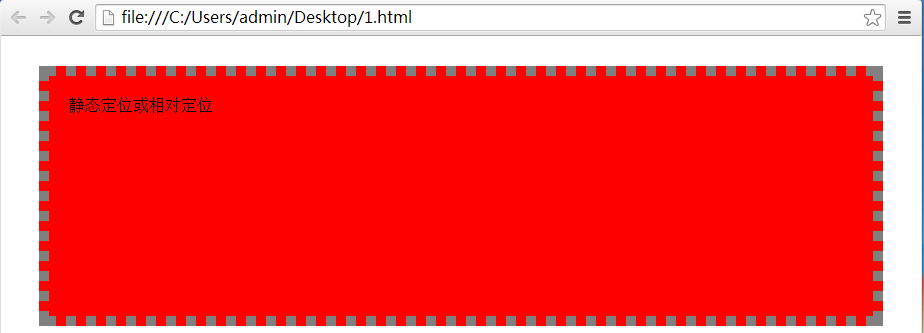
圖 3:靜態定位元素自動填滿父層
但浮動元素與絕對定位元素的結果恰好相反——它們會收縮至緊貼內容。把上面的樣式加上一行 position: absolute;,HTML 不變:
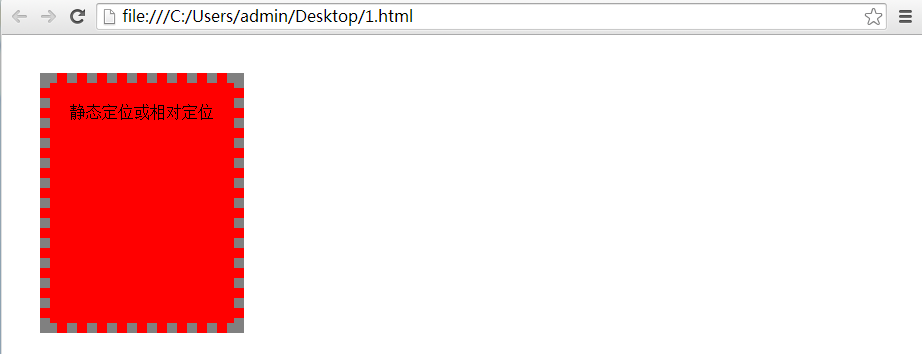
圖 4:絕對定位元素收縮包裹內容
關於邊界合併
上面兩張圖看起來好像外距已經被完整計入了尺寸計算,但其實有個細節:縱向的無定位相鄰元素之間,外距會合併成其中較大的一條,而不是兩者相加。這意味著計算實際佔用空間時,並不是從外距的邊緣算起,只有最寬的那條外距會生效。
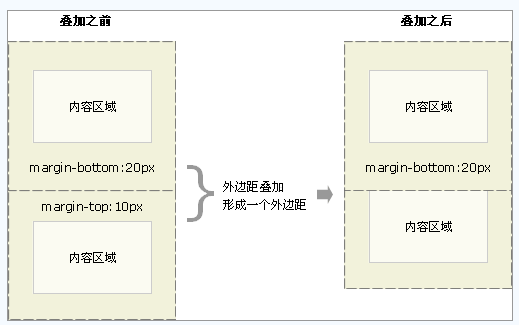
圖 5:相鄰縱向外距的合併
width: 100% 的陷阱
當一個元素的寬度被設為 100%(也就是父元素的內容寬度)時,它就不應該再有任何外距、內距或邊框,否則所需空間會超出父層。這個問題常被忽略,卻會嚴重打亂版面——內容要嘛溢出,要嘛元素比預期更寬。
.box{
  background: red;
  height: 200px;
  width: 100%;
}
.contain{
  background: yellow;
  height: 220px;
  width: 300px;
}
HTML 為 <div class="contain"><div class="box"></div></div>。在沒有 margin 與 padding 的情況下,100% 的內容能恰到好處地填滿父元素。
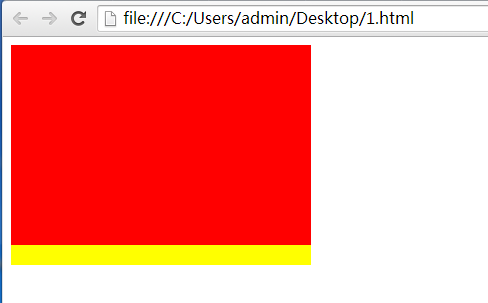
現在把 .box 的樣式改成:
.box{
  background: red;
  height: 200px;
  width: 100%;
  padding: 10px;
  margin: 10px;
}
其餘不變,結果如下:
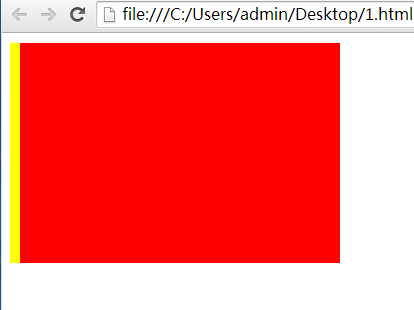
元素立刻錯位,還只剩左側的 margin 露在外面。解法很簡單:多數情況下,避免為 width 加上具體數值,只透過外距、內距與邊框來控制間距。
四、總結
本週重點放在盒模型與定位模型。釐清盒模型中 margin、border、padding、content 四者的關係與互動規則之後,最大的收穫有兩點:一是理解標準盒模型與 IE 盒模型在尺寸計算上的根本差異,二是認識外距合併與 width:100% 這兩個最常翻車的細節。這些觀念看似基礎,卻決定了後續所有版面調校的順利程度,也讓我對瀏覽器解析 CSS 的行為有了更具體的圖像。
- 上一篇文章: HTML 水平垂直居中問題小結:文字與元素篇
- 下一篇文章: 詳解 CSS background-image:背景圖片的一切設定