IE 一手遮天的時代早已結束。在當前戰國割據的瀏覽器市場中,Google Chrome 及其衍生版本(360 極速、搜狗、楓樹等)佔據的桌面份額持續攀升。以下整理一些你可能还不知道的技巧,讓你更快速熟練地使用 Chrome,把日常的工作、學習與瀏覽都變得更有效率。
一、快速關閉標籤頁
多數人仍然用滑鼠點擊關閉按鈕。Chrome 在這裡做了個聰明的細節優化:每次關閉後會自動調整標籤寬度,讓下一個關閉鈕移到同一位置,因此可以連續點擊快速關掉多個標籤,效率其實不低。
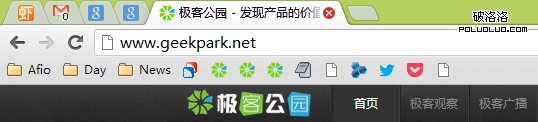
不過這招對固定標籤無效。而且對一個進階使用者來說,老是依賴滑鼠也稍嫌不便。推薦另外兩個方法:
- 在目標標籤下按 Ctrl / ⌘ + W(適用於任何標籤)。
- 在標籤上按滑鼠中鍵(滾輪)——這是最簡單快捷的關閉方式。
除了關閉,這幾組快捷鍵也值得記住:Ctrl / ⌘ + T 開新標籤、Ctrl / ⌘ + Shift + T 重新開啟剛關閉的標籤、Ctrl / ⌘ + Shift + V 無格式粘貼。
二、跨裝置同步標籤頁
行動裝置在生活佔的分量越來越重,能打通桌面與手機的資料,統一使用體驗,就越受歡迎。Chrome 在這方面做得不錯,官方先後推出了 Android 版(需 4.0 以上)與 iOS 版(需 4.3 以上)。
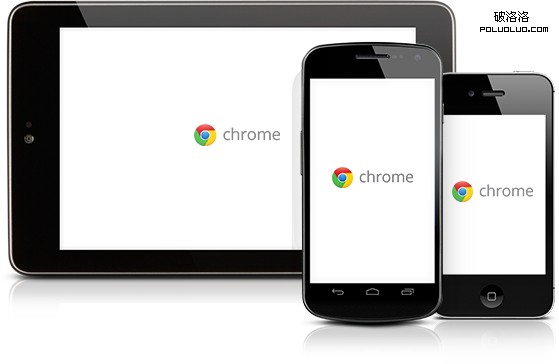
透過「同步書籤、同步密碼、傳送到行動裝置、自動登入、智慧建議」等功能,就能把桌面電腦上開啟的標籤頁、儲存的書籤與網址列資料同步到你的手機或平板。以下以標籤同步為例:
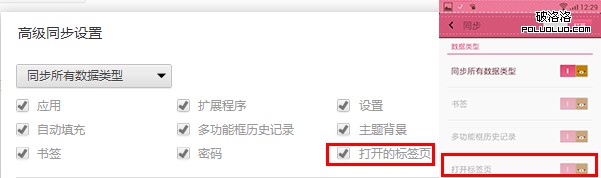
同步標籤需要各裝置安裝對應版本,並確認「開啟的標籤頁」處於勾選狀態
當桌面版與行動版都登入同一帳戶並連網時,在新標籤頁(Ctrl / ⌘ + T)右下角就能找到「其他裝置」,點擊即可在當前裝置開啟該標籤。
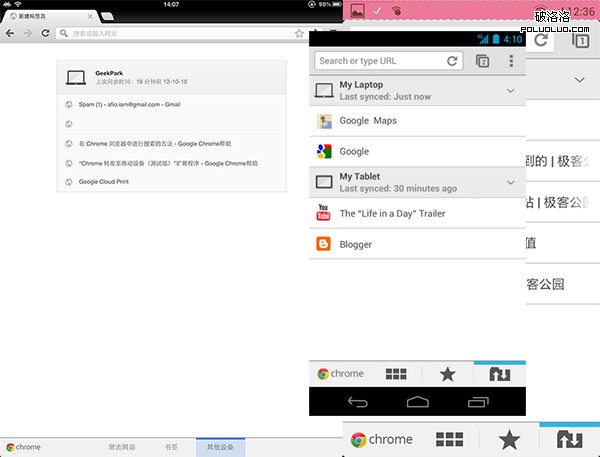
已開啟的標籤是依裝置分組的。要管理(隱藏、重新命名、刪除)特定裝置,可到雲端頁面設定。

三、一鍵把標籤傳到手機
除了同步,Chrome 還能把當前頁面直接推送給同一帳戶下的行動裝置。若你安裝的是 Chrome Dev 版並已關聯其他裝置,網址列最右側會出現一個手機圖示,點擊即可傳送;其他版本可安裝官方 Chrome to Mobile 擴充功能。
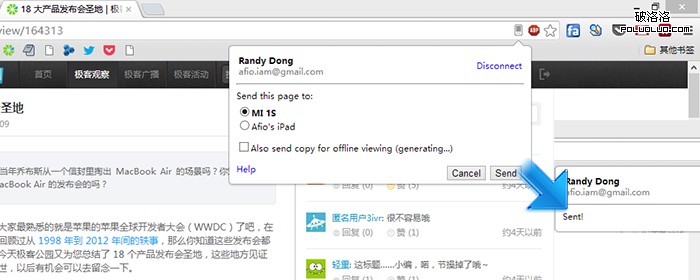
四、Tab 搜尋:直接在特定網站內搜尋
你大概知道可以在網址列直接搜尋,也知道可以選取文字後右鍵搜尋。但你可能不知道 Tab 搜尋:如果 Chrome 記錄了某個網站的搜尋引擎(也就是你曾在該站用過它的搜尋框),在網址列輸入該站網址後按下 Tab 鍵,Chrome 會自動切換成該站的搜尋模式,讓你直接在網址列內針對特定網站檢索。這與 Windows 8 的應用內搜尋概念相似。
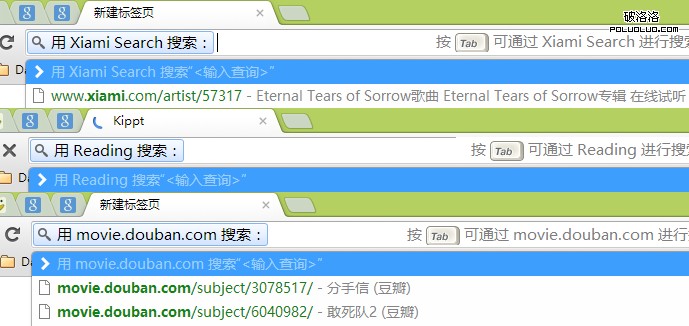
從此不必先開豆瓣、再點電影、然後才在搜尋框裡打字了
五、Chrome 的拖放技巧
除了拖放上傳與拖放下載,你可能也知道標籤可以拖動(左右換位、拖出成獨立視窗)。其實網頁裡的內容同樣能拖:
- 拖動選取的文字到網址列或標籤列進行搜尋
- 拖動圖片到網址列或標籤列開啟
- 拖動連結到網址列、標籤列或書籤列
- 拖動本機的 HTML、圖片、PDF 檔到上述位置開啟
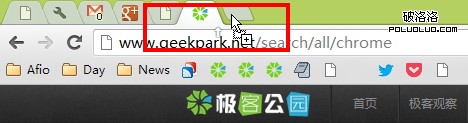
拖到網址列會在當前視窗搜尋/開啟,拖到標籤列則會開新分頁。
六、用語音輸入搜尋
若搜尋框帶有麥克風圖示,就代表支援語音輸入。直接點麥克風,或把游標放在框內後按 Ctrl / ⌘ + Shift + .(英文句號)即可。

語音輸入對鍵盤操作不便的行動裝置尤其重要,這也是為什麼語音搜尋最早登陸行動平台,行動版 Chrome 的網址列預設就有這個功能。

七、Chrome Experiments
Google 有一個名為 Chrome Experiments 的網站,裡頭彙集了以 JavaScript、HTML5 與 WebGL 打造的創意實驗:有趣的小遊戲(如 Cube 3D 地圖)、互動電影、令人驚豔的 Impress.js(類似 3D 版簡報的內容展示庫)、Kinect 搭配 WebGL 的應用,以及各種實用的函式庫。後來還新增了專門面向行動裝置的分區。
把這些串起來
這些技巧大致可分三類:快捷鍵(關閉、開啟、粘貼)省下的是每天數百次的手部移動;同步與推送解決的是裝置之間的斷點;Tab 搜尋與拖放則是重新分配了「搜尋」與「開啟」的成本。挑幾個最常用的先養成習慣,長期累積下來的效率差距會相當可觀。
- 上一篇文章: HTML5 現況、演進與核心特性:四張圖表快速掌握
- 下一篇文章: 前端工具箱:十個值得收藏的開發資源