HTML5+CSS3 實戰:用三角形變換繪製播放器按鈕
編輯:HTML和Xhtml
每天學一點 HTML5 與 CSS3,從基礎慢慢累積。本文介紹如何用純 CSS 繪製簡易的播放器按鈕。
首先,看看當 div 的寬高都設為 0、只設定邊框時會出現什麼樣子:
 1 <!DOCTYPE>
 2 <html>
 3 <head>
 4 <meta charset="utf-8" />
 5 <style>
 6 .border{
 7 width:0;
 8 height:0;
 9 border-bottom:100px #F00 solid;
10 border-top:100px #00F solid;
11 border-left:100px #063 solid;
12 border-right:100px #30C solid;
13 }
14 </style>
15 </head>
16 <body>
17 <div class="border"></div>
18 </body>
19 </html>
運行效果如下:
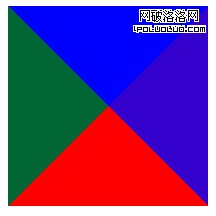
從圖中可以看到,如果把其中三個邊框去掉,就能得到一個三角形:
1 <!DOCTYPE> 2 <html> 3 <head> 4 <meta charset="utf-8" /> 5 <style> 6 .border{ 7 width:0; 8 height:0; 9 border-bottom:100px #F00 solid; 10 border-left:100px transparent solid; 11 border-right:100px transparent solid; 12 } 13 </style> 14 </head> 15 <body> 16 <div class="border"></div> 17 </body> 18 </html>
效果如下:
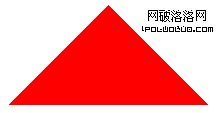
有了三角形,繪製播放器按鈕就簡單了。稍加變通上面的程式碼,再結合圓角等技巧,就能畫出完整的播放器按鈕:
<!DOCTYPE>
<html>
<head>
<meta charset="utf-8" />
<style>
body{ background:#000; }
header{ font-family:"MicroSoft YaHei"; font-size:30px; color:#990000; }
.circle{ width:120px; height:120px; -webkit-border-radius:60px; -moz-border-radius:60px; border-radius:60px; border:2px #FFF solid; float:left; margin:10px; cursor:pointer; }
.circle:hover,.circle1:hover{ -webkit-box-shadow:rgba(255,255,255,0.6) 0 0 15px; -moz-box-shadow:rgba(255,255,255,0.6) 0 0 15px; box-shadow:rgba(255,255,255,0.6) 0 0 15px; }
.circle1{ width:140px; height:140px; -webkit-border-radius:70px; -moz-border-radius:70px; border-radius:70px; border:2px #FFF solid; float:left; cursor:pointer; }
.triangleRight{ width: 0; height: 0; border-left: 60px solid #FFF; border-top: 30px solid transparent; border-bottom: 30px solid transparent; -webkit-transform:scale(0.6,1.2); -moz-transform:scale(0.6,1.2); transform:scale(0.6,1.2); }
.next1{ margin:30px -10px 0 20px; float:left; }
.next2{ margin:30px 0 0 -20px; float:left; }
.triangleleft{ width: 0; height: 0; border-Right: 60px solid #FFF; border-top: 30px solid transparent; border-bottom: 30px solid transparent; -webkit-transform:scale(0.6,1.2); -moz-transform:scale(0.6,1.2); transform:scale(0.6,1.2); }
.pre1{ margin:30px -10px 0 10px; float:left; }
.pre2{ margin:30px 0 0 -20px; float:left; }
.pause{ width:20px; height:80px; background:#FFF; float:left; }
.pause1{ margin:30px 10px 0 40px; }
.pause2{ margin:30px 10px 0 10px; }
</style>
</head>
<body>
<header>播放器按鈕</header><section>
<div class="circle">
<div class="triangleLeft pre1"></div>
<div class="triangleLeft pre2"></div>
</div>
<div class="circle1">
<div class="pause pause1"></div>
<div class="pause pause2"></div>
</div>
<div class="circle">
<div class="triangleRight next1"></div>
<div class="triangleRight next2"></div>
</div>
</section>
</body>
</html>
效果如下:
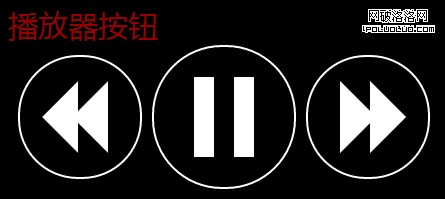
總結:這個範例主要利用邊框繪製三角形,只要改變邊框寬度或 div 尺寸,就能畫出其他基本圖形;此外也用到了 CSS3 的圓角、陰影與圖形變換。