本篇承接上一篇「碳纖維風格的插入式導覽選單」的設計稿,Richard Carpenter 這次要把選單圖片真正轉化成 CSS/HTML 文件。我們接著往下學。
查看 CSS/HTML 完整版,請點擊這裡:
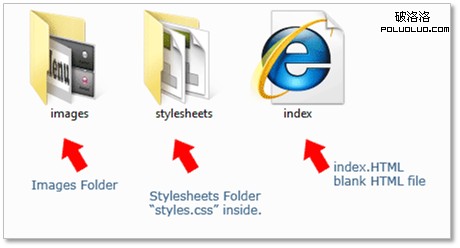
部署檔案結構
在開始切圖之前,先在本地端網站服務器上把檔案結構搭好:建立一個資料夾,在其中新增空白的 HTML 檔「index.html」與空白的 CSS 檔「styles.css」,把 styles.css 放進另一個名為「stylesheets」的資料夾,最後再建一個「images」資料夾用來存放圖片。
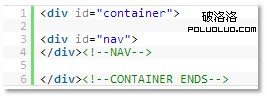
建立 HTML 結構
用代碼編輯器打開 html 檔,在 BODY 標籤內新增一個 DIV,把 ID 設為「container」,這個 DIV 將作為所有元素的容器:

接著在「container」DIV 內部再建立一個 DIV,ID 設為「nav」,用來包住所有導覽元素:
然後在「nav」DIV 裡建立一個簡單的 UL 無序清單,把 UL 的 class 設為「navigation」,並為每個清單項目(LI)設定各自的 class,後續就靠 class 來套用樣式:
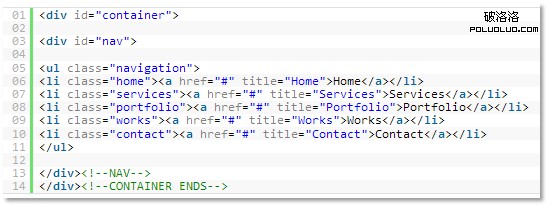
以上是本例主要的 HTML 代碼,接下來開始處理導覽圖片。
網頁製作文章簡介:碳纖維風格的插入式導覽選單——HTML 代碼。
準備導覽圖片
不管你信不信,我們只需要一張大圖,同時呈現正常與啟用兩種狀態,然後用 CSS 巧妙改變背景圖片的位置。這種技術叫做「樣式表貼圖定位(CSS Sprites)」。
這麼酷的技術,目的在於把多張圖整合成一張:圖片只需載入一次,滑過狀態也能正常運作,同時大幅減少對服務器的請求次數、加快頁面載入。整張圖約 80KB。
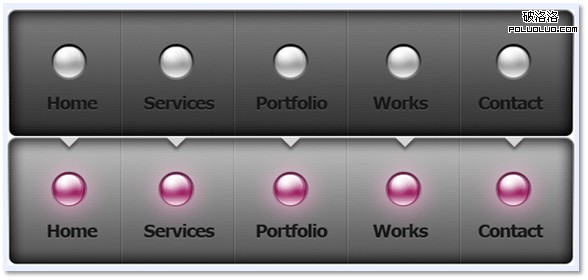
在 Photoshop 中打開 PSD 檔,選取「矩形選框」工具,框住整個導覽列。
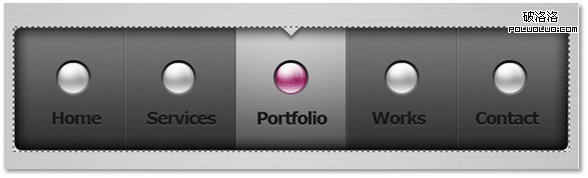
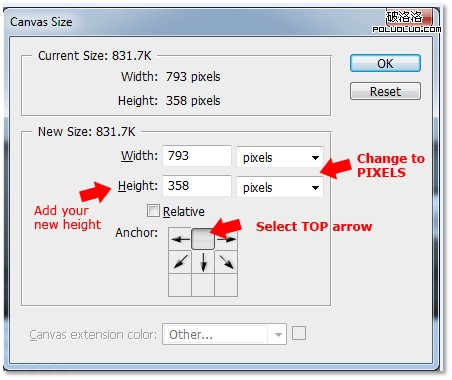
接著前往「影像>裁剪」。裁剪後你會發現畫布變短了,所以要把畫布高度加倍:記下目前畫布高度,乘以 2。我的原圖是 179px,加倍後是 358px,前往「影像>畫布大小」如下圖設定:
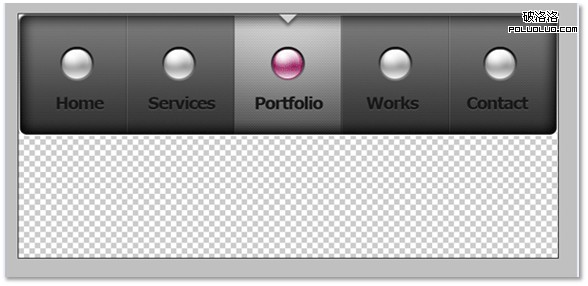
成果如下:
網頁製作文章簡介:碳纖維風格的插入式導覽選單——HTML 代碼。
複製導覽選單
複製之前,先把啟用狀態的效果移除。
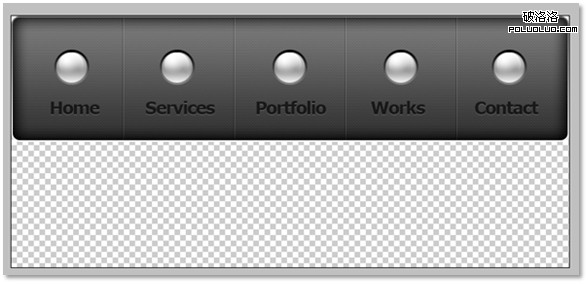
選取所有導覽圖層並複製,接著選中複製出來的圖層垂直下移,貼齊在原圖正下方,確保兩張圖之間沒有任何縫隙:
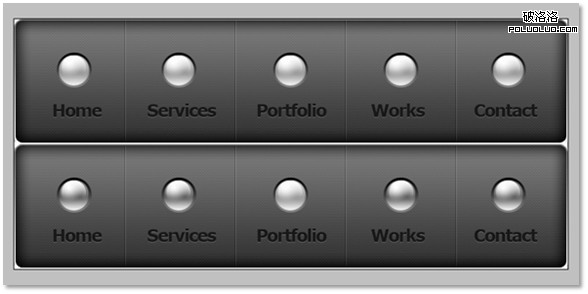
上方那組是瀏覽器載入時的正常狀態,下方那組則是滑鼠移入的啟用狀態。所以要為下方每個按鈕加上啟用效果,過程中千萬不要移動按鈕文字與球體——瀏覽器會因為一點點位移就失去原本的效果。
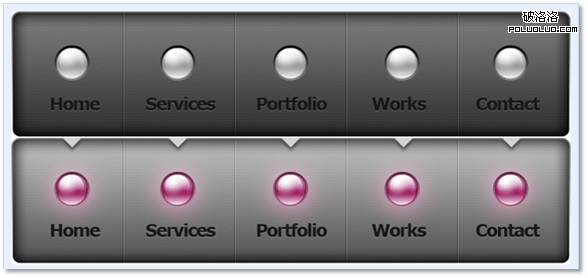
存檔之前,記得移除背景圖層,讓兩組導覽的背景保持透明。把圖片「navigation.png」存進「images」資料夾,另外再存一張拉絲金屬背景圖「bg.gif」到同一個資料夾。
網頁製作文章簡介:碳纖維風格的插入式導覽選單——HTML 代碼。
設定 CSS 樣式
打開「styles.css」,先處理 body 與 container DIV 的樣式:
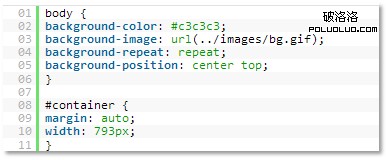
對 body 而言,只是加上背景圖並讓它重複平鋪。對 container 而言,把 margin 設為 auto 可以讓導覽圖置中顯示,寬度則正好等於導覽圖的寬度。
接著設定 nav DIV 的樣式:
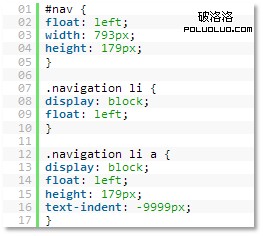
這裡要特別注意,nav DIV 的高度與寬度都是固定值,正好等於導覽圖的尺寸;同時要把文字縮排設為 -9999px,用來隱藏文字。
接下來設定每個無序清單 LI 的樣式:
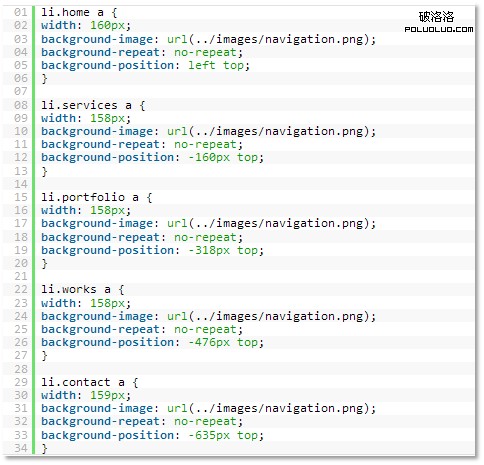
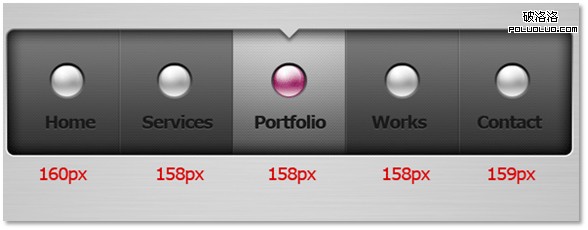
背景圖都是同一張,但寬度與位置各不相同。寬度可以直接在 Photoshop 裡量出來:
最後設定 LI 在啟用狀態下的 CSS 樣式,同樣是調整背景圖的位置:
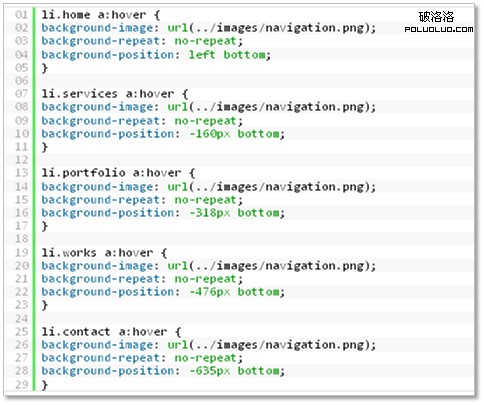
關於代碼就寫到這裡。實作這種效果還有別的做法,建議大家多動手嘗試。
- 上一篇文章: 表單設計實戰:從版面配置到主次操作的視覺權重
- 下一篇文章: HTML5 入門:那些被大幅簡化的基礎寫法