網站上很常需要 JavaScript 動畫:展開側邊欄、滑出選單、淡入提示。這篇從最簡單的勻速運動出發,一步步整理出一套可重複使用的運動框架,適合初學者跟著做。
先看效果
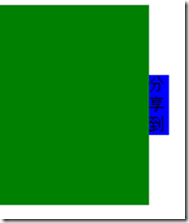
游標移到「分享到」上面,左邊的綠色區塊就滑出來;移開之後自動收回。這個互動實用性很高,做的步驟卻不多。
一、結構與樣式
<style type="text/css">
    #div1 {
        width: 150px;
        height: 200px;
        background: green;
        position: absolute;
        left: -150px;
    }
    #div1 span {
        position: absolute;
        width: 20px;
        height: 60px;
        line-height: 20px;
        background: blue;
        right: -20px;
        top: 70px;
    }
</style>
<body>
    <div id="div1">
        <span>
            分享到
        </span>
    </div>
</body>
關鍵在初始的 left: -150px:整個綠色區塊被推到畫面左側外面藏起來,只剩右邊那個藍色的「分享到」按鈕露出來(因為 span 的 right: -20px 把它推到 div 之外)。
二、JavaScript 部分
<script type="text/javascript">
    window.onload = function () {
        var oDiv = document.getElementById("div1");
        oDiv.onmouseover = function () {
            startMove(0);
        };
        oDiv.onmouseout = function () {
            startMove(-150);
        };
    }
    var time = null;
    function startMove(iTraget) {
        var oDiv = document.getElementById("div1");
        clearInterval(time);
        time = setInterval(function () {
            var speed = 0;
            if (oDiv.offsetLeft > iTraget) {
                speed = -10;
            } else {
                speed = 10;
            }
            if (oDiv.offsetLeft == iTraget) {
                clearInterval(time);
            } else {
                oDiv.style.left = oDiv.offsetLeft + speed + 'px';
            }
        }, 30);
    }
</script>
三、思路拆解
目標點 iTarget。傳進 startMove 的參數代表「要移動到哪裡才停下」。移入時傳 0(滑到完全顯示),移出時傳 -150(收回原位)。
速度決定快慢。speed 是每次移動的像素數,數值越大越快。這裡固定用 10,所以是勻速。
方向由位置差決定。比較當前位置與目標點,就能判斷該往左還是往右:
- left 為 30、iTarget 為 300 → 目標在右邊,速度為正
- left 為 600、iTarget 為 50 → 目標在左邊,速度為負
到達終點就停止計時器。位置等於目標時 clearInterval,動畫結束。
四、兩個務必注意的地方
進入函式第一件事就是 clearInterval。因為每次滑到「分享到」都會開一個新計時器,若不先清掉舊的,計時器會越開越多,同時有多個在跑,速度就會異常加快甚至錯亂。永遠保證只有一個計時器在工作。
speed 不當作參數傳入。遵循「功能相同時,參數越少越好」的原則。速度是由「當前位置與目標點的關係」推算出來的,屬於函式內部的判斷,不需要外部指定。
打個生活化的比方:你叫車,會告訴司機目的地,不會告訴他要用一百公里的時速開。目的地是必要資訊,速度不是——速度該由移動邏輯自己決定。
五、這套框架還有的問題
誠實說,這個版本有幾個明顯的缺陷,後續會逐一處理:
用 offsetLeft 搭配 style.left 會出問題。如果元素帶有 border,offsetLeft 的值會包含邊框,回寫給 style.left 之後位置會持續偏移,也就是所謂的 offset bug。
用 == 判斷是否到達終點不安全。如果距離不能被 speed 整除(例如距離 155、速度 10),位置會永遠跳過目標值,計時器永遠不會停。正確做法是用 >= 或 <= 判斷並在到達時強制對齊。
只支援單一元素。計時器存在全域變數 time 裡,多個元素同時動就會互相搶佔——這個問題的解法是把計時器掛在元素自己身上。
動畫函式與元素強耦合。startMove 裡直接寫死 getElementById,無法沿用到其他元素。更完整的設計會把 element 當作參數傳入,並把速度、計時器、目標值都封裝成物件的屬性。
下一篇就從「勻速運動如何正確停止」談起,把上面這些問題一個個補掉,最後收攏成一套真正能重複使用的運動框架。
- 上一篇文章: JavaScript 匿名函數的建立、呼叫與閉包
- 下一篇文章: JavaScript 事件監聽的綁定與移除完全指南