彈性返回頂部按鈕的實作:用除法做出先快後慢的滑動感
編輯:關於JavaScript
頁面很長時,一個「回到頂部」的浮動按鈕幾乎是標配。本文實作一個帶緩動效果的版本,滑回去的過程是先快後慢、輕輕停住,比瞬間跳躍舒服得多。
一、完整程式碼
<script type="text/javascript">
function goTopEx() {
    var obj = document.getElementById("goTopBtn");

    function getScrollTop() {
        return document.documentElement.scrollTop + document.body.scrollTop;
    }

    function setScrollTop(value) {
        if (document.documentElement.scrollTop) {
            document.documentElement.scrollTop = value;
        } else {
            document.body.scrollTop = value;
        }
    }

    window.onscroll = function() {
        // 只要離開頂端就顯示按鈕,回到頂端則隱藏
        getScrollTop() > 0 ? obj.style.display = "" : obj.style.display = "none";
    };

    obj.onclick = function() {
        var goTop = setInterval(scrollMove, 10);
        function scrollMove() {
            setScrollTop(getScrollTop() / 1.1);
            if (getScrollTop() < 1) clearInterval(goTop);
        }
    };
}
</script>

<style>
BODY { HEIGHT: 3600px; }
#goTopBtn {
    POSITION: fixed;
    TEXT-ALIGN: center;
    LINE-HEIGHT: 30px;
    WIDTH: 30px;
    BOTTOM: 35px;
    HEIGHT: 33px;
    FONT-SIZE: 12px;
    CURSOR: pointer;
    RIGHT: 0px;
    _position: absolute;   /* IE6 的 hack */
    _right: auto
}
</style>

<body style="text-align:center">
<div style="display: none" id="goTopBtn">
    <img border="0" src="/${res}/img/go_to_top.png" alt="回到頂部">
</div>
<script type="text/javascript">goTopEx();</script>
</body>
二、效果的關鍵:除以 1.1
setScrollTop(getScrollTop() / 1.1) 這一行是整個效果的靈魂。每次把剩餘距離除以 1.1,意思是「每次走掉大約 9%」:
- 在 3000px 的位置:一次移動約 273px,感覺很快。
- 剩下 300px 時:一次只移動約 27px。
- 剩下 30px 時:一次只移動約 2.7px,慢慢滑進去。
這種「每步只走剩餘距離的固定比例」正是最經典的指數緩動(ease-out),與前面浮動廣告那篇的 0.40 是同一個原理。10 毫秒的間隔則讓過程看起來連續。
三、顯示/隱藏的時機
範例用 getScrollTop() > 0 作為條件,也就是「只要離開頂端就顯示」。實務上通常會加上門檻,避免輕微滑動就冒出按鈕:
window.onscroll = function () {
    obj.style.display = getScrollTop() > 400 ? "block" : "none";
};
搭配 CSS opacity 與 transition 還可以做出淡入淡出,比直接切換 display 柔和:
#goTopBtn {
    opacity: 0;
    transition: opacity .3s;
    pointer-events: none;
}
#goTopBtn.visible {
    opacity: 1;
    pointer-events: auto;
}
四、相容性寫法的說明
程式碼裡的 document.documentElement.scrollTop + document.body.scrollTop 是典型的相容寫法:標準模式下數值在 documentElement 上,quirks mode 下在 body 上,兩者相加可以兼容兩種情況(其中一個必定為 0)。而 _position: absolute 這種底線前綴是 IE6 專屬的 CSS hack,現在已無必要。
五、更簡潔的現代寫法
今天不需要 setInterval,也不需要手動計算位置。原生 scrollTo 就支援平滑滾動:
<button id="goTopBtn" type="button" aria-label="回到頁面頂部">↑ Top</button>

<script>
var btn = document.getElementById("goTopBtn");

window.addEventListener("scroll", function () {
    btn.classList.toggle("visible", window.pageYOffset > 400);
}, { passive: true });

btn.addEventListener("click", function () {
    window.scrollTo({ top: 0, behavior: "smooth" });
});
</script>
三行取代原本二十行,而且由瀏覽器的合成執行緒處理動畫,比 JS 定時器順滑得多。
六、幾個實務細節
- 請用
<button>而非<div>,這樣鍵盤 Tab 才能聚焦、Enter 才能觸發,螢幕閱讀器也才有正確語意。 - 加上
aria-label,因為單純一個「↑」圖示對輔具而言沒有意義。 - 若使用者系統設定了「減少動態效果」,應尊重並改為瞬間跳轉:
@media (prefers-reduced-motion: reduce) { html { scroll-behavior: auto; } }。 - 行動裝置上按鈕不要貼在右下角落太邊,以免遮擋內容或與系統手勢衝突,建議至少留 16px 以上的安全距離。
效果說明
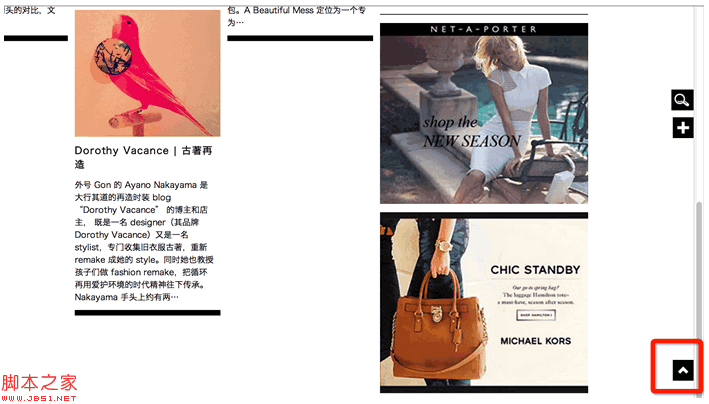
頁面捲軸處於下方時,按鈕出現在右下角;點擊後頁面平滑回到頂部,且抵達頂端後按鈕自動隱藏。