現代瀏覽器已經普遍支援拖放讀取本機檔案,體驗上的好處顯而易見。前陣子我用它把站點的頭像上傳流程改了一輪,這裡整理一下要點與踩過的坑。
先看整體視圖:
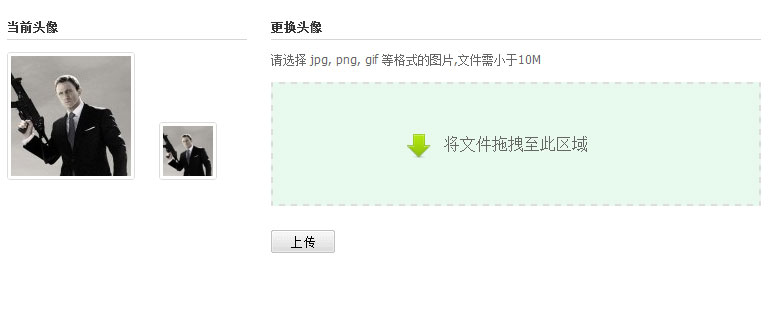
一、拖放區要有明確的視覺提示
接受拖放的路徑要盡可能大,並且用虛線框、圖示與文字明確標示「檔案可以放在這裡」。受限於版面而無法做大時,更要靠樣式把注意力吸引過去。
二、用回饋邀請使用者放手
當檔案被拖進瀏覽器視窗時,讓拖放區變色或加上高亮,等於主動發出「可以放手了」的邀請。
doc.bind({
  'dragenter': function (e) {
    $("#brsbox").addClass("dragbrowse");
    dropbox.addClass("shine");
    return false;
  },
  'dragleave': function (e) {
    dropbox.removeClass("shine");
    return false;
  },
  'drop': function (e) { stopdft(e); }
});

dropbox.bind({
  'dragenter': function (e) { dropbox.addClass("candrop"); stopdft(e); },
  'dragleave': function (e) { dropbox.removeClass("candrop"); stopdft(e); },
  'dragover':  function (e) { stopdft(e); },
  'drop':      function (e) { /* 處理檔案 */ }
});
三、一定要準備退路
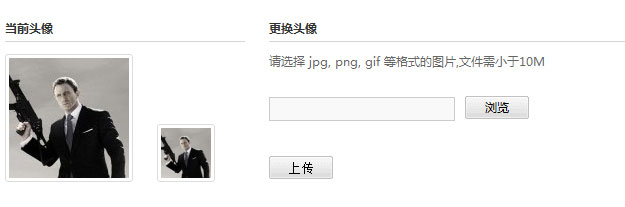
可惜的是,部分瀏覽器並不支援檔案拖放讀取,其中甚至包含 IE9 這類相對現代的版本。因此必須為它們準備傳統的檔案選擇上傳作為後備方案。
不支援時的畫面:
檢測程式碼:
it.detectDragable = function () {
  filedrag = !!window.FileReader;
  if (!filedrag) return;
  $("#avtcnt").addClass('dragable');
};
四、處理放下的檔案
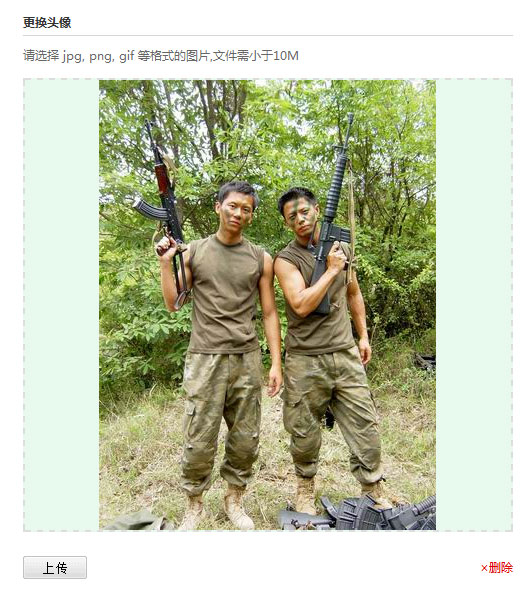
這裡有個容易忽略的細節:無論使用者拖的是一個還是多個檔案,e.dataTransfer.files 永遠是一個集合(複數)。也就是說,你必須用迴圈去處理它,不能假設只有一個。
dropdom.addEventListener('drop', function (e) {
  it.handlefile(e.dataTransfer.files);
  stopdft(e);
}, false);

it.handlefile = function (files) {
  var noimg = 0;
  for (var i = 0; i < files.length; i++) {
    var file = files[i];
    if (!file.type.match(/image*/)) {
      noimg++;
      if (noimg == files.length) {
        QSL.optTips('請選擇 jpg、png、gif 等格式的圖片');
        return false;
      }
      continue;
    }

    var reader = new FileReader();
    reader.onload = function (e) {
      var img = document.createElement('img');
      img.src = reader.result;
      setTimeout(function () {
        it.imgSize = { w: img.width, h: img.height };
      }, 500);
      dropdom.innerHTML = "";
      img.className = 'localimg';
      it.imgData = reader.result;
      dropdom.appendChild(img);
      imagedata.empty().val(reader.result);
      dropbox.addClass("droped");
      clearner.show();
    };
    reader.readAsDataURL(file);
  }
};
stopdft(e) 的作用是阻止瀏覽器的預設行為,否則它會直接把檔案開啟或導向,而不是交給腳本處理。程式的策略是走訪 e.dataTransfer.files,找出 type 為 image 的項目;若全都不是圖片就提示使用者。
讀取檔案的關鍵就三行:
var reader = new FileReader();
reader.onload = function (e) {
  var img = document.createElement('img');
  img.src = reader.result;
};
reader.readAsDataURL(file);
因為我們需要圖片的寬高,所以多加了一段延時:
setTimeout(function () {
  it.imgSize = { w: img.width, h: img.height };
}, 500);
明明是本地檔案,為何還要延時?因為在部分瀏覽器中,圖片尚未完成解碼時 width / height 會取到 0。這算是個不優雅但有效的解法,若有更好的方式歡迎指正。
五、刪除與重置
讀取完成後,要給使用者「重來一次」的選項(若是直接上傳則可省)。
it.resetDropbox = function () {
  dropbox.attr("class", "dropbox")
         .empty()
         .text("將文件拖拽至此區域");
  imgData = '';
  it.imgData = '';
  it.imgSize = { w: 0, h: 0 };
  picsub.removeClass("uploading")
        .find("button").removeAttr("disabled").text("上傳");
  imagedata.val('');
  clearner.hide();
};
六、拖放帶來的額外好處
傳統流程是:選擇圖片 → 上傳 → 伺服器存檔 → 回傳圖片 → 前端顯示預覽。而使用本機讀取後,可以直接用 reader.result 這組 data URL 作為預覽來源,省掉「伺服器回傳圖片」這一整個環節。如此一來,既少了往返的延遲,也省下了流量。伺服器端只要確認存檔成功即可,預覽一律使用本地資料:
function initImageCrop(url) {
  var t = document.getElementById("target"),
      p = document.getElementById("preview"),
      b = browseImage;

  if (url == 'data') {
    t.src = b.imgData;
    p.src = b.imgData;
    posImage(b.imgSize.w, b.imgSize.h);
  } else {
    var cutimg = new Image();
    cutimg.onload = function () {
      t.src = url;
      p.src = url;
      posImage(cutimg.width, cutimg.height);
    };
    cutimg.src = url;
  }
}
到這裡,拖放讀取檔案的流程就完整了。靜態示範頁暫時還沒有包含「上傳成功後」的展示畫面,有興趣的可以自行補上。
- 上一篇文章: 如何判斷動態載入的 JS 是否已載入完成
- 下一篇文章: 用原生 JavaScript 做一個可拖曳的模態彈出層