JS 實作拖曳軌跡記錄與回放
編輯:關於JavaScript
效果如圖:
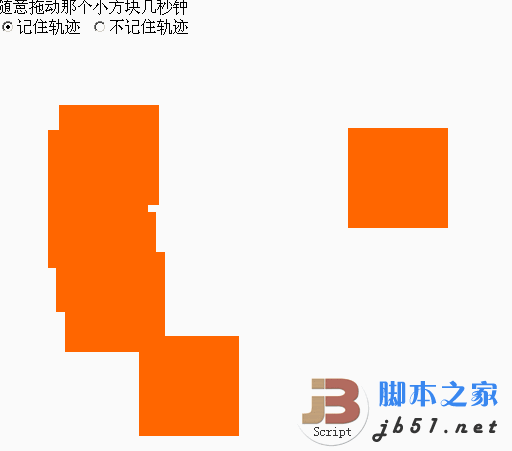
這個效果要做到兩件事:使用者拖曳方塊時把經過的路徑記錄下來,之後再按時間順序把方塊沿著同一條路徑走一遍。前者是事件收集,後者是定時播放,兩者共用同一份座標資料。
結構與樣式
<!DOCTYPE html>
<html>
<head>
<meta charset="utf-8" />
<title>拖曳軌跡記錄與回放</title>
<style>
  * { margin:0; padding:0; }
  #div1 {
    position:absolute; left:200px; top:200px;
    width:100px; height:100px;
    background-color:#f60; cursor:move;
  }
</style>
</head>
<body>
  <p>
    隨意拖動那個小方塊幾秒鐘
    <label><input type="radio" id="rad1" name="rad" checked="checked" />記住軌跡</label>
    <label><input type="radio" id="rad2" name="rad" />不記住軌跡</label>
  </p>
  <input type="button" id="btnReplay" value="回放" />
  <input type="button" id="btnClear"  value="清除" />
  <div id="div1"></div>
</body>
</html>
這裡把原本的 position:relative 改成 absolute,因為拖曳需要直接改 left 與 top,絕對定位才能讓座標與視覺位置一致。
拖曳與記錄
var box = document.getElementById('div1');
var track = [];            // 軌跡:[{x, y, t}, ...]
var recording = true;      // 是否記錄
var pressX = 0, pressY = 0, originX = 0, originY = 0;

box.onmousedown = function (e) {
  e = e || window.event;

  // 記下滑鼠位置與方塊目前位置的差值,避免拖曳時方塊跳位
  pressX  = e.clientX;
  pressY  = e.clientY;
  originX = box.offsetLeft;
  originY = box.offsetTop;

  document.onmousemove = function (e) {
    e = e || window.event;
    var x = originX + e.clientX - pressX;
    var y = originY + e.clientY - pressY;
    box.style.left = x + 'px';
    box.style.top  = y + 'px';

    if (recording) {
      track.push({ x: x, y: y, t: new Date().getTime() });
    }
  };

  document.onmouseup = function () {
    document.onmousemove = document.onmouseup = null;
  };

  return false;   // 避免選取到文字
};
關鍵是 pressX / originX 這組差值。若直接用 e.clientX 當成方塊的 left,方塊的左上角會在第一次移動時「啪」地跳到滑鼠位置;先算出滑鼠與方塊原點的偏移,之後每次加上這個偏移,拖曳起來才順手。
記錄的每一筆都附帶時間戳 t,這是回放能重現「節奏」的依據——只記座標的話,快速劃過的一段會被走得慢條斯理。
回放
document.getElementById('btnReplay').onclick = function () {
  if (track.length === 0) {
    alert('目前沒有可回放的軌跡');
    return;
  }

  var i = 0;
  box.style.left = track[0].x + 'px';
  box.style.top  = track[0].y + 'px';

  (function step() {
    if (i >= track.length) return;

    var cur  = track[i];
    var next = track[i + 1];

    box.style.left = cur.x + 'px';
    box.style.top  = cur.y + 'px';

    if (!next) return;

    // 依原始時間間隔安排下一步,讓回放速度與錄製時一致
    var delay = next.t - cur.t;
    i++;
    setTimeout(step, delay > 0 ? delay : 0);
  })();
};

document.getElementById('btnClear').onclick = function () {
  track = [];
};
這裡用「在回呼結尾再排下一次 setTimeout」的遞迴寫法,而不是 setInterval。原因是每一步的間隔並不相同,setInterval 只能固定節奏。若改成 setInterval,回放會失去原版的快慢變化。
兩個實務提醒
第一,mousemove 的觸發頻率遠高於畫面的更新頻率,長時間拖曳會累積大量記錄。若只在意視覺軌跡,可以加入「與上一筆距離小於某個門檻就不記錄」的篩選,資料量能少掉一個數量級。
第二,滑鼠離開視窗、切換分頁或按下 Alt+Tab 時,mouseup 可能永遠不會觸發,導致 onmousemove 一直掛著。實務上應同時監聽 mouseleave 或視窗的 blur 事件來收尾。 pointer events 的 setPointerCapture 是處理這類問題的標準方案,也順便解決了觸控裝置的相容性。