效果圖:
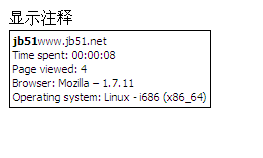
瀏覽器原生的 title 屬性有幾個明顯限制:外觀無法自訂、顯示延遲由瀏覽器決定、無法插入多行以外的格式、觸控裝置完全不顯示。若需要更豐富的提示內容,就得自己實作一個跟著滑鼠走的浮動層。
樣式
<style>
  .xstooltip {
    visibility: hidden;
    position: absolute;
    top: 0; left: 0;
    z-index: 2;
    font: normal 8pt sans-serif;
    padding: 3px;
    border: solid 1px;
    background: #FFFFE1;      /* 補上底色,否則文字會與頁面重疊 */
  }
</style>
這裡補上了 background。原始範例只有 border 沒有底色,提示框底下的文字會透出來,實用性大打折扣。
結構
<div id="xstooltip" class="xstooltip"></div>

<p>
  顯示注釋 <b>jb51</b> www.jb51.net<br>
  Time spent: 00:00:08<br>
  Page viewed: 4<br>
  Browser: Mozilla – 1.7.11<br>
  Operating system: Linux - i686 (x86_64)
</p>
行為
var tip = document.getElementById('xstooltip');

function showTip(text, e) {
  tip.innerHTML = text;
  tip.style.visibility = 'visible';
  moveTip(e);
}

function moveTip(e) {
  e = e || window.event;
  // 預留 12px 間距,避免游標壓在提示框上
  tip.style.left = (e.clientX + 12) + 'px';
  tip.style.top  = (e.clientY + 12) + 'px';
}

function hideTip() {
  tip.style.visibility = 'hidden';
}

// 掛到需要提示的元素上
var target = document.getElementsByTagName('b')[0];
target.onmouseover = function (e) {
  showTip('這是 <b>jb51</b> 的說明文字', e);
};
target.onmousemove = moveTip;
target.onmouseout  = hideTip;
三個容易忽略的細節
邊界溢出。 當游標靠近視窗右緣或下緣時,clientX + 12 會讓提示框跑出畫面,產生捲軸或直接被裁掉。完整版本需要先量提示框尺寸,再判斷要不要翻到游標的另一側:
function moveTip(e) {
  e = e || window.event;
  var x = e.clientX + 12;
  var y = e.clientY + 12;

  // 右側不夠放就翻到左邊
  if (x + tip.offsetWidth > document.documentElement.clientWidth) {
    x = e.clientX - tip.offsetWidth - 12;
  }
  // 下側不夠放就翻到上面
  if (y + tip.offsetHeight > document.documentElement.clientHeight) {
    y = e.clientY - tip.offsetHeight - 12;
  }

  tip.style.left = x + 'px';
  tip.style.top  = y + 'px';
}
座標系統要一致。 這裡用 position: absolute 搭配 clientX/clientY(視窗座標),只有在頁面沒有捲動時才正確。一旦使用者捲動,提示框就會偏移。正確做法是加上捲軸量:e.pageX(若支援)或 e.clientX + scrollLeft。或者乾脆改用 position: fixed,讓提示框固定在視窗座標系中,就與 clientX 對齊了。
innerHTML 的風險。 上面的範例刻意用 innerHTML 以便插入粗體等標籤。但若提示內容有任何部分來自使用者輸入或伺服器資料,這樣寫就是 XSS 漏洞。安全的做法是:靜態的格式部分用 innerHTML,動態的值用 textContent 另外塞進預留的元素裡。
現代的標準答案
今天不需要自己寫這套。HTML 的 title 屬性以外,還有專門的 ARIA 機制:把提示文字放在一個隱藏元素裡,用 aria-describedby 關聯,輔助工具就能正確朗讀;視覺樣式則可用 CSS 的 :hover 加 ::after 完成,完全不需要 JS:
<style>
  [data-tip] { position: relative; }
  [data-tip]:hover::after {
    content: attr(data-tip);
    position: absolute;
    left: 0; top: 100%;
    background: #FFFFE1;
    border: 1px solid;
    padding: 3px 6px;
    white-space: nowrap;
    z-index: 2;
  }
</style>

<span data-tip="這是說明文字" aria-label="這是說明文字">jb51</span>
這個純 CSS 版本的優點是零 JS、效能極好、不會有座標計算錯誤;缺點是無法跟著滑鼠移動,只能固定在元素旁邊。多數情況下,「固定在元素旁邊」反而更符合使用者期待——跟著游標跑的提示框容易遮擋內容,干擾閱讀。
若需要更完整的方案(延遲顯示、鍵盤可操作、自動翻轉方向),可直接採用既有的 tooltip 函式庫或 UI 框架元件,它們已經把上述邊界與無障礙問題都處理過了。手寫版本的價值,在於讓你理解座標系統與定位方式之間的關係——那個坑,幾乎每個人都掉過一次。
- 上一篇文章: JS + CSS 實作會員照片資訊卡:滑鼠移入切換焦點
- 下一篇文章: 右下角滑出式提示窗:從 IE 專屬做法到現代 CSS 動畫