淘寶、京東、亞馬遜這類大型網站都有圖片延遲加載的效果。原理說穿了並不神秘——分段載入。但網路上流傳的實作多半壓縮混淆、依賴一堆外部庫,讀不懂也改不動。本文改造 jQuery 懶加載插件,讓它真正做到「節省頻寬」而非只是「加快載入」。
為什麼原版 jQuery 插件不省頻寬
關鍵差別在於第一次請求到底傳了多少東西。
假設頁面上要顯示 10000 張圖片。jQuery 的做法是一次把 1 萬張圖全部送到客戶端,瀏覽器只先渲染眼前可見的 10 張,省下來的是 9990 張的「載入時間」。但網路傳輸量並沒有減少——伺服器該傳的位元組一個都沒少。
改造後的做法是:第一次只傳 10 張圖,同樣省下 9990 張的載入時間,此外還省下 9990 張的傳輸時間。對大型網站而言,這部分頻寬的價值相當可觀。
核心技巧:把 src 換成自訂屬性
秘诀只有一個——在 HTML 中把 <img> 的 src 換成 original。瀏覽器不認得 original,因此不會發出請求,第一次載入時只有一堆空標籤的字串而已。等到元素進入視窗,再用腳本把 original 的值搬回 src。
這也是整個方案唯一需要動到後台輸出程式的地方。
使用方式
1. 引入 jQuery
<script src="js/jquery.js" type="text/javascript"></script>
2. 加入改造後的插件
<script src="js/MinmyLazyload.js" type="text/javascript"></script>
3. 在頁面底部(</body> 之前)呼叫
<script type="text/javascript">
$("img").lazyload();
</script>
或帶入參數,指定佔位圖與顯示效果:
<script type="text/javascript">
$("img").lazyload({ placeholder: "images/blue-loading.gif", effect: "fadeIn" });
</script>
使用 placeholder 時,請確認 images 目錄下確實有該圖檔。effect 預設為 show。
4. 改寫 img 標籤:把 src="a.jpg" 改為 original="a.jpg",就再也不會在頁面開啟瞬間載入全部圖片。
插件原始碼
(function($) {
$.fn.lazyload = function(options) {
    var settings = {
        threshold: 0,
        failurelimit: 0,
        event: "scroll",
        effect: "show",      // 預設效果為 show
        container: window
    };
    if (options) $.extend(settings, options);

    var elements = this;
    if ("scroll" == settings.event) {
        $(settings.container).bind("scroll", function(event) {
            var counter = 0;
            elements.each(function() {
                if ($.abovethetop(this, settings) || $.leftofbegin(this, settings)) {
                    self.loaded = false;
                }
                else if (!$.belowthefold(this, settings) && !$.rightoffold(this, settings)) {
                    self.loaded = false;
                    $(this).trigger("appear");
                }
                else {
                    self.loaded = true;
                    if (counter++ > settings.failurelimit) return false;
                }
            });
            var temp = $.grep(elements, function(element) {
                return !element.loaded;
            });
            elements = $(temp);
        });
    }

    this.each(function() {
        var self = this;
        if (settings.placeholder) $(self).attr("src", settings.placeholder);
        $(self).one("appear", function() {
            if (!this.loaded) {
                $("<img />")
                    .bind("load", function() {
                        $(self).hide()
                               .attr("src", $(self).attr("original"))
                               [settings.effect](settings.effectspeed);
                        self.loaded = true;
                    })
                    .attr("src", $(self).attr("original"));
            }
        });
        if ("scroll" != settings.event) {
            $(self).bind(settings.event, function(event) {
                if (!self.loaded) $(self).trigger("appear");
            });
        }
    });
    $(settings.container).trigger(settings.event);
    return this;
};

$.belowthefold = function(element, settings) {
    if (settings.container === undefined || settings.container === window) {
        var fold = $(window).height() + $(window).scrollTop();
    } else {
        var fold = $(settings.container).offset().top + $(settings.container).height();
    }
    return fold <= $(element).offset().top - settings.threshold;
};

$.rightoffold = function(element, settings) {
    if (settings.container === undefined || settings.container === window) {
        var fold = $(window).width() + $(window).scrollLeft();
    } else {
        var fold = $(settings.container).offset().left + $(settings.container).width();
    }
    return fold <= $(element).offset().left - settings.threshold;
};

$.abovethetop = function(element, settings) {
    if (settings.container === undefined || settings.container === window) {
        var fold = $(window).scrollTop();
    } else {
        var fold = $(settings.container).offset().top;
    }
    return fold >= $(element).offset().top + settings.threshold + $(element).height();
};

$.leftofbegin = function(element, settings) {
    if (settings.container === undefined || settings.container === window) {
        var fold = $(window).scrollLeft();
    } else {
        var fold = $(settings.container).offset().left;
    }
    return fold >= $(element).offset().left + settings.threshold + $(element).width();
};

$.extend($.expr[':'], {
    "below-the-fold": "$.belowthefold(a, {threshold : 0, container: window})",
    "above-the-fold": "!$.belowthefold(a, {threshold : 0, container: window})",
    "right-of-fold": "$.rightoffold(a, {threshold : 0, container: window})",
    "left-of-fold": "!$.rightoffold(a, {threshold : 0, container: window})"
});
})(jQuery);
怎麼驗證效果
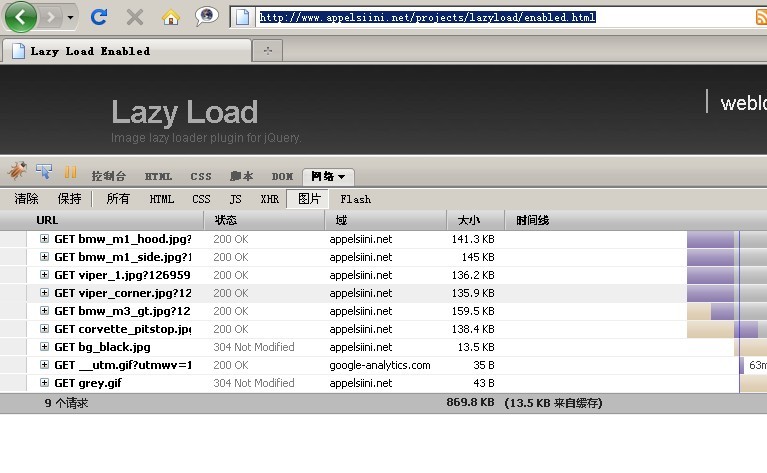
用 Firefox 開啟 jQuery 官方測試頁,開著 Firebug 監看網路請求,會看到 6 張圖在頁面載入時一次全部下載;拖動捲動條時只是執行切換,並沒有真的省下流量。改造後的版本則可以清楚看到請求分批發生。這是判斷一個延遲加載方案「是否真的省頻寬」最直接的方法。
- 上一篇文章: JavaScript 深拷貝實作:從淺拷貝的陷阱說起
- 下一篇文章: 用 JavaScript 生成數獨謎題:以「候選數剔除法」打造九宮格