javascript拖拽應用實例
編輯:關於JavaScript
之前文章中也講了一下拖拽的基本思想,理論是有了,那實踐呢,可以運用到什麼地方呢?下面就給大家帶來一個用拖拽思想寫的一個小實例,供大家參考,大致效果看下圖:
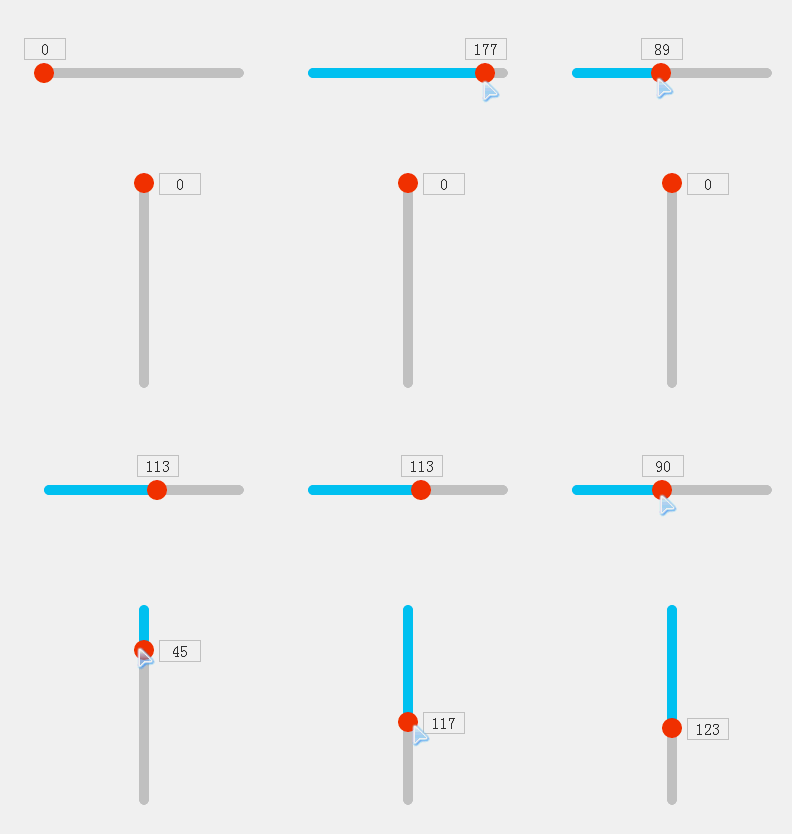
就是這樣一個簡單的一個拖拽條,你可以把它理解為滾動條,也可以理解為表單中的數量選擇控件,也可以理解為進度條,等等,反正你可以改成很多你想要的效果,廢話不多說,我們來看看這個是怎麼做的吧!
想了想,感覺原理就不用說了吧,我在拖拽效果中就已經說的很清楚了,不清楚的同學可以出門左轉,查看 javascript小實例,PC網頁裡的拖拽 ,我就直接貼代碼了:
css:
<style>
#drag_wrap{
  width:220px;
  height:10px;
  position:relative;
  margin:100px auto;
}
.dis_bg{
  width:200px;
  height:10px;
  border-radius:10px;
  background:#ccc;
  margin-left:10px;
}
#drag_bg{
  width:0;
  height:10px;
  border-radius:10px;
  background:#0CF;
}
#drag_box{
  width:20px;
  height:20px;
  border-radius:10px;
  background:#F30;
  position:absolute;
  top:-5px;
  left:0;
  cursor:move;
}
#drag_box span{
  width:40px;
  height:20px;
  text-align:center;
  line-height:20px;
  border:1px solid #ccc;
  position:absolute;
  top:-25px;
  left:-10px;
  color:#333;
  background:#fff;
}
#drag_wrap1{
  width:10px;
  height:220px;
  position:relative;
  margin:100px auto;
}
.dis_bg1{
  width:10px;
  height:200px;
  border-radius:10px;
  background:#ccc;
  position:absolute;
  top:10px;
}
#drag_bg1{
  width:10px;
  height:0;
  border-radius:10px;
  background:#0CF;
}
#drag_bg1{
  width:10px;
  height:0;
  border-radius:10px;
  background:#0CF;
}
#drag_box1{
  width:20px;
  height:20px;
  border-radius:10px;
  background:#F30;
  position:absolute;
  top:-5px;
  left:-5px;
  cursor:move;
}
#drag_box1 span{
  width:40px;
  height:20px;
  text-align:center;
  line-height:20px;
  border:1px solid #ccc;
  position:absolute;
  top:0;
  left:25px;
  color:#333;
  background:#fff;
}
</style>
html:
<div id="drag_wrap">
    <div class="dis_bg">
      <div id="drag_bg"></div>
    </div>
    <div id="drag_box"><span>0</span></div>

  </div>
  <div id="drag_wrap1">
    <div class="dis_bg1">
      <div id="drag_bg1"></div>
    </div>
    <div id="drag_box1"><span>0</span></div>
  </div>
JavaScript:
window.onload = function(){

    drag("drag_box","drag_wrap","drag_bg","left");
    drag("drag_box1","drag_wrap1","drag_bg1","top");

    function drag(obj,parentNode,bgObj,attr,endFn){
      var obj = document.getElementById(obj);
      var parentNode = document.getElementById(parentNode);
      var bgObj = document.getElementById(bgObj);
      var oNum = obj.getElementsByTagName('span')[0];
      obj.onmousedown = function(ev){
        var ev = ev || event;

        //非標准設置全局捕獲(IE)
        if(obj.setCapture){
          obj.setCapture()
        };

        var disX = ev.clientX - this.offsetLeft,
          disY = ev.clientY - this.offsetTop;
        var oWidth = obj.offsetWidth,
          oHeight = obj.offsetHeight;
        var pWidth = parentNode.offsetWidth,
          pHeight = parentNode.offsetHeight;
        document.onmousemove = function(ev){
          var ev = ev || event;
          if(attr == "left"){ //橫向
            var left = ev.clientX - disX;
            //左側
            if(left <= 0){
              left = 0;
            }else if(left > pWidth - oWidth){//右側
              left = pWidth - oWidth;
            };
            obj.style.left = bgObj.style.width = left + 'px';
            oNum.innerHTML = left;

          }else if(attr == "top"){ //豎向
            var top = ev.clientY - disY;
             //上面
            if(top <= 0){
              top = 0;
            }else if(top > pHeight - oHeight){//下面
              top = pHeight - oHeight;
            };
            obj.style.top = bgObj.style.height = top + 'px';
            oNum.innerHTML = top;
          };

        };
        document.onmouseup = function(ev){
          var ev = ev || event;
          document.onmousemove = document.onmouseup = null;
          endFn && endFn();
          //非標准釋放全局捕獲(IE)
          if(obj.releaseCapture){
            obj.releaseCapture()
          };

        };
        return false;
      };
    }

  }
參數說明:
這裡給了5個參數,obj,parentNode,bgObj,attr,endFn,分別是:
obj:被拖拽對象
parentNode:限制被拖拽對象活動區域的對象,一般設為它的父級
bgObj:拖動時的表色背景對象
attr:2個參數left,top,表示是橫向拖拽還是縱向拖拽
endFn:返回函數,有就執行,沒有就不執行,非必填
以上就是本文的全部內容,希望對大家的學習有所幫助。
小編推薦
js showModalDialog 彈出對話框的簡單實例(子窗體)
JavaScript驗證18位身份證號碼最後一位正確性的實現代碼
奇偶行高亮顯示及鼠標劃過高亮顯示類
在JavaScript中如何解決用execCommand(
javascript特效實現——當前時間和倒計時效果的簡單實例
基於BootStrap Metronic開發框架經驗小結【三】下拉列表Select2插件的使用
JavaScript測試工具之Karma-Jasmine的安裝和使用詳解
解決JavaScript循環中的過多操作
PHP+JS實現搜索自動提示
修復ie8&chrome下window的resize事件多次執行
熱門推薦