本文介紹另一款好用的抓包工具 Wireshark,它能捕獲 HTTP、TCP、UDP 等各種網絡協議的數據包。相比只在書本上學習協議,通過 Wireshark 親眼看到每一個字段,能大大加深對網絡協議的理解。對筆者而言,Wireshark 是學習網絡協議最好的工具。
Wireshark 介紹
官方下載網站:https://www.wireshark.org/ 。它是開源軟件,可運行於 Windows 和 Mac OS,能截取各種網絡封包並展示詳細信息。使用它需要具備一定的網絡協議基礎。
Wireshark 不能做什麼
出於安全考慮,Wireshark 只能查看封包,無法修改封包內容或發送封包。
Wireshark 與 Fiddler 的區別
Fiddler 是運行在 Windows 上、專門捕獲 HTTP/HTTPS 的工具。Wireshark 能獲取 HTTP 與 HTTPS,但無法解密 HTTPS。因此處理 HTTP/HTTPS 用 Fiddler 更合適,其他協議(如 TCP、UDP)則用 Wireshark。
開始抓包
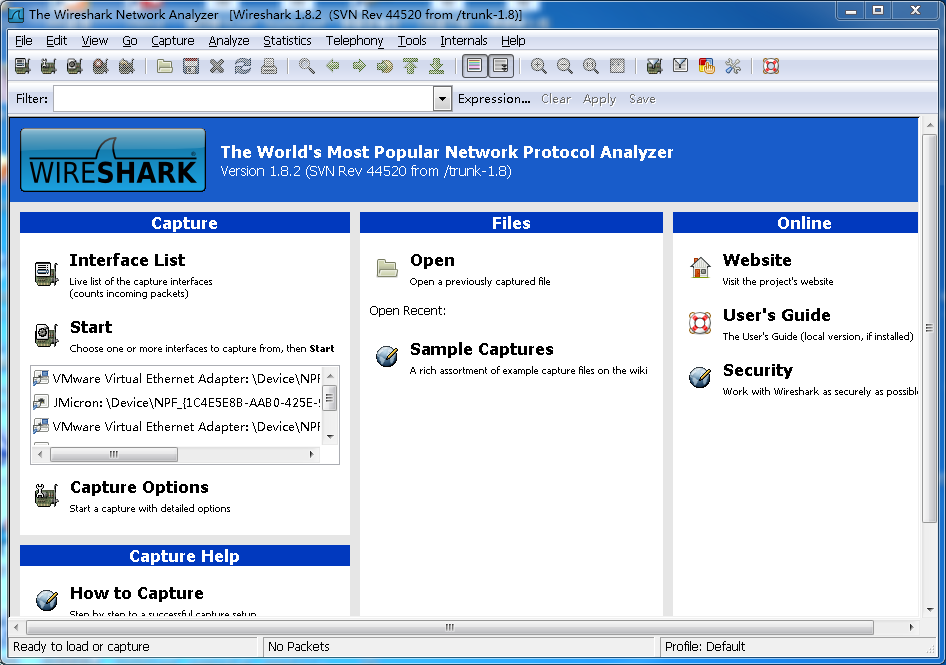
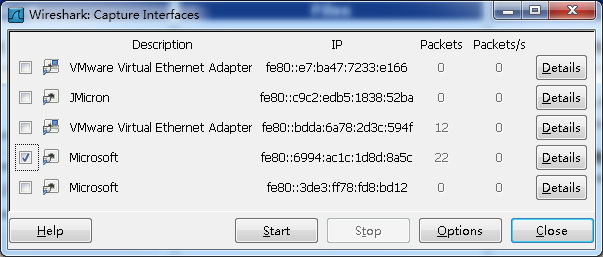
Wireshark 捕獲的是某塊網卡上的網絡包。當機器有多塊網卡時,需選擇正確的一塊,點擊 Capture → Interfaces,選好網卡後點擊 Start 開始抓包。
窗口結構
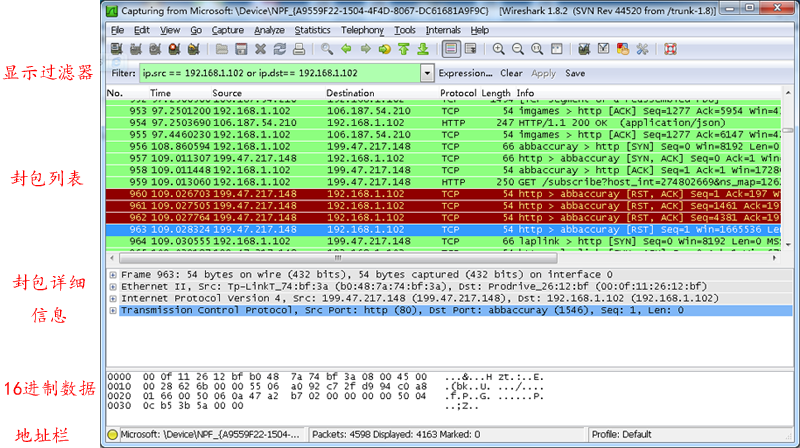
Wireshark 主要由幾個區域組成:顯示過濾器(Display Filter)、封包列表(Packet List Pane)、封包詳細信息(Packet Details Pane)、十六進制數據區以及地址與雜項欄。
顯示過濾與表達式

初學者抓包往往會得到成千上萬條記錄,過濾器能幫助我們迅速定位所需信息。過濾器分為兩種:顯示過濾器用於在已捕獲記錄中查找,捕獲過濾器則在 Capture → Capture Filters 中設置,用於減少捕獲量。
常用的過濾表達式規則包括:協議過濾(如 tcp)、IP 過濾(如 ip.src==192.168.1.102)、端口過濾(如 tcp.port==80)、HTTP 方法過濾(如 http.request.method=="GET"),並可用 AND/OR 進行邏輯組合。填好表達式後可點擊 Save 保存,方便日後重複使用。
封包列表與詳細信息
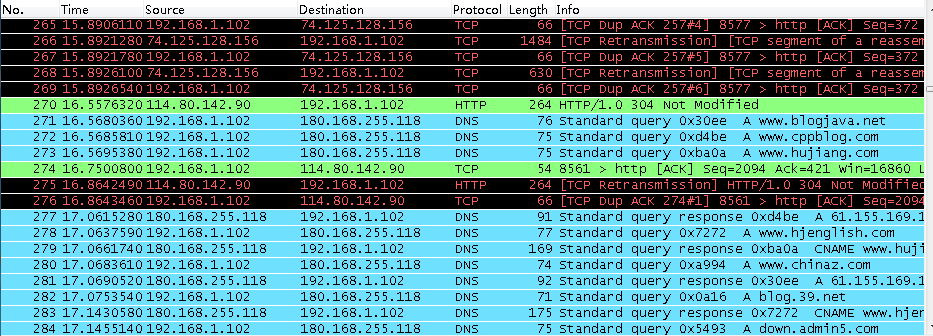
封包列表面板顯示編號、時間戳、源/目標地址、協議、長度等信息,不同協議以不同顏色區分,可在 View → Coloring Rules 中自定義。封包詳細信息面板則用來查看協議的每一個字段,自上而下依次對應物理層、數據鏈路層、網絡層、傳輸層與應用層。
實例分析 TCP 三次握手
約定俗成的三次握手過程如下圖:
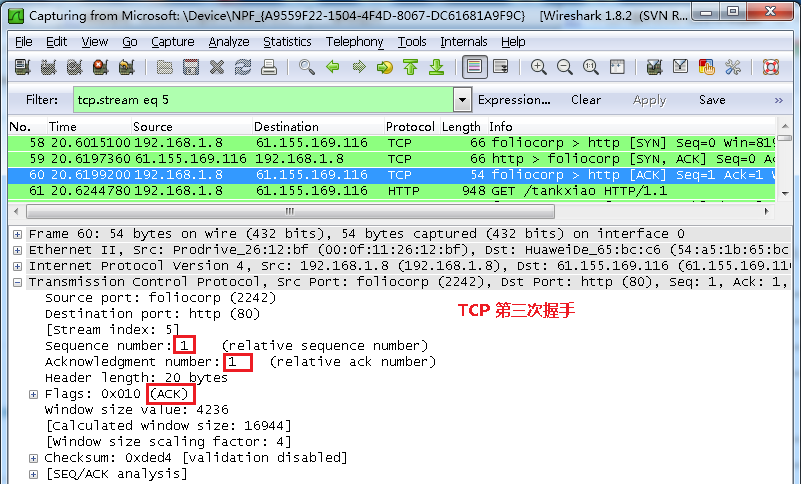
打開 Wireshark,在瀏覽器訪問某個網站,然後用 http 過濾,選中對應的 GET 記錄右鍵選擇 Follow TCP Stream,即可看到與本次訪問相關的數據包。
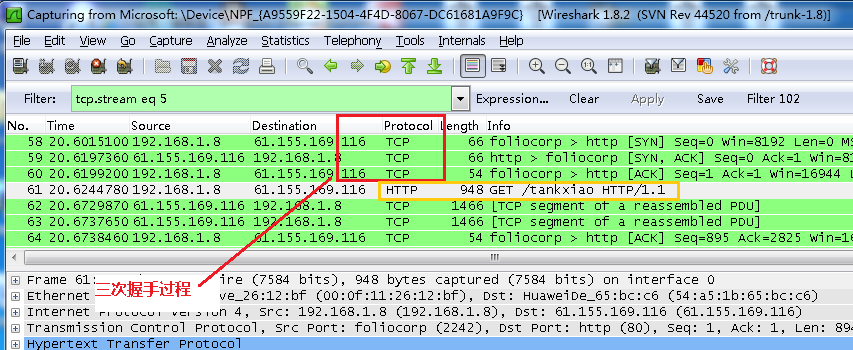
可以清楚看到前來回的三個握手包,第四個包才是 HTTP 請求,這說明 HTTP 確實基於 TCP 建立連接。
第一次握手:客戶端發送一個 SYN 標志位置 1、序列號為 0 的包,請求建立連接。
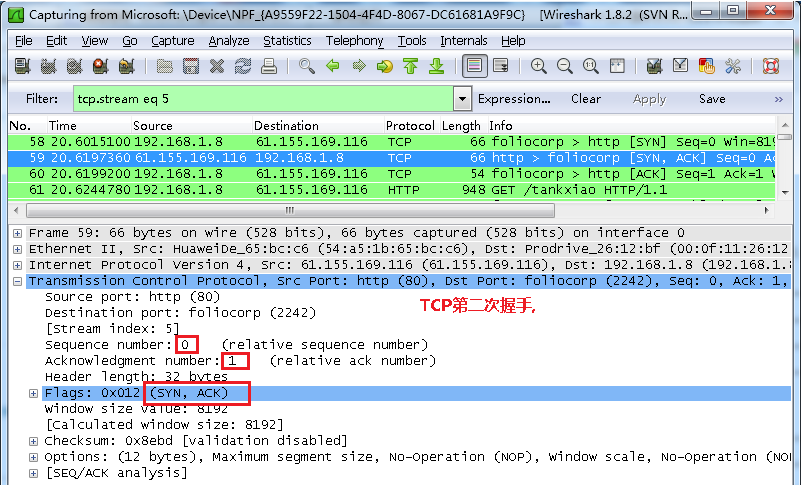
第二次握手:服務器回覆 SYN、ACK 標志位,確認序號設為客戶端序列號加 1(即 0+1=1)。
第三次握手:客戶端再次發送 ACK 包,SYN 標志為 0、ACK 標志為 1,並把服務器的確認序號加 1 後回送。至此連接建立完成。
以上就是 Wireshark 的基本介紹與通過實際抓包分析 TCP 三次握手的完整過程。把抽象的協議流程與真實的數據包結合起來看,理解會深刻許多。