桌面程序的各項設置通常保存在注冊表中,因此做自動化測試時經常需要讀寫注冊表來調整程序配置。本文介紹如何使用 C# 操作注冊表,重點說明如何正確訪問 64 位操作系統下的注冊表。
為什麼自動化測試需要改注冊表
無論是 IE 的各項設置,還是桌面應用程序的配置,很多都存在注冊表裡。測試腳本往往需要通過修改注冊表來還原或切換不同的測試條件。
Windows 注冊表簡介
注冊表編輯器位於 C:\Windows\regedit.exe,在「運行」中輸入 regedit 即可打開。注冊表由主鍵、鍵、子鍵與值項構成。其中 HKEY_CURRENT_USER 保存當前用戶的設置,HKEY_LOCAL_MACHINE 保存整台機器的設置。
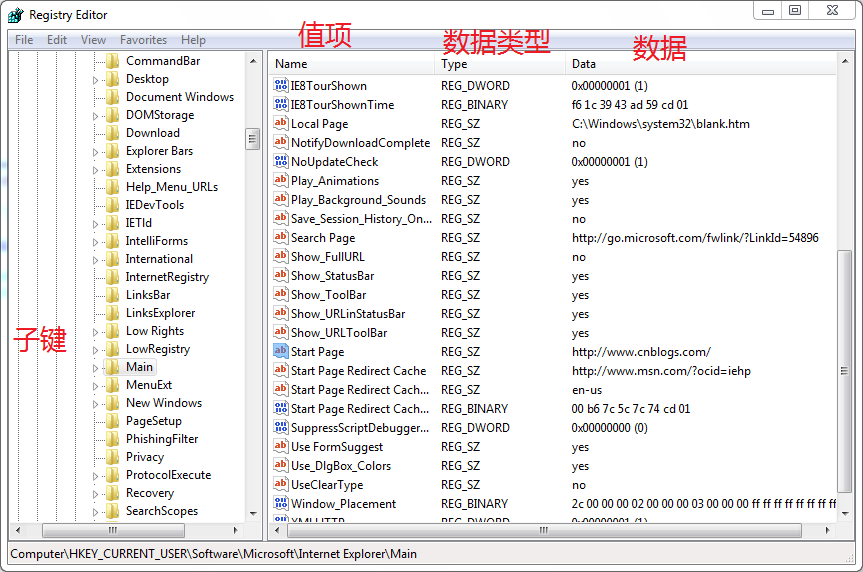
用 C# 修改注冊表
C# 操作注冊表非常簡單,只需引入 Microsoft.Win32 命名空間,幾行代碼即可完成讀、增、刪、改:
 static void Main(string[] args) {
    // 以修改 IE 主頁為例
    RegistryKey localMachine = Registry.CurrentUser;
    RegistryKey sougou = localMachine.OpenSubKey(@"SOFTWARE\Microsoft\Internet Explorer\MAIN", true);
    // 讀取 IE 主頁
    string version = sougou.GetValue("Start Page").ToString();
    // 修改 IE 主頁
    sougou.SetValue("Start Page", "https://www.cnblogs.com/", RegistryValueKind.String);
    // 新增/修改值項,若不存在則創建
    sougou.SetValue("TankTest2", "1", RegistryValueKind.DWord);
    // 刪除值項
    sougou.DeleteValue("TankTest2");
    // 新建子鍵
    sougou.CreateSubKey("This is subkey1");
    // 刪除子鍵
    sougou.DeleteSubKey("This is subkey1");
}
32 位與 64 位注冊表的差別
上面的代碼在 32 位系統上沒問題,但在 64 位系統中卻可能讀不到正確的項。這是因為 64 位系統同時支持運行 32 位與 64 位應用,32 位程序會被安裝到 C:\Program Files (x86) 下,在任務管理器中的進程名後會帶一個「*32」標記。
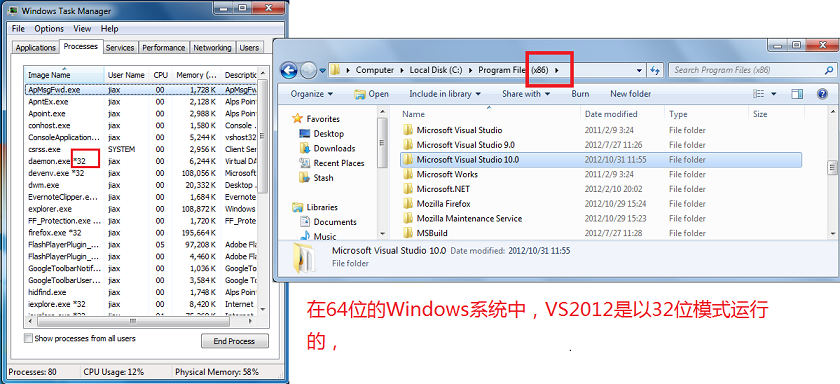
在 64 位系統中,64 位程序的注冊表仍位於 HKEY_LOCAL_MACHINE\SOFTWARE\Microsoft\Internet Explorer,而 32 位程序的注冊表則被重定向到 HKEY_LOCAL_MACHINE\SOFTWARE\Wow6432Node\Microsoft\Internet Explorer。
讓 C# 訪問 64 位注冊表
傳統的 32 位 C# 程序訪問注冊表時,會被重定向到 Wow6432Node 節點,讀不到 64 位程序的配置。在 .NET 3.5 之前需要調用 Win32 API(要寫幾百行代碼)才能繞過這一限制;而從 .NET 4.0 開始,只需通過 RegistryView 指定視圖即可:
 static void Main(string[] args) {
    // 通過 RegistryView 指定訪問 64 位注冊表
    RegistryKey localKey = RegistryKey.OpenBaseKey(
        Microsoft.Win32.RegistryHive.CurrentUser, RegistryView.Registry64);
    localKey = localKey.OpenSubKey(@"SOFTWARE\Microsoft\Internet Explorer\Main", true);
    if (localKey != null) {
        localKey.SetValue("Start Page", "https://www.cnblogs.com");
    }
}
以上就是自動化測試中使用 C# 讀寫 64 位操作系統注冊表的要點。關鍵在於理解 32 位與 64 位程序的注冊表重定向機制,並善用 .NET 4.0 提供的 RegistryView.Registry64。
- 上一篇文章: Wireshark 抓包入門與 TCP 三次握手的實際分析
- 下一篇文章: Node.js 常見錯誤類型梳理與異常捕獲方式