預設有哪些控件
建立一張標準地圖時,Google 已經幫你放好了四個控件:
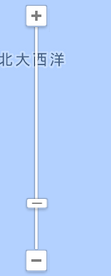
1. Zoom——右側的縮放滑桿。
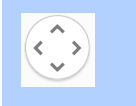
2. Pan——一個十字造型的平移盤,點四個方向可移動地圖。
3. MapType——讓使用者在街道圖與衛星圖之間切換。

4. Street View——街景小人圖示,拖到地上即可進入街景。

還有這些沒預設開啟
・Scale:比例尺
・Rotate:旋轉控件,可轉動地圖方向
・Overview Map:右下角的小地圖,提供宏觀視角
建立地圖時透過 options 指定,或事後呼叫 setOptions() 都可以調整這些控件的顯示與否。
全部關掉
想做一個完全乾淨的地圖(例如當作純視覺背景),把 disableDefaultUI 設為 true:
<html>
<head>
<script src="https://maps.googleapis.com/maps/api/js?key=AIzaSyDY0kkJiTPVd2U7aTOAwhc9ySH6oHxOIYM&sensor=false"></script>
<script>
function initialize() {
 var mapProp = {
 center: new google.maps.LatLng(51.508742, -0.120850),
 zoom: 7,
 disableDefaultUI: true,
 mapTypeId: google.maps.MapTypeId.ROADMAP
 };
 var map = new google.maps.Map(document.getElementById("googleMap"), mapProp);
}
google.maps.event.addDomListener(window, 'load', initialize);
</script>
</head>
<body>
<div id="googleMap" style="width:500px;height:380px;"></div>
</body>
</html>
全部打開
反過來,把每個控件 individually 設為 true:
var mapProp = {
 center: new google.maps.LatLng(51.508742, -0.120850),
 zoom: 7,
 panControl: true,
 zoomControl: true,
 mapTypeControl: true,
 scaleControl: true,
 streetViewControl: true,
 overviewMapControl: true,
 rotateControl: true,
 mapTypeId: google.maps.MapTypeId.ROADMAP
};
修改控件外觀:以 Zoom 為例
控件要能修改,前提是先把它打開(設為 true),再用對應的 Options 指定樣式。Zoom 控件有三種風格:
・google.maps.ZoomControlStyle.SMALL:精簡的上下按鈕
・google.maps.ZoomControlStyle.LARGE:傳統的長條滑桿
・google.maps.ZoomControlStyle.DEFAULT:依裝置與地圖尺寸自動挑選
var mapProp = {
 center: new google.maps.LatLng(51.508742, -0.120850),
 zoom: 7,
 zoomControl: true,
 zoomControlOptions: { style: google.maps.ZoomControlStyle.SMALL },
 mapTypeId: google.maps.MapTypeId.ROADMAP
};
修改 MapType 控件的呈現形式
・HORIZONTAL_BAR:橫向排列的按鈕組,就是 Google 官網那一款
・DROPDOWN_MENU:單顆按鈕,點開是下拉選單,適合空間有限的版面
・DEFAULT:由 API 依螢幕尺寸自行決定
var mapProp = {
 center: new google.maps.LatLng(51.508742, -0.120850),
 zoom: 7,
 mapTypeControl: true,
 mapTypeControlOptions: { style: google.maps.MapTypeControlStyle.DROPDOWN_MENU },
 mapTypeId: google.maps.MapTypeId.ROADMAP
};
指定控件位置
用 ControlPosition 決定控件停靠在哪個角落或邊緣:
var mapProp = {
 center: new google.maps.LatLng(51.508742, -0.120850),
 zoom: 7,
 mapTypeControl: true,
 mapTypeControlOptions: {
 style: google.maps.MapTypeControlStyle.DROPDOWN_MENU,
 position: google.maps.ControlPosition.TOP_CENTER
 },
 mapTypeId: google.maps.MapTypeId.ROADMAP
};
自己造一個控件:Home 按鈕
按下它,地圖就會飛回倫敦。這個例子示範了自訂控件的完整套路:建立一個 DOM 容器、在裡面組出 UI、掛上點擊事件,最後把它推進 map.controls[位置] 陣列。
<html>
<head>
<script src="https://maps.googleapis.com/maps/api/js?key=AIzaSyDY0kkJiTPVd2U7aTOAwhc9ySH6oHxOIYM&sensor=false"></script>
<script>
var map;
var london = new google.maps.LatLng(51.508742, -0.120850);

// 自訂 Home 控件:點擊後把地圖拉回倫敦
function HomeControl(controlDiv, map) {
 controlDiv.style.padding = '5px';

 var controlUI = document.createElement('div');
 controlUI.style.backgroundColor = 'yellow';
 controlUI.style.border = '1px solid';
 controlUI.style.cursor = 'pointer';
 controlUI.style.textAlign = 'center';
 controlUI.title = 'Set map to London';
 controlDiv.appendChild(controlUI);

 var controlText = document.createElement('div');
 controlText.style.fontFamily = 'Arial,sans-serif';
 controlText.style.fontSize = '12px';
 controlText.style.paddingLeft = '4px';
 controlText.style.paddingRight = '4px';
 controlText.innerHTML = '<b>Home<b>';
 controlUI.appendChild(controlText);

 google.maps.event.addDomListener(controlUI, 'click', function () {
 map.setCenter(london);
 });
}

function initialize() {
 var mapDiv = document.getElementById('googleMap');
 var myOptions = { zoom: 12, center: london, mapTypeId: google.maps.MapTypeId.ROADMAP };
 map = new google.maps.Map(mapDiv, myOptions);

 var homeControlDiv = document.createElement('div');
 new HomeControl(homeControlDiv, map);

 // 掛到右上角
 map.controls[google.maps.ControlPosition.TOP_RIGHT].push(homeControlDiv);
}

google.maps.event.addDomListener(window, 'load', initialize);
</script>
</head>
<body>
<div id="googleMap" style="width:500px;height:380px;"></div>
</body>
</html>
最後那行 map.controls[...].push() 是自訂控件的關鍵:Google 把每個位置的控件都放在陣列裡,你只要把自己的 DOM 節點塞進去,它就會被正常配置與管理。
- 上一篇文章: Google Maps 事件處理實戰:addListener 的四個應用場景
- 下一篇文章: Google Maps 地圖類型與 45 度傾斜影像:ROADMAP、SATELLITE、HYBRID、TERRAIN