Highcharts 學習筆記:數據列(series)的構造與常用配置
編輯:關於JavaScript
什麼是數據列
數據列(series)可以理解為「一組同類型的數據集合」——折線圖裡的一條線、長條圖裡的一組柱、圓餅圖裡的一塊扇區,背後都是一個數據列。圖表上畫出來的每一個點,資料來源都是 series 物件。
最基本的構造只有兩個欄位:
series : [{ name : '', data : [] }]
要特別注意的是,series 是一個陣列,也就是說一份設定裡可以同時放進多個數據列,這正是 Highcharts 能在一張圖上比較多組數據的原因。
其中 name 是數據列的名稱,它會出現在滑鼠移入的數據提示框(Tooltip)與圖例(Legend)裡,所以命名最好一眼就能看懂。
一、data 的三種填法
方法一:一維陣列
如果設定了 categories,X 軸的分組名稱由 categories 提供,data 只需要給一維數值陣列即可,位置自動對應。
data : [1, 4, 6, 9, 10]
方法二:二維陣列
沒有 categories 時,改用二維陣列,每一項自己帶上 X 與 Y 座標。
data : [ [5, 2], [6,3], [8,2] ]
方法三:物件集合
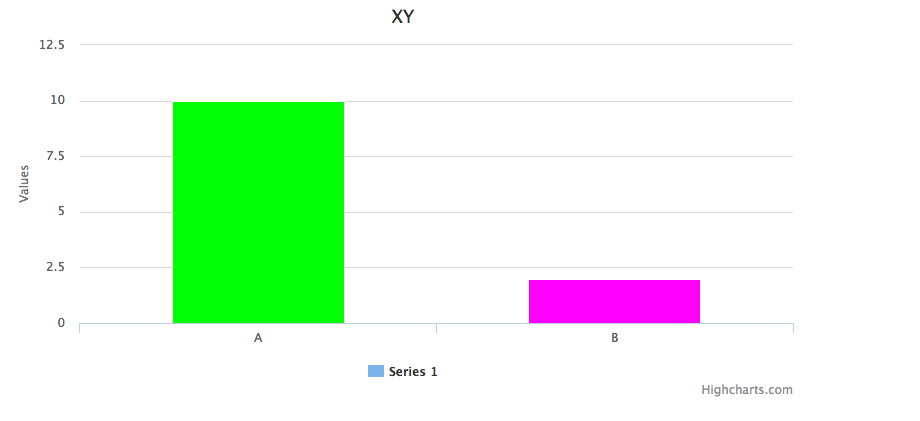
需要針對單一資料點客製名稱、顏色時,就用物件形式,彈性最高。
 series:[{
  data : [
    { name : "point 1", color : "#00ff00", y : 0 },
    { name : "Point 2", color : "#ff00ff", y : 5 }
  ]
 }]
二、線條寬度 lineWidth
折線的粗細由 lineWidth 控制,預設是 1px。想讓線看起來更有份量,直接調大即可。
series: [{ data: [216.4, 194.1, 95.6], lineWidth: 5 }]
三、數據標籤 dataLabels
開啟 dataLabels 後,每個點旁邊會直接標出數值。通常寫在 plotOptions 裡統一套用,避免每個數據列重複設定。
 plotOptions: {
  series: {
    dataLabels: {
      enabled: true,
    }
  }
 },
四、線條樣式 Dash Style
多組數據並列時,用不同虛線樣式搭配顏色,能讓圖例辨識度更高,列印成黑白也不至於全部糊成一團。
 series: [
  { data: [1, 3, 2, 4, 5, 4, 6, 2, 3, 5, 6], dashStyle: 'longdash' },
  { data: [2, 4, 1, 3, 4, 2, 9, 1, 2, 3, 4, 5], dashStyle: 'shortdot' }
]
五、分區著色 zones 與 zoneAxis
zones 讓你能依數值區間套用不同樣式,常用來把「超標區間」標成警示色。要先用 zoneAxis 指定作用在哪一根軸上。
 series:[{
  name:"a",
  data:[1,2,3],
  zoneAxis: 'x', // 指定作用於哪個軸
  zones: [
    { value: 1.7, color:'#90ed7d' }, // 這兩個屬性可以放在一起,但不能和 dashStyle 混用
    { dashStyle: 'dot' }
  ]
 }]
數據列是 Highcharts 裡最核心的一塊設定,可調的屬性非常多、組合起來的變化也很大。把上面這幾個常用項目摸熟,再搭配官方 API 文件逐一試,就能應付絕大多數的圖表需求了。
- 上一篇文章: 用 jQuery 打造淡入淡出切換的輪播圖(含完整原始碼)
- 下一篇文章: 如何判斷 iframe 是否已經載入完成?兩種相容寫法