我們經常在一些網站上看到:滾動頁面時,側邊的廣告或某個小區域並不會消失,而是始終浮動在屏幕的某個位置,尤其是側邊欄的廣告。這種效果是如何實現的呢?本文以「烏徒幫」的跟隨屏幕滾動代碼為例,做一次詳盡的拆解。
一、原始代碼
下面是烏徒幫的跟隨屏幕滾動代碼,其作用範圍是網頁兩側的邊欄,以及雙擊屏幕後出現的右側隱藏欄。
var $catalogueOffsetTop = $('aside#catalogue').offset().top; var $archiveOffestTop = $('aside#archive').offset().top; var $archiveOffestLeft = $('aside#archive').offset().left; $(window).bind('scroll resize',function(){ // #right-area的跟隨屏幕滾動效果 if($('#right-area').height() <= $(window).height()){ $('#right-area').stop(true,true).animate({'top': $(document).scrollTop() + 'px'},800); }else if($('#right-area').height() > $(window).height() && $('#right-area').height() < $(document).height()){ // 這段范圍內是最關鍵的,允許滑動 if(($(document).scrollTop() + $(window).height()) <= $('#right-area').height()){ $('#right-area').stop(true,true).css('top','0'); }else if(($(document).scrollTop() + $(window).height()) < $(document).height()){ $right_top = $(document).scrollTop() + $(window).height() - $('#right-area').height(); $('#right-area').stop(true,true).animate({'top': $right_top + 'px'},800); }else{ $right_top = $(document).height() - $('#right-area').height(); $('#right-area').stop(true,true).css({'top': $right_top + 'px'}); //alert($(document).scrollTop() + $(window).height() - $(document).height()); } }else if($('#right-area').height() >= $(document).height()){ $('#right-area').height($(document).height()).stop(true,true).css({'overflow':'hidden','overflow-y':'scroll'}); } if($(document).scrollLeft() == 0){ // 只有在屏幕處於左側的時候才進行下面的跟隨滾動,同時需要注意下面的if($(window).width() > 1024),是為了防止在小屏幕下還發生這種變化 // aside#catalogue的上下滑動 if($('aside#catalogue').outerHeight() < $(window).height()){ if($(document).scrollTop() <= $catalogueOffsetTop){ $('aside#catalogue').css({'position':'static','top':$catalogueOffsetTop}); if($(window).width() > 1024)$('#main').css({'padding-left':'0'}); }else{ $('aside#catalogue').css({'position':'fixed','top':'0'}); if($(window).width() > 1024)$('#main').css({'padding-left':$('aside#catalogue').outerWidth() + 5 + 'px'}); } }else if($('aside#catalogue').height() >= $(window).height() && $('aside#catalogue').outerHeight() < ($('footer').offset().top - $catalogueOffsetTop)){ if(($(document).scrollTop() + $(window).height()) <= ($('aside#catalogue').outerHeight() + $catalogueOffsetTop)){ $('aside#catalogue').css({'position':'static','top':$catalogueOffsetTop}); if($(window).width() > 1024)$('#main').css({'padding-left':'0'}); }else if(($(document).scrollTop() + $(window).height()) < $('footer').offset().top){ $catalogue_top = $(window).height() - $('aside#catalogue').outerHeight() - 20; $('aside#catalogue').css({'position':'fixed','top': $catalogue_top + 'px'}); if($(window).width() > 1024)$('#main').css({'padding-left':$('aside#catalogue').outerWidth() + 5 + 'px'}); }else{ $catalogue_top = $(window).height() - $('aside#catalogue').outerHeight() - 20 - ($(document).height() - $('footer').offset().top); $('aside#catalogue').css({'position':'fixed','top':$catalogue_top + 'px'}); if($(window).width() > 1024)$('#main').css({'padding-left':$('aside#catalogue').outerWidth() + 5 + 'px'}); } } // aside#archive的上下滑動 if($('aside#archive').outerHeight() < $(window).height()){ if($(document).scrollTop() <= $archiveOffestTop){ $('aside#archive').css({'position':'static','top':$archiveOffestTop,'left':$archiveOffestLeft + 'px'}); }else{ $('aside#archive').css({'position':'fixed','top':'0','left':$archiveOffestLeft + 'px'}); } }else if($('aside#archive').height() >= $(window).height() && $('aside#archive').outerHeight() < ($('footer').offset().top - $archiveOffestTop)){ if(($(document).scrollTop() + $(window).height()) <= ($('aside#archive').outerHeight() + $archiveOffestTop)){ $('aside#archive').css({'position':'static','top':$archiveOffestTop,'left':$archiveOffestLeft + 'px'}); }else if(($(document).scrollTop() + $(window).height()) < $('footer').offset().top){ $catalogue_top = $(window).height() - $('aside#archive').outerHeight(); $('aside#archive').css({'position':'fixed','top': $catalogue_top + 'px','left':$archiveOffestLeft + 'px'}); }else{ $catalogue_top = $(window).height() - $('aside#archive').outerHeight() - ($(document).height() - $('footer').offset().top); $('aside#archive').css({'position':'fixed','top':$catalogue_top + 'px','left':$archiveOffestLeft + 'px'}); } } }else{ // 如果屏幕不處於左側,就讓這兩個跟隨歸位 $('aside#catalogue').css({'position':'static','top':$catalogueOffsetTop}); $('#main').css({'padding-left':'0'}); $('aside#archive').css({'position':'static','top':$archiveOffestTop,'left':$archiveOffestLeft + 'px'}); } }).scroll().resize(); 網上這類代碼很多,甚至有「七行代碼搞定」的版本或通用插件。但它們往往過於泛化,而不同網站各有特殊性,很多細節需要額外斟酌。
二、選擇用哪種方式跟隨滾動
大致有三種方案:
1、使用 position:absolute,動態賦值 top;
2、使用 position:fixed,動態賦值 top;
3、動態修改 padding-top 或 margin-top。
前兩者是借助 position 把元素從正常文檔流中「拎出來」,本質上和 float 類似;後者則是透過調整外边距來實現。哪種更好呢?實測中,absolute 在滾動時(火狐除外)容易抖動,padding-top 會讓帶背景的元素變形且同樣抖動,margin-top 也大概率抖動,而 position:fixed 是唯一不抖動的方案——遺憾的是它不支持IE6。本段代碼最終選擇了 fixed。
三、需要考慮的情況
之所以要拿這套代碼出來講,是因為網上多數實現都缺少對具體場景的分析,很多問題並未考慮周全。
1、要比較元素高度與屏幕高度
網上代碼普遍只考慮「區域高度小於窗口」的情形,所以寫起來很簡單。可一旦區域高度等於甚至大於窗口,就得重新權衡。
2、區域超出窗口時,何時開始跟隨?
這取決於你想給用戶展示什麼——是一則廣告、一段文字,還是一個列表。本文的設計是:向下滾動但元素尚未完整露出時不做任何處理;當滾到元素底部臨界點時觸發跟隨,此後元素底部始終與屏幕底部對齊。當然,你也可以設計成「滾到某個廣告時才與屏幕頂部對齊跟隨」。
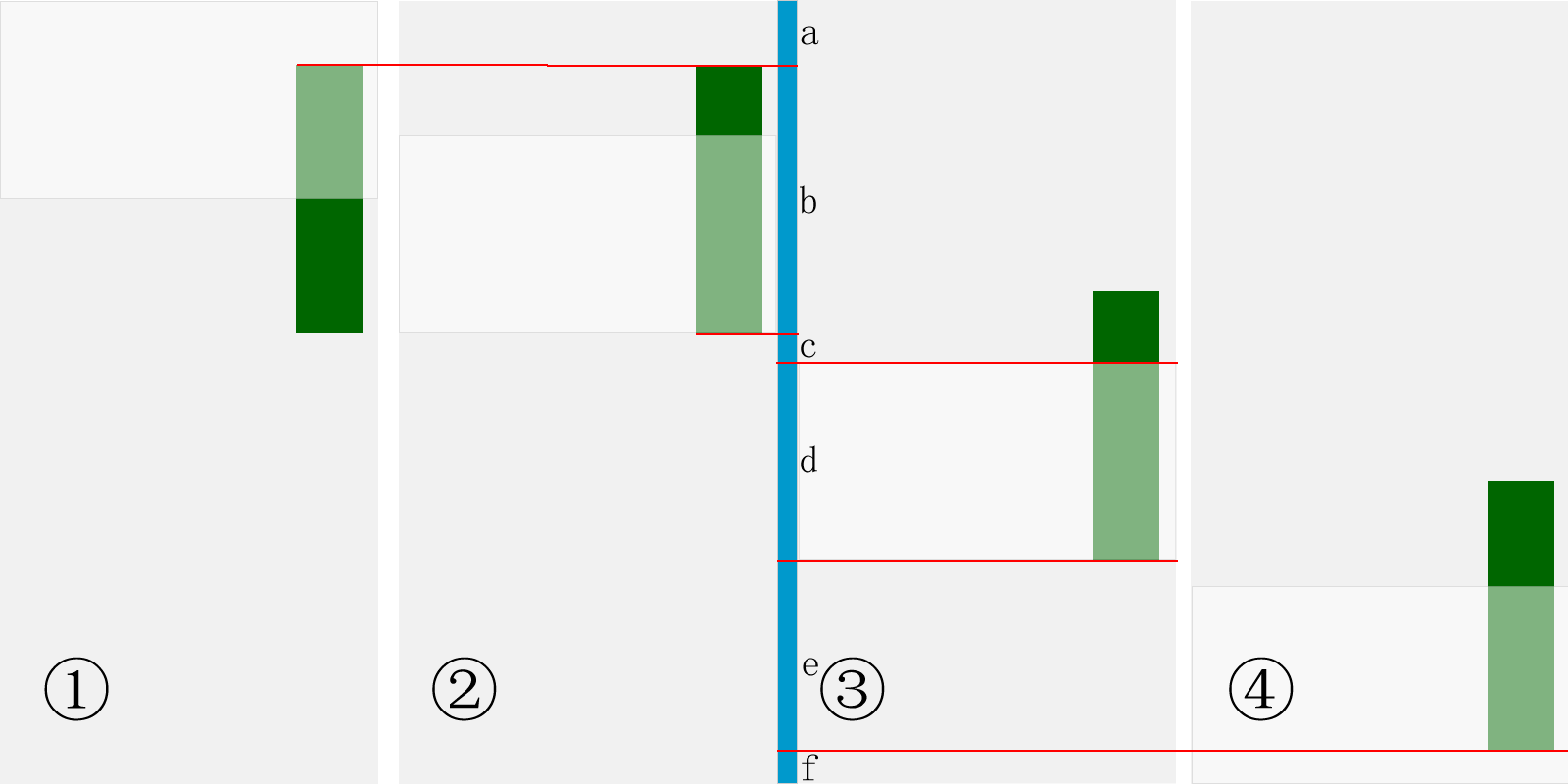
圖一 跟隨屏幕滾動邏輯設計圖
如圖所示,綠色區域是要跟隨的部分,灰色是整個網頁,淺灰色是屏幕可視區。①為初始狀態,一切照常;②屏幕滾到臨界點,即元素最低端;③越過臨界點後元素開始跟隨,此時元素底部與屏幕底部對齊、頂部已移出視線;④屏幕滾到底部時,由於頁腳通常有版權信息,元素不能再往下遮擋,於是停在紅線處不再跟隨。向上滾動則是這個過程的逆操作。
3、量與量的計算
滾動時要分清哪些量在變、哪些不變,在變化中抓住不變、在不變中找出變化,頭腦一定要清楚。圖一用一条藍色豎線把高度分成 a、b、c、d、e、f 六段(綠色區域記為 #myDiv,含版權的底部記為 #footer):
a+b+c+d+e+f=$(document).height();//文檔高度,固定值 a= $('#myDiv').offset().top;//#myDiv頂部到文檔頂部的初始值,隨著滾動,$('#myDiv').offset().top將會變化 b=$('#myDiv').height();//元素的高度,固定值 a+b+c=$(window).scrollTop()=$(docment).scrollTop();//滾動條的位置,即文檔頂端到當前屏幕頂端的距離,不斷變化中 d=$(window).height();//屏幕的高度,固定值 f=$('#footer').height();//#footer的高度,固定值 a+b+c+d+e=$('#footer').offset().top=$(document).height()-$('#footer').height();//#footer頂部到文檔頂部的距離,固定值,不過需要注意的是,$('#footer').offset().top+$('#footer').height()並非一定等於$(document).height(),你要看#footer下面是否已經沒有了空白。 整個過程中真正在變的只有 scrollTop 和 #myDiv 的 offset().top,抓住這兩個值的加減關係,做好邏輯判斷與賦值,問題就迎刃而解。
4、值應在何時獲取
注意下面這幾個值是在 scroll 事件之前就先取好的:
var $catalogueOffsetTop = $('aside#catalogue').offset().top; var $archiveOffestTop = $('aside#archive').offset().top; var $archiveOffestLeft = $('aside#archive').offset().left; 因為它們在 scroll 觸發時已經發生變化,所以必須提前存進變量裡備用。
四、特殊情況特殊處理
寫這麼多代碼之前,我曾想寫一套完全通用的方案,但實際並沒那麼簡單——烏徒幫的三個滾動區域各有其特殊性,必須逐一推敲事件邏輯與賦值。
1、元素是否自由
雙擊屏幕滑出的右側區域上下都沒有阻擋,處理起來更省事,不必取頂部初始值、也不必為頁腳留白;但仍要考慮元素與屏幕高度的比較。而側邊欄頂部距離文檔頂部還有一段、底部又有版權信息,滾動位置就得結合前面取到的值與CSS一起精算。
2、判斷元素高度與屏幕高度的關係
元素較矮時處理簡單,只要讓頂部與屏幕頂部對齊即可;若元素頂部距文檔頂部還有距離,就不能一滾動就對齊,而要等到抵達那個臨界點。元素高於屏幕時判斷更複雜,只有當屏幕底部與元素底部對齊時才開始跟隨。此外若元素過高,還可用 overflow 讓它內部滾動:
...... }else if($('#right-area').height() >= ($('footer').offset().top + $('footer').height())){ $('#right-area').height($('footer').offset().top + $('footer').height()).stop(true,true).css({'overflow':'hidden','overflow-y':'scroll'}); } 3、頁面自身的特殊變化
由於烏徒幫支持左右滾動,而 position:fixed 在水平方向上沒有固定值,左右滾動時元素會遮住已滾完的屏幕,因此還要額外判斷 scrollLeft 並做處理。加之它是自適應設計,不同寬度下表現各異,所以也加入了屏幕寬度的判斷。
總結
跟隨屏幕滾動的思路本身並不難,歸根結底就是本文列舉的三種方案對位置或距離做動態改變;真正的門檻在於細節——你得對滾動過程中每一個數值的變化了然於胸。再結合自己網站的實際情況,對不同場景做出合理的設計與規劃,才是實現流暢跟隨效果的關鍵。
以上就是這篇 jQuery 跟隨屏幕滾動效果實現代碼的全部分享,希望能給你一個參考。
- 上一篇文章: 兩種方法解決 JavaScript URL POST 特殊字元轉義 + & #
- 下一篇文章: 詳解 jQuery 操作屬性與樣式