雖然現在前端開發多半已轉向 VS Code 這類現代工具,但在需要維護 Java EE 專案的環境裡,Eclipse 加上 Spket 插件仍是一個可行方案。它能為 jQuery 提供語法高亮與代碼補全,讓在 Eclipse 裡寫 JavaScript 不至于「盲寫」。以下記錄完整的配置流程。
前置步驟:安裝 Spket
先透過 Eclipse 的 Install New Software 安裝 Spket 插件,這一步不在本文範圍內,安裝完成並重啟 Eclipse 後即可繼續。
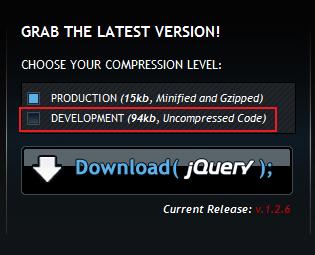
一、下載 jQuery 開發版檔案
到 jQuery 官網下載「development」版本的 JavaScript 檔。這個版本保留了完整的註解與原始命名,Spket 才能解析出有意義的提示內容;壓縮版(minified)雖然體積小,但註解已被移除,補全效果會大打折扣。
二、在 Spket 中建立 jQuery Profile
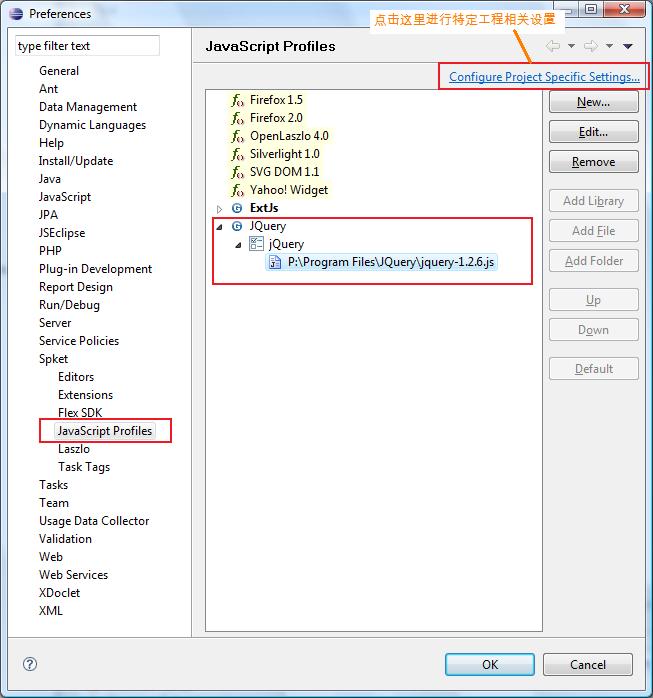
依序操作:
- 開啟
Window → Preferences... - 在左側樹狀選單中選擇
Spket → JavaScript Profiles - 點擊
New...,輸入jQuery作為新的 Profile 名稱 - 點擊
Add Library,從清單中選擇 jQuery,建立對應的 Library - 點擊
Add File,選取剛才下載的 jQuery 檔案 - 若希望 jQuery 成為全域預設的 Profile,點擊
Default;若想保留 Ext JS 為預設、只在特定專案使用 jQuery,則先略過這步
三、設定「僅此專案」的 JavaScript 環境
在步驟二的畫面右上角,選擇 Configure Project Specific Settings...,在彈出的對話框中挑選你的專案名稱,接著會出現專案層級的設定視窗:
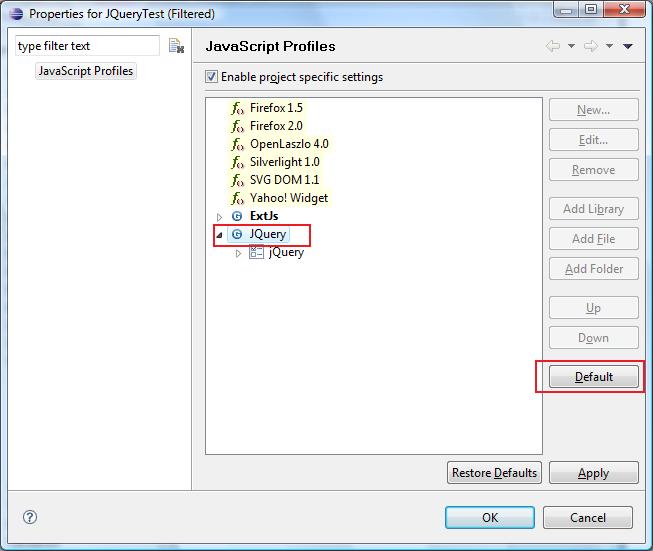
勾選 jQuery 並點擊設為 Default 即可。這樣做的意思是:只有在這個專案中,jQuery 才會是預設的 JavaScript Profile,其他專案不受影響。這種「全域一套、專案各自覆寫」的分層設定,在同時維護多個技術棧的團隊裡特別實用。
四、驗證成果
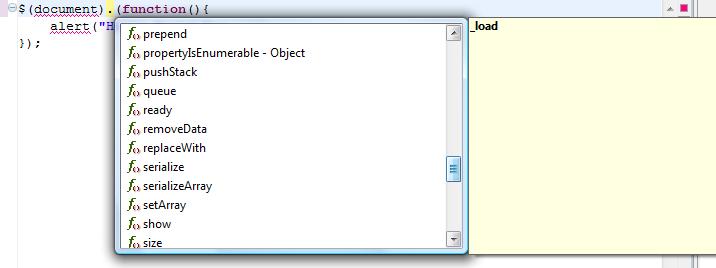
設定完成後,在專案中新增一個 .js 檔,隨便輸入 $ 或 jQuery 再按 Ctrl+Space,應該就能看到方法清單與參數提示:
五、幾個實務提醒
如果補全遲遲不出現,可以先檢查三件事:檔案副檔名是否為 .js(Eclipse 不會對 .html 內嵌的 script 提供同等程度的提示)、Profile 是否真的被設為該專案的 Default、以及 jQuery 檔案路徑是否正確指向未壓縮版本。另外,Spket 的解析能力對 ES5 之後的新語法支援有限,若專案大量使用 ES6+ 寫法,建議改用其他工具鏈。
- 上一篇文章: js 監聽捲軸事件:動態顯示「回到頂部」按鈕
- 下一篇文章: js 如何分辨手機與 PC,並切換對應的事件監聽