前陣子 Extjs 聲勢很旺,做 CRM、HRM 這類企業系統的團隊幾乎都在評估要不要用它。但我始終不敢碰,理由很實際:體積太大、反應太笨重、源碼也不好調。偏偏它那張表格又實在漂亮,功能強大到讓人垂涎。
後來想起國外曾有人寫過類似 Extjs 風格的 jQuery 插件,於是翻了半天插件庫,還真讓我找到了 FlexiGrid。整體傳輸量控制在 80KB 以內,跟 500KB 起跳的 Extjs 比起來輕巧太多——就像一副小而精緻的引擎,缺什麼自己補什麼,自由度反而更高。
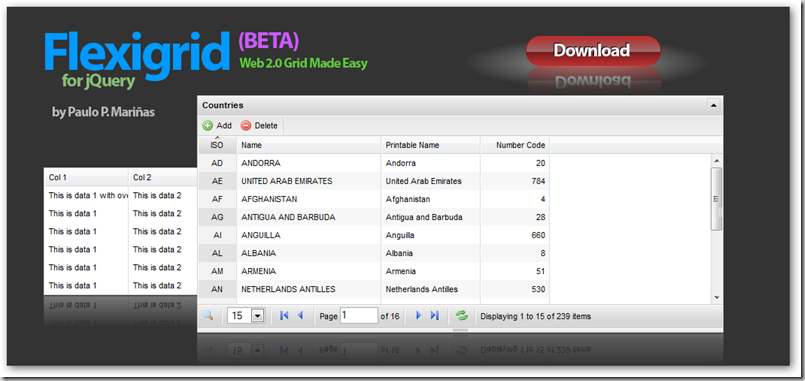
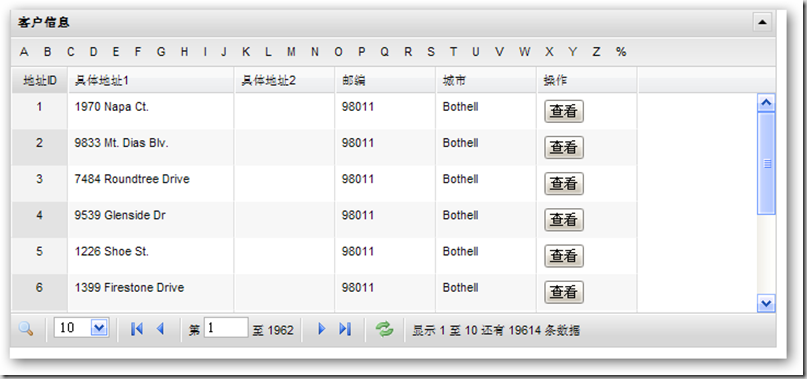
專案下載地址:https://code.google.com/p/flexigrid/
由於網路上 FlexiGrid 的資料大多是 PHP 或 Java 版本,我動手改了一版,做出一個 ASP.NET 環境下的山寨版表格實現,記錄於下。
一、基本用法
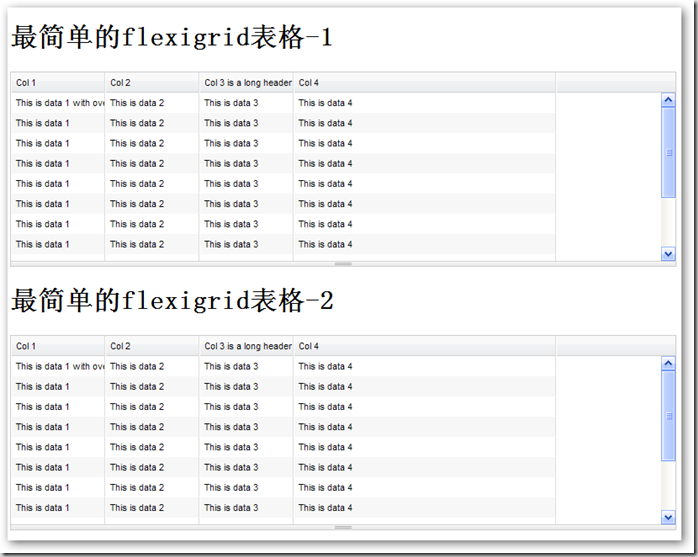
最簡單的接入方式只需要引入 jQuery 與 FlexiGrid 的 JS、CSS,然後呼叫一次 flexigrid():
<link rel="stylesheet" type="text/css" href="css/flexigrid/flexigrid.css">
<script type="text/javascript" src="lib/jquery/jquery-1.2.6.min.js"></script>
<script type="text/javascript" src="flexigrid.pack.js"></script>
<script type="text/javascript">
  $("document").ready(function () {
    $('#flexme1').flexigrid();
    $('#flexme2').flexigrid();
  });
</script>
接著只要把普通的 <table> 放進頁面即可,插件會自動接管樣式:
<table id="flexme1">
  <thead>
    <tr>
      <th width="100">Col 1</th>
      <th width="100">Col 2</th>
      <th width="100">Col 3 is a long header name</th>
      <th width="300">Col 4</th>
    </tr>
  </thead>
  <tbody>
    <tr>
      <td>This is data 1 with overflowing content</td>
      <td>This is data 2</td>
      <td>This is data 3</td>
      <td>This is data 4</td>
    </tr>
    <!-- 其餘資料列格式相同,可自由增加行數以觀察表頭固定與捲動效果 -->
  </tbody>
</table>
二、自定義表頭與排序
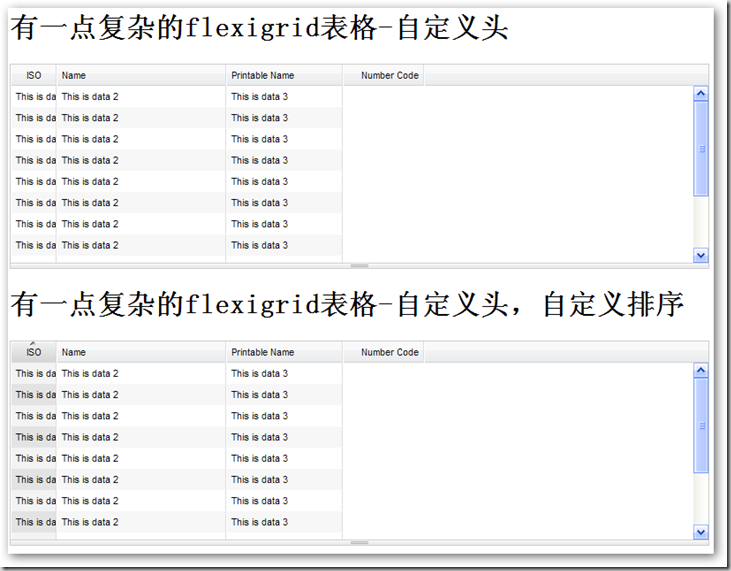
要控制欄位顯示名稱、寬度、對齊方式與是否可排序,透過 colModel 設定即可:
$("document").ready(function () {
  $('#flexme1').flexigrid({
    colModel: [
      { display: 'ISO',           name: 'iso',            width: 40,  sortable: true, align: 'center' },
      { display: 'Name',          name: 'name',           width: 180, sortable: true, align: 'left'   },
      { display: 'Printable Name',name: 'printable_name', width: 120, sortable: true, align: 'left'   },
      { display: 'ISO3',          name: 'iso3',           width: 130, sortable: true, align: 'left', hide: true },
      { display: 'Number Code',   name: 'numcode',        width: 80,  sortable: true, align: 'right'  }
    ],
    sortname: "iso",
    sortorder: "asc"
  });
});
hide: true 的欄位不會顯示但資料仍在,這在做「列表只顯示重點、詳情再展開」時很順手。
三、折疊、搜索與自定義按鈕
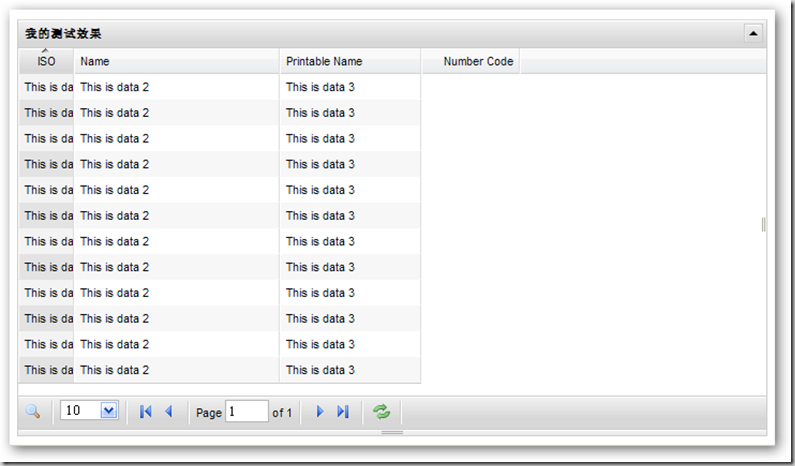
$('#flexme2').flexigrid({
  colModel: [
    { display: 'ISO',            name: 'iso',            width: 40,  sortable: true, align: 'center' },
    { display: 'Name',           name: 'name',           width: 180, sortable: true, align: 'left'   },
    { display: 'Printable Name', name: 'printable_name', width: 120, sortable: true, align: 'left'   },
    { display: 'ISO3',           name: 'iso3',           width: 130, sortable: true, align: 'left', hide: true },
    { display: 'Number Code',    name: 'numcode',        width: 80,  sortable: true, align: 'right'  }
  ],
  searchitems: [
    { display: 'ISO',  name: 'iso' },
    { display: 'Name', name: 'name', isdefault: true }
  ],
  sortname: "iso",
  sortorder: "asc",
  title: "我的測試效果",
  width: 700,
  height: 300,
  usepager: true,
  showTableToggleBtn: true,
  rp: 10
});
四、進階:異步取資料與分頁
真正實用的場景是資料來自資料庫,透過 AJAX 異步載入。這需要三個部分配合:後端分頁預存程序、輸出 JSON 的一般http處理程序,以及前端的 grid 設定。
1. 分頁用的預存程序(以 SQL Server 為例,用 TOP 搭配 NOT IN 實現手工分頁):
Create PROCEDURE [dbo].[spAll_ReturnRows]
  (
    @SQL nVARCHAR(4000),
    @Page int,
    @RecsPerPage int,
    @ID VARCHAR(255),
    @Sort VARCHAR(255)
  )
  AS
  DECLARE @Str nVARCHAR(4000)
  SET @Str = 'SELECT TOP ' + CAST(@RecsPerPage AS VARCHAR(20)) +
    ' * FROM (' + @SQL + ') T WHERE T.' + @ID +
    ' NOT IN (SELECT TOP ' + CAST((@RecsPerPage * (@Page - 1)) AS VARCHAR(20)) +
    ' ' + @ID + ' FROM (' + @SQL + ') T9 ORDER BY ' + @Sort +
    ') ORDER BY ' + @Sort
  PRINT @Str
  EXEC sp_ExecuteSql @Str
2. 輸出 JSON 的 ashx 處理程序。FlexiGrid 期望的資料格式是 page、total、rows 三段,其中每列由 id 與 cell 陣列組成:
public void ProcessRequest(HttpContext context) {
  context.Response.ContentType = "text/plain";

  // 接收 grid 傳來的參數
  string CurrentPage     = context.Request["page"];      // 當前頁
  string PageShowLimit   = context.Request["rp"];        // 每頁筆數
  string TableID         = context.Request["sortname"];  // 排序欄位
  string OrderMethod     = context.Request["sortorder"]; // 排序方向
  string FilterField     = context.Request["qtype"];     // 搜索欄位
  string FilterFieldContext = context.Request["letter_pressed"] ?? "";

  // 總筆數
  string TableRowCount = SqlHelper.ExecuteScalar(
    ConfigurationManager.AppSettings["SQL2"],
    CommandType.Text,
    "select count(*) from Person.Address").ToString();

  // 組出主查詢
  SqlParameter SQL = new SqlParameter("@SQL", SqlDbType.NVarChar);
  if (FilterFieldContext.Length == 0 || FilterField.Length == 0) {
    SQL.Value = "SELECT AddressID,AddressLine1,AddressLine2,PostalCode,City FROM Person.Address";
  } else {
    string[] tmp = FilterField.Split(',');
    SQL.Value = "SELECT AddressID,AddressLine1,AddressLine2,PostalCode,City " +
                "FROM Person.Address where " + tmp[0] + " like '" + FilterFieldContext + "%'";
  }

  SqlParameter Page = new SqlParameter("@Page", SqlDbType.Int);
  Page.Value = Convert.ToInt32(CurrentPage);
  SqlParameter RecsPerPage = new SqlParameter("@RecsPerPage", SqlDbType.Int);
  RecsPerPage.Value = Convert.ToInt32(PageShowLimit);
  SqlParameter ID = new SqlParameter("@ID", SqlDbType.VarChar);
  ID.Value = TableID;
  SqlParameter Sort = new SqlParameter("@Sort", SqlDbType.VarChar);
  Sort.Value = TableID;

  DataTable returnTable = SqlHelper.ExecuteDataset(
    ConfigurationManager.AppSettings["SQL2"],
    CommandType.StoredProcedure, "spAll_ReturnRows",
    new SqlParameter[] { SQL, Page, RecsPerPage, ID, Sort }).Tables[0];

  context.Response.Write(DtToSON2(returnTable, CurrentPage, TableRowCount));
}

// DataTable 轉 JSON
public static string DtToSON2(DataTable dt, string page, string total) {
  StringBuilder jsonString = new StringBuilder();
  jsonString.AppendLine("{");
  jsonString.AppendFormat("page: {0},\n", page);
  jsonString.AppendFormat("total: {0},\n", total);
  jsonString.AppendLine("rows: [");
  for (int i = 0; i < dt.Rows.Count; i++) {
    jsonString.Append("{");
    jsonString.AppendFormat("id:'{0}',cell:[", dt.Rows[i][0].ToString());
    for (int j = 0; j < dt.Columns.Count; j++) {
      jsonString.AppendFormat("'{0}'{1}",
        dt.Rows[i][j].ToString(),
        j == dt.Columns.Count - 1 ? "" : ",");
    }
    // 最後一列塞入操作按鈕
    jsonString.AppendFormat(",'<input type=\"button\" value=\"查看\" " +
      "onclick=\"sss({0})\" />'", dt.Rows[i][0].ToString());
    jsonString.Append("]");
    jsonString.AppendLine(i == dt.Rows.Count - 1 ? "}" : "},");
  }
  jsonString.Append("]");
  jsonString.AppendLine("}");
  return jsonString.ToString();
}
3. 前端頁面設定。用 url 指向 ashx、dataType 指定 json,其餘按鈕、搜索項與分頁選項照常配置:
$("document").ready(function () {
  $("#flex1").flexigrid({
    url: 'GetDataSource4.ashx',
    dataType: 'json',
    colModel: [
      { display: '地址ID',   name: 'AddressID',    width: 40,  sortable: true, align: 'center' },
      { display: '具體地址1', name: 'AddressLine1', width: 140, sortable: true, align: 'left'   },
      { display: '具體地址2', name: 'AddressLine2', width: 80,  sortable: true, align: 'left'   },
      { display: '郵編',     name: 'PostalCode',   width: 80,  sortable: true, align: 'left'   },
      { display: '城市',     name: 'City',         width: 80,  sortable: true, align: 'left'   },
      { display: '操作',     name: 'Opt',          width: 80,  sortable: true, align: 'left'   }
    ],
    buttons: [
      { name: 'A', onpress: sortAlpha },
      { name: 'B', onpress: sortAlpha }
      // ……C 到 Z 依此類推,% 則用於「其他」情況
    ],
    searchitems: [
      { display: '城市', name: 'City', isdefault: true },
      { display: '郵編', name: 'PostalCode' }
    ],
    usepager: true,
    title: '客戶信息',
    useRp: true,
    rp: 10,
    rpOptions: [10, 15, 20, 25, 40, 60],   // 可選擇的每頁筆數
    showTableToggleBtn: true,
    procmsg: '請等待數據正在加載中 …',       // 載入提示
    resizable: false,
    sortname: "AddressID",
    width: 700,
    height: 200
  });
});

// 點字母按鈕時,帶上參數重新載入
function sortAlpha(com) {
  jQuery('#flex1').flexOptions({
    newp: 1,
    params: [
      { name: 'letter_pressed', value: com },
      { name: 'qtype', value: $('select[name=qtype]').val() }
    ]
  });
  jQuery("#flex1").flexReload();
}

// 點「查看」時用 facebox 彈出詳情
function sss(data) {
  var temp = eval(data);
  jQuery.facebox({ ajax: 'Default.aspx?id=' + temp });
}
五、幾點使用心得
FlexiGrid 的價值在於「夠用且不礙手」。80KB 上下的體積換到了 Extjs 表格八成的視覺效果與常用能力,剩下的部分自己補即可。但實際落地時有幾件事值得注意:
其一,上面那段 DtToSON2 是手工拼字串,遇到含單引號、換行的資料就會產生非法 JSON,正式環境建議改用 Newtonsoft.Json 這類序列化庫。其二,預存程序把 @SQL 直接嵌進 EXEC,搜索條件也是字串拼接,存在 SQL 注入風險,上線前務必改用參數化查詢。其三,sortorder 在某些資料源下可能失效(範例中即因預存程序限制註解掉了),需實測確認。其四,eval 可以用 parseInt(data, 10) 取代,更安全也更明確。
- 上一篇文章: Node.js 中 fs.rmdirSync 方法的詳解與使用教學
- 下一篇文章: Node.js 中的 fs.mkdir 方法詳解