Node.js 我很久以前就想玩了,只是一直抽不出時間。前一晚花了四個小時折騰,總算成功把它架設到 IIS 上,這就把過程記錄下來分享給大家。
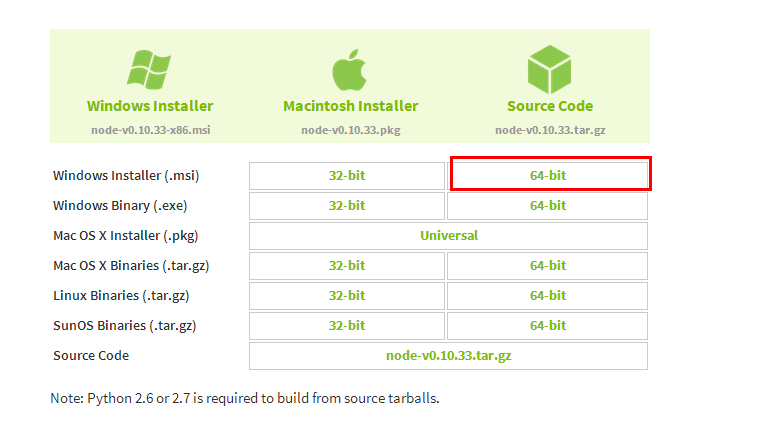
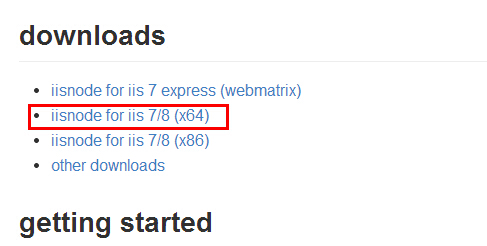
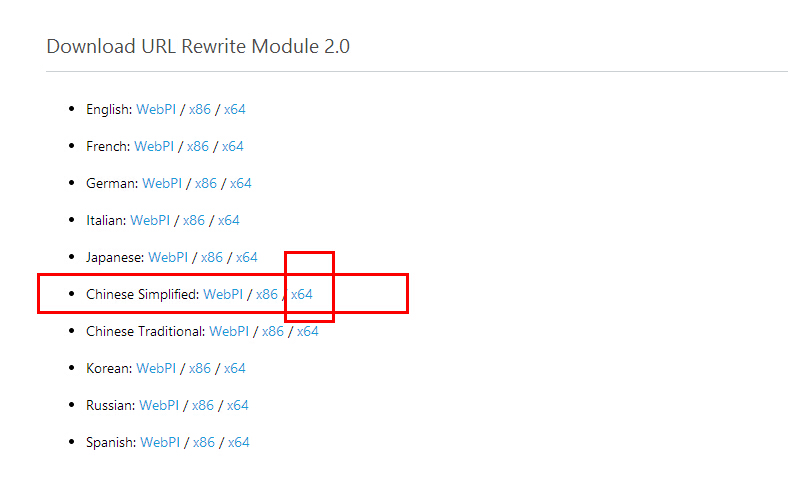
PS:我的系統是 Windows 8.1 x64,因此自帶 IIS 8.5,下載的檔案也都是 x64 版本。
No.1 下載所需檔案
Node.js:https://www.nodejs.org/download/
iisnode:https://github.com/tjanczuk/iisnode/wiki/iisnode-releases
IIS URL Rewrite:https://www.iis.net/downloads/microsoft/url-rewrite
No.2 安裝
檔案下載完成後就開始安裝。不過在 Win8.1 上安裝時,msi 安裝包跳出了錯誤碼 2503,折騰半天也找不出原因,好在網上有解方。
解決思路:以系統管理員身分開啟 CMD,切換到你存放 *.msi 的資料夾,在 CMD 中直接輸入程式名稱(*.msi)執行安裝即可。
過程中只有 Node.js 需要選擇安裝資料夾,其餘一路按下一步搞定(前提是同意授權條款)。
No.3 環境配置
三個檔案都裝好後,以管理員身分開啟 CMD,輸入 node -v 會顯示 Node.js 版本,輸入 npm -v 則顯示 npm 版本(第一天接觸,當時還不清楚 npm 是幹嘛的)。
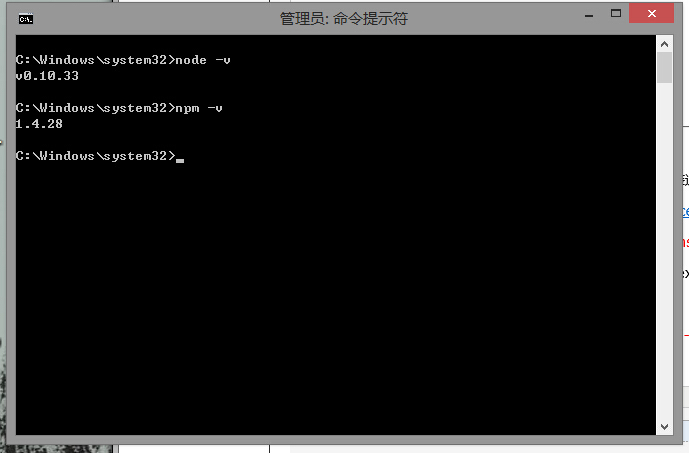
出現版本號,代表你已成功一半。接著開始配置環境,切換到 Node.js 資料夾後,逐行輸入以下命令(我當初只用了這兩條):
npm install express -g
npm install jade -g
到這裡,Node.js 環境就算準備好了,接下來就是搗鼓 IIS。
No.4 設定 IIS
IIS 怎麼開我就不贅述了,自己啟用即可(不會的可以搜尋相關教學)。IIS 的功能選項我全部勾選了,當然其中有許多其實用不到。
接著依照下圖操作:
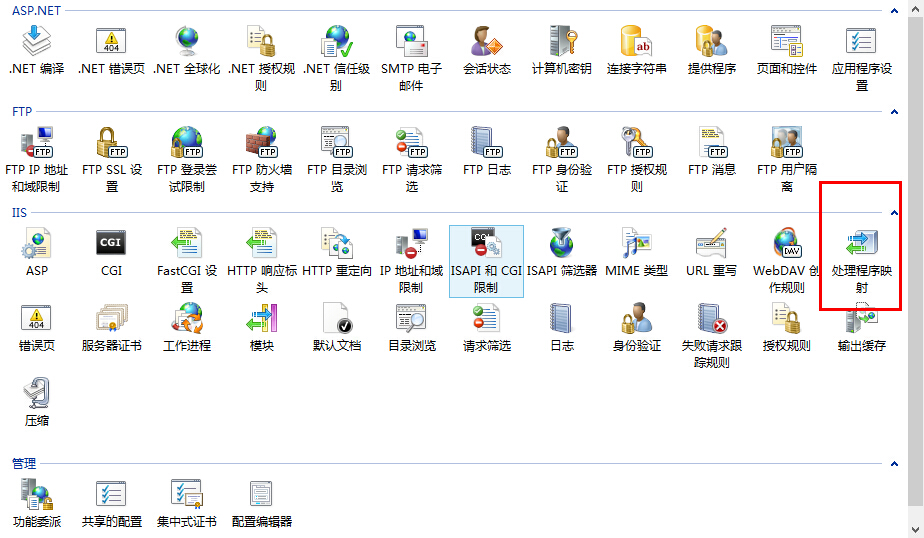

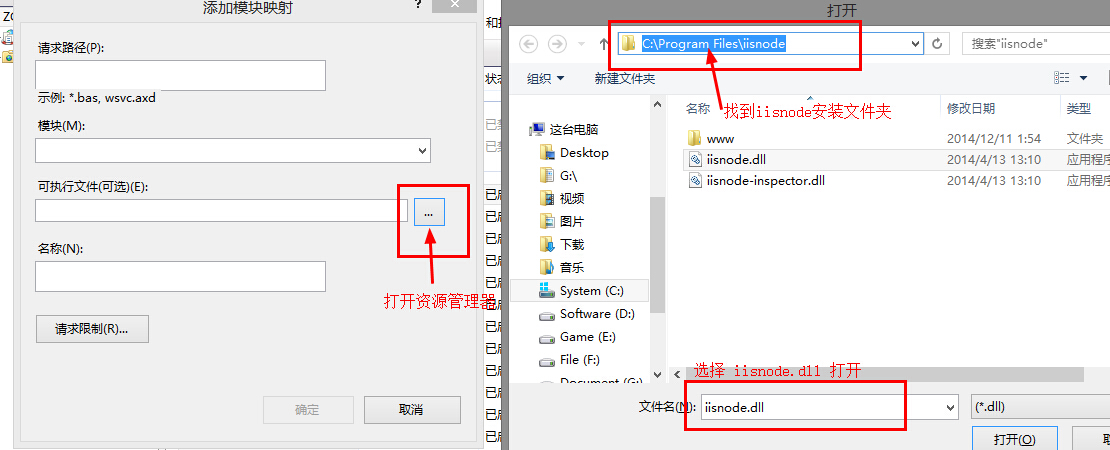
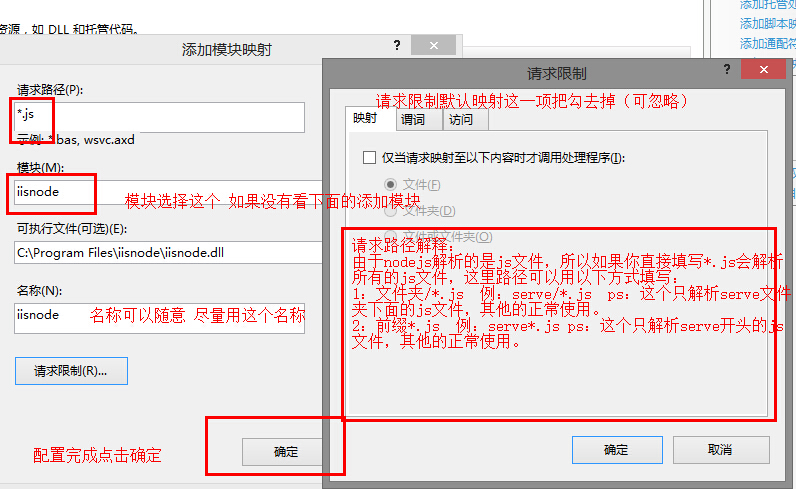
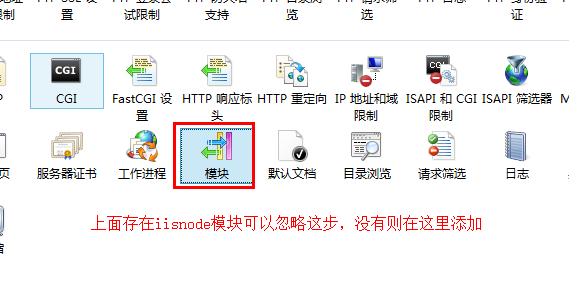

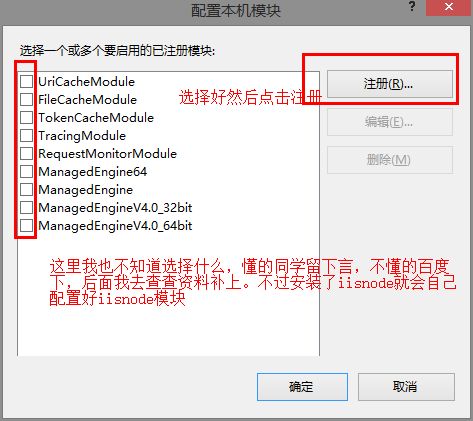
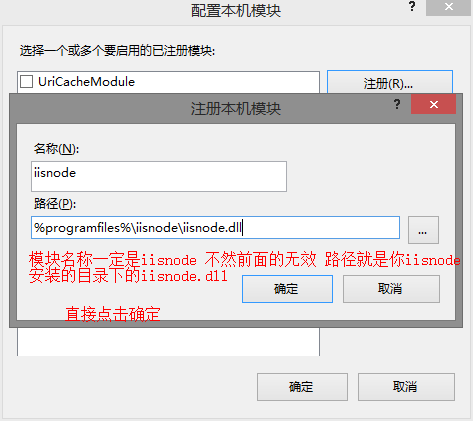
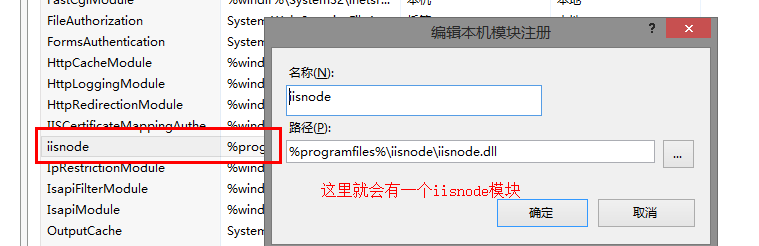
如此一來,IIS 映射就完成了。接下來該建立一個小小的測試頁面。
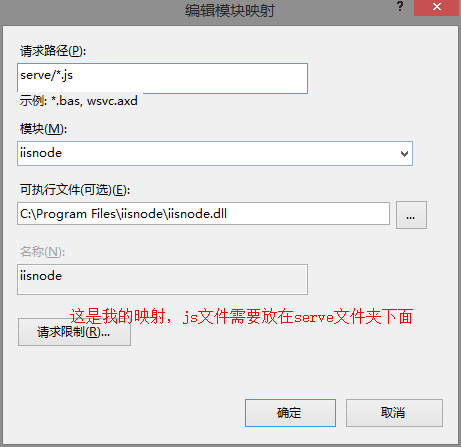
找一個資料夾作為網站根目錄,裡面建一個 serve 資料夾,資料夾中放一個 js 檔(名稱自取),內容如下:
var http = require('http');
http.createServer(function (req, res) {
  res.writeHead(200, {
    'Content-Type': 'text/html'
  });
  res.end('Hello, world!');
}).listen(process.env.PORT);
然後直接用瀏覽器造訪你建立的測試網站裡的這個檔案,我的是 https://127.0.0.1/serve/s.js。
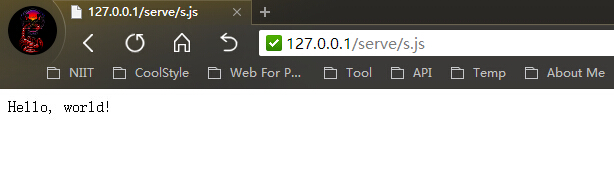
可以看到它輸出了經典的 Hello World。
我也才剛接觸 Node.js,大神勿笑,新手參考即可。
- 上一篇文章: 想做 Web 開發?先學 JavaScript 對了
- 下一篇文章: JS 左右懸浮對聯廣告:一段程式碼搞定雙側浮動廣告