Bootstrap 基本樣式筆記(五):標籤 Label 的用法
編輯:關於JavaScript
這一篇延續前面的學習筆記,來看看 Bootstrap 中最小巧也最實用的一個組件——標籤(Label)。它適合用來為內容打上一個簡短的狀態標記,例如「新」「熱」「已結束」這類提示。
動手寫一個例子
<!DOCTYPE html> <html lang="zh-cn"> <head> <meta charset="UTF-8"> <meta name="viewport" content="width=device-width, initial-scale=1"> <link href="../../css/bootstrap.min.css" rel="stylesheet"> <script src="https://cdn.bootcss.com/jquery/1.11.1/jquery.min.js"></script> <script src="../../js/bootstrap.min.js"></script> <title>標簽</title> </head> <body> <div class="container"> <div class="page-header"> <h1>標簽</h1> </div> <div> <p><button class="label label-danger">danger</button></p> <p><span class="label label-success">success</span></p> <p><span class="label label-primary">Primary</span></p> </div> </div> </body> </html>
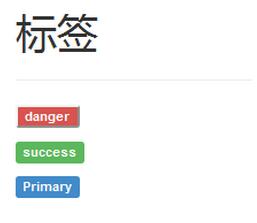
執行後的畫面大致如下:
幾個值得注意的細節
仔細對照原始碼與畫面,會發現一個容易被忽略的地方:標籤既可以寫在 <button> 上,也可以寫在 <span> 上,兩者渲染出來的視覺效果基本一致,但語義完全不同。如果只是一段純展示用的文字標記,用 <span> 更合適;若希望它具備互動能力,才考慮 <button>。
另外,顏色並不是隨意挑的,而是語義化的類名:label-danger 對應危險或錯誤,label-success 對應成功狀態,label-primary 則代表主要資訊。同一套命名思路在 Bootstrap 的按鈕、進度條、面板等組件中反覆出現,記住一次就能通用。
想 further 深入的話,可以搭配 Bootstrap 學習教程、Bootstrap 實戰教程以及 Bootstrap 插件使用教程一併閱讀,效果會更好。
以上就是本篇的全部內容,希望對你的學習有所幫助。