本文將詳細介紹如何在 Windows 環境中安裝 Egret 開發所需的各項軟體,包含 Node.js、TypeScript、程式碼編輯器、HTTP 伺服器、Chrome 瀏覽器與 Egret 本身。
1. 安裝 Node.js
1.1 下載 Node.js
Node.js 的安裝非常簡單,可造訪官網並點擊 INSTALL 按鈕直接下載 msi 安裝檔。
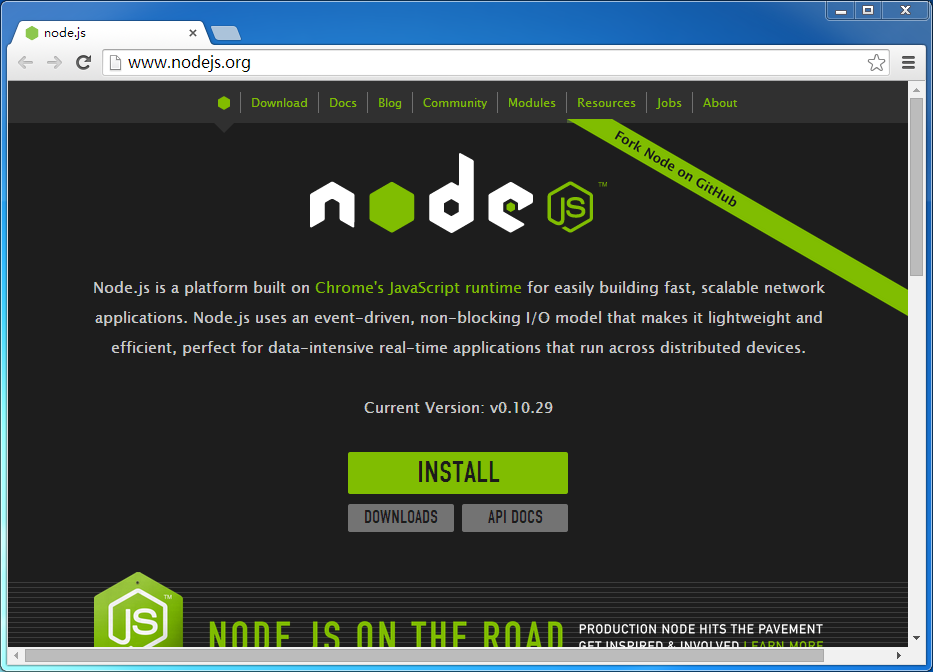
本教程撰寫時 Node.js 版本為 0.10.29,若你的版本更高,通常也適用於 Egret。雙擊 msi 安裝檔即可開始安裝。
1.2 安裝 Node.js
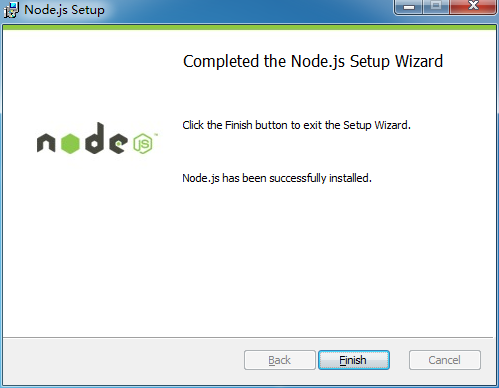
安裝過程中可保持預設選項,並把所有工具包全部安裝。
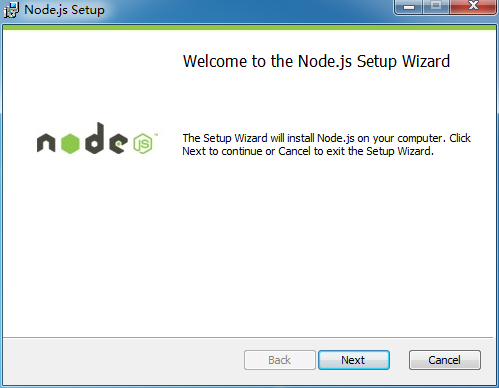
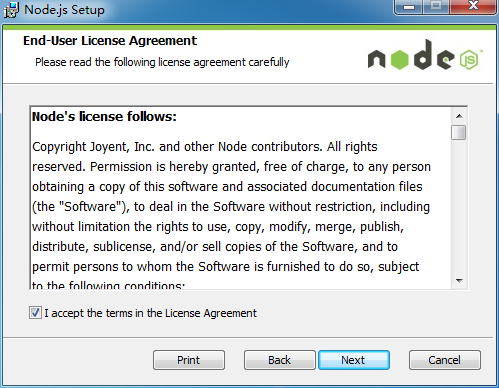
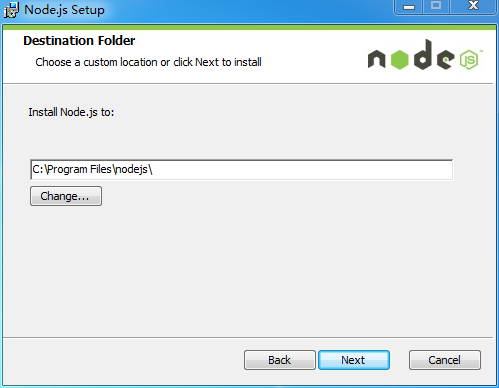
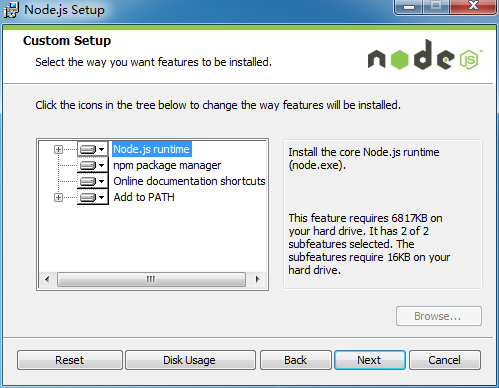
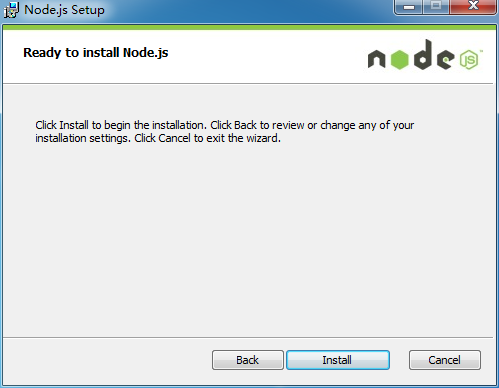
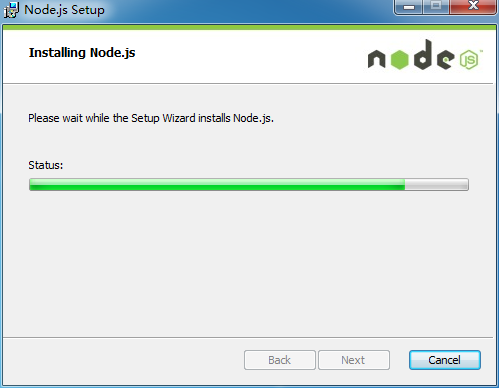
安裝完成後,Node.js 會被裝到 C:\Program Files\nodejs\ 目錄,同時也會一併安裝 npm 工具。
1.3 驗證 Node.js
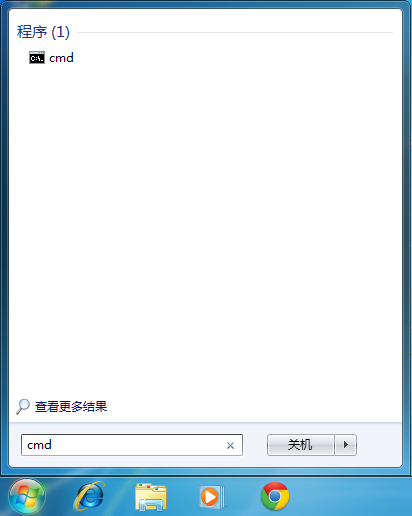
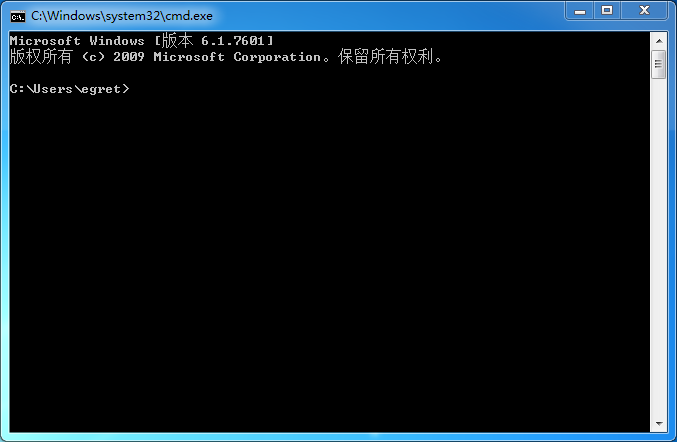
安裝完成後,啟動命令列工具並輸入 node -v,即可查看版本並驗證是否安裝成功。可在「開始」→搜尋中輸入 cmd 開啟命令列。
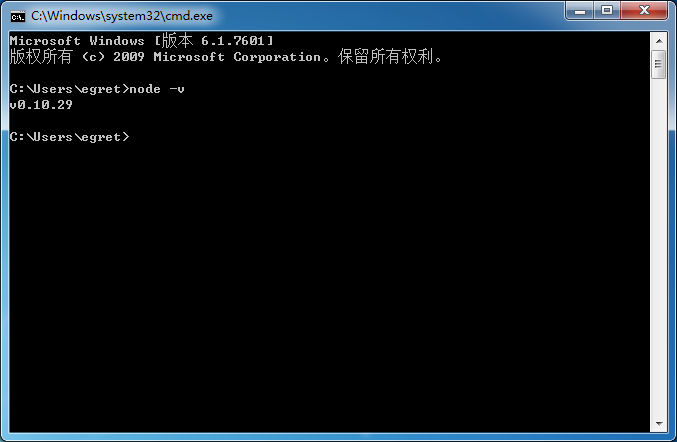
若出現「node 不是內部或外部命令」的訊息,則表示安裝失敗,可參考下方的解決方案。
1.4 驗證 npm
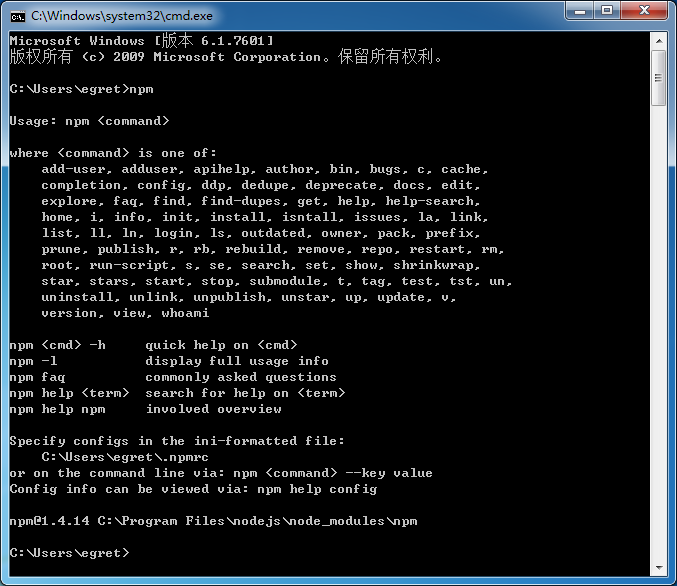
在命令列執行 npm,若出現說明訊息,即代表 npm 安裝正確。
1.5 Node.js 安裝失敗解決方案
部分 Windows 系統在安裝後直接於 cmd 輸入 node 或 npm,可能會提示找不到命令。這是因為新增的 Path 路徑需要重啟才能生效,重啟電腦或使用絕對路徑運行命令即可。
2. 安裝 TypeScript
2.1 安裝 TypeScript
當 Node.js 安裝成功後,node 與 npm 命令就能使用,TypeScript 可直接用 npm 安裝。在終端輸入:
npm install -g typescript
其中 npm install 是在系統中安裝指定的 Node.js 函式庫,typescript 是名稱,-g 代表安裝到全域路徑。
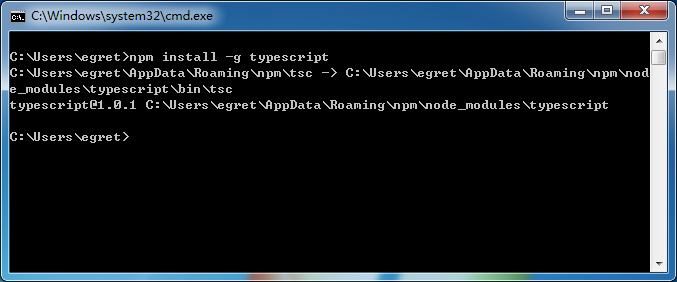
若因網路問題導致安裝緩慢,可改用 npm install -g typescript --registry=https://r.cnpmjs.org 走國內鏡像安裝。
2.2 驗證 TypeScript
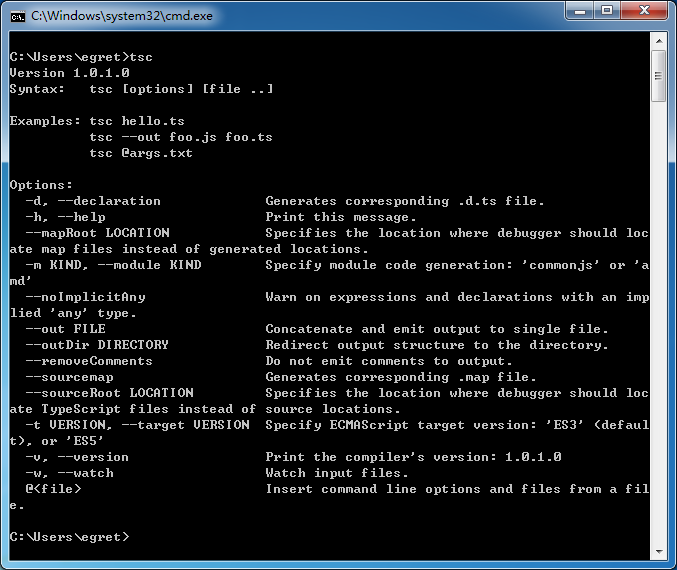
安裝成功後執行 tsc 命令,應會看到說明畫面。
3. 安裝程式碼編輯器
Egret 可使用任何支援腳本語言的編輯器,例如 WebStorm(官方推薦)、Microsoft Visual Studio 2012 搭配 TypeScript 插件,或 Sublime Text 搭配 TypeScript 插件。
4. 安裝 HTTP 伺服器
Windows 使用者推薦採用 XAMPP。你也可以跳過這步,使用 Egret 內建、基於 Node.js 的簡易 HTTP 伺服器;但為了更好的開發體驗,建議安裝較成熟的 HTTP 伺服器。
5. 安裝 Chrome 瀏覽器
Egret 可運行於絕大多數現代瀏覽器,但目前推薦開發者使用 Chrome 作為主要開發與除錯環境。開啟 Chrome,進入「設定」→「工具」→「JavaScript 控制台」,在控制台的設定(齒輪圖示)中勾選「禁用瀏覽器緩存」。完成設定後,只要控制台處於開啟狀態,就不會有快取干擾,方便除錯。
6. 下載並安裝 Egret
6.1 從官網下載 Egret
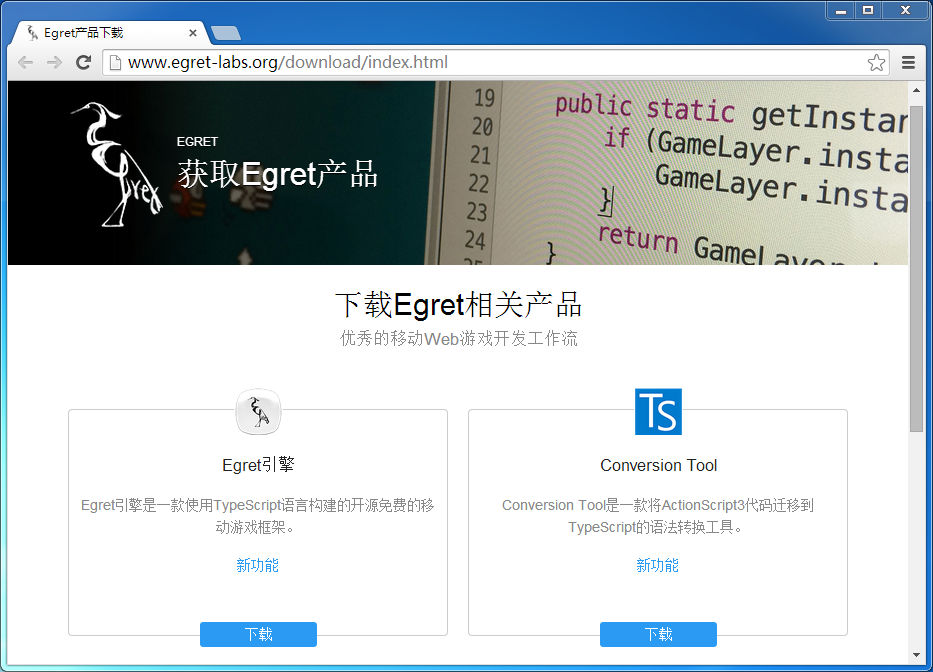
Egret 提供官方下載與 GitHub 下載兩個管道。推薦從官網下載,以取得當前穩定版本;若從 GitHub 下載開發版本,可能會遇到許多穩定版中不會出現的問題。找到「Egret 引擎」產品項目,點擊下載鈕即可。
6.2 安裝 Egret
把下載後的 Egret 壓縮檔解壓到指定目錄(可為任一磁碟的目錄)。
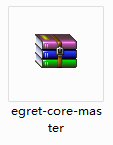
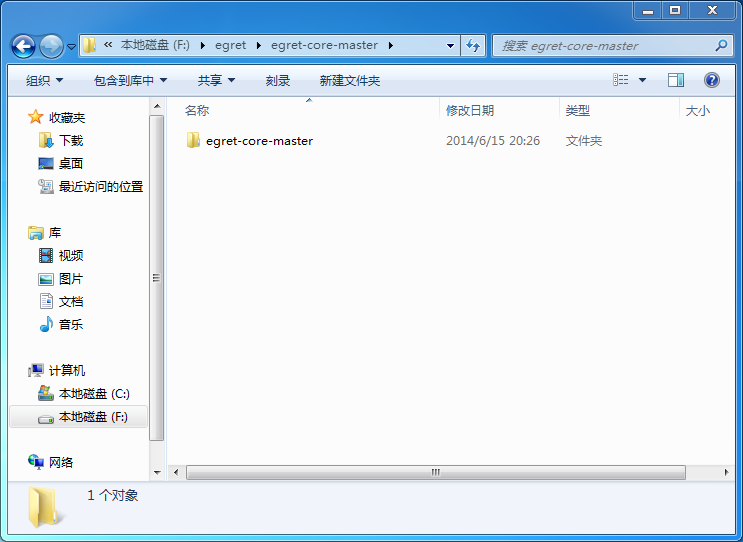
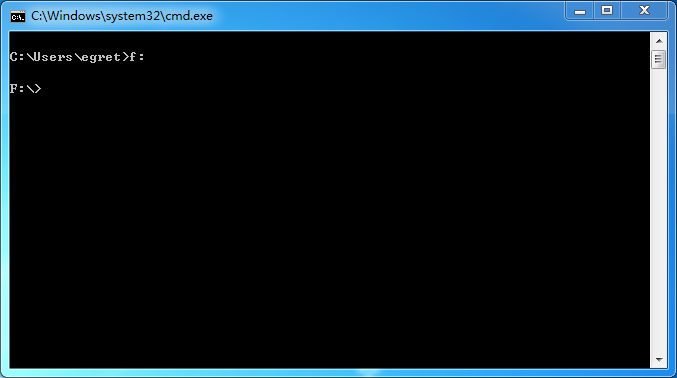
在命令列進入解壓後的目錄。由於範例放在 F: 盤,先進入 F 盤:
f:
接著進入對應目錄:
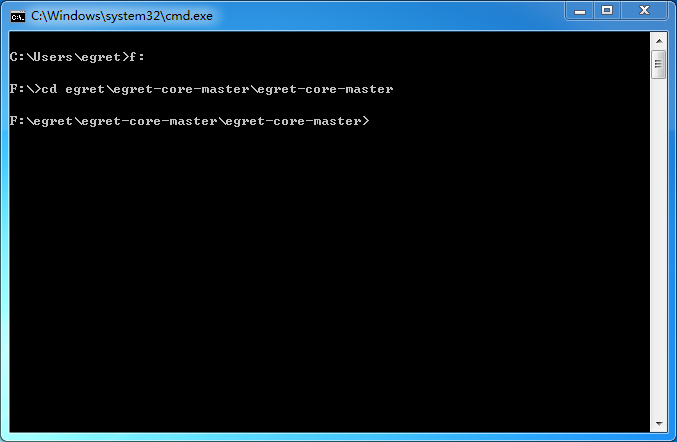
進入該目錄後執行安裝命令 npm install -g 。
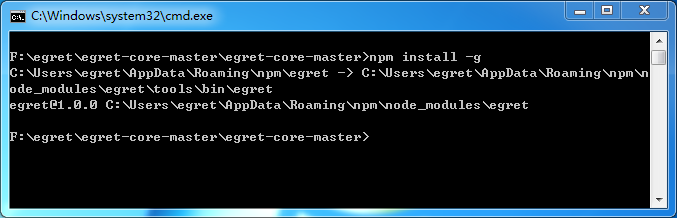
若安裝命令出錯,請檢查三項:命令中的路徑是否正確、當前目錄是否為 Egret 目錄(該目錄下應有 package.json)、系統當前使用者是否有管理員權限(若解壓到 C 盤可能出現此問題)。
6.3 Egret 工具驗證
安裝完成後執行 egret 命令,查看是否安裝成功。
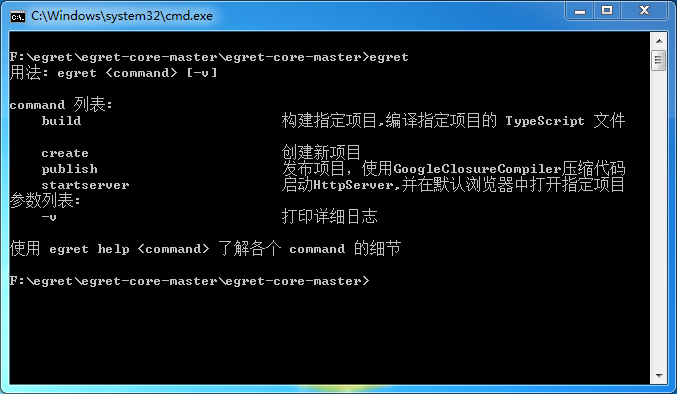
若安裝失敗,可到官方開發者社群尋求協助。完成以上步驟,你便具備了完整的 Egret 開發環境。
- 上一篇文章: new Date() 在 IE8 下的相容性處理方法
- 下一篇文章: JavaScript 如何取得函式的形參個數