jQuery 之所以能從大型網站一路流行到個人部落格,關鍵在於它的學習曲線平緩、寫起來直覺,同時又藏著不少容易被忽略的強大特性。多數開發者遇到問題時,第一反應是找一個外掛來解決,這通常沒錯;但當外掛剛好不太符合你的情境時,與其硬套,不如自己動手處理。以下整理 14 個實用技巧,涵蓋選擇器、資料存放、鏈式呼叫、事件時機與測試,都是日常開發中真正用得上的部分。
1. 反覆磨練你的選擇器功力
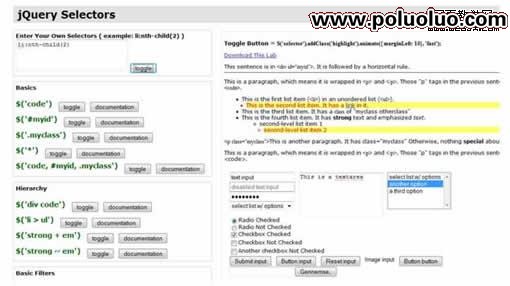
選擇器是 jQuery 的核心,寫得好不好直接影響效能。建議使用「jQuery 選擇器實驗室」這類線上工具反覆練習,它內建一組結構夠複雜的 HTML 樣本,你可以直接套用各種選擇器寫法,也能自訂條件;想離線使用也沒問題。
2. 檢查 jQuery 集合是否包含元素
要判斷某個包裝集有沒有東西,最直接的方式是看它的長度,或確認第一個元素是否存在:
if ($(selector)[0]) { ... }
// 或者
if ($(selector).length) { ... }
舉例來說,假設頁面上有這段結構:
<ul id="shopping_cart_items">
  <li><input class="in_stock" name="item" type="radio" value="Item-X" />Item X</li>
  <li><input class="unknown" name="item" type="radio" value="Item-Y" />Item Y</li>
  <li><input class="in_stock" name="item" type="radio" value="Item-Z" />Item Z</li>
</ul>
那麼下面的條件會成立,因為有兩個 input 符合選擇器:
if ($('#shopping_cart_items input.in_stock')[0]) { ... }
3. 引進 jQuery 函式庫
早期常見的做法是直接抓官方最新版:
<script src="https://code.jquery.com/jquery-latest.js"></script>
也可以改用 CDN 上的固定版本:
<script src="https://ajax.googleapis.com/ajax/libs/jquery/1.3.2/jquery.min.js"
  type="text/javascript"></script>
值得一提的是,官方後來已停止更新 jquery-latest.js 這個捷徑,正式專案請務必鎖定明確版本號,避免線上版本無預警變動而讓網站出問題。
4. 用 data() 存放資料,而不是硬塞進屬性
不少前端工程師習慣借用 HTML 屬性來暫存狀態:
$('selector').attr('alt', 'data being stored');
// 讀取
$('selector').attr('alt');
拿 alt 當資料容器其實語意上並不合適。jQuery 的 data() 方法才是正解,參數名稱自訂、可存在任何元素上,語意清楚又靈活:
$('selector').data('key', '要存儲的數據');
// 讀取
$('selector').data('key');
想深入了解 data() 與 removeData(),建議直接翻官方文件。最經典的應用莫過於「輸入框預設值」:聚焦時清空提示文字,失焦後若仍為空則還原。
HTML:
<form id="testform">
  <input type="text" class="clear" value="Always cleared" />
  <input type="text" class="clear once" value="Cleared only once" />
  <input type="text" value="Normal text" />
</form>
JavaScript:
$(function () {
  // 取出帶有 clear 類別的 input("clear once" 同時有兩個 class)
  $('#testform input.clear').each(function () {
    // 用 data 把目前的值存起來
    $(this).data("txt", $.trim($(this).val()));
  }).focus(function () {
    // 聚焦時,若內容等於預設值就清空
    if ($.trim($(this).val()) === $(this).data("txt")) {
      $(this).val("");
    }
  }).blur(function () {
    // 失焦時還原預設值;帶 once 類別的欄位則略過
    if ($.trim($(this).val()) === "" && !$(this).hasClass("once")) {
      $(this).val($(this).data("txt"));
    }
  });
});
5. 隨手備一份 jQuery 手冊
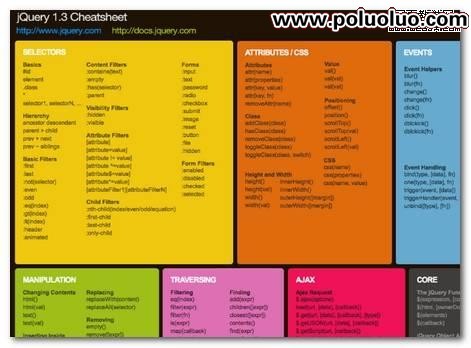
沒有人能記住所有 API 細節,再資深的工程師也會卡在某个參數的用法上。把手冊列印出來貼在桌前,或放一份在桌面隨時查,省下的思考中斷時間往往比想像中多。像 oscarotero 製作的 jQuery 1.3 壁紙版 cheatsheet 就是很受歡迎的選擇。
6. 把 jQuery 訊息寫進 Firebug 主控台
Firebug 這類瀏覽器擴充工具讓你能在視覺化介面中同時檢視頁面的 HTML、CSS 與 JavaScript,並即時除錯。最簡單的寫入方式就是 console.log:
console.log("hello world");
console.log(2, 4, 6, 8, "foo", bar);
想直接記錄 jQuery 物件,可以擴充一個 log 方法:
jQuery.fn.log = function (msg) {
  console.log("%s: %o", msg, this);
  return this;
};
之後就能沿著鏈式呼叫一路記錄下來:
$('#some_div').find('li.source > input:checkbox')
  .log("sources to uncheck")
  .removeAttr("checked");
7. 能用 ID 選擇器就别用 class
class 選擇器寫起來方便,但速度差很多。瀏覽器(尤其 IE)在沒有 ID 可走的情況下必須遍歷整棵 DOM 樹,而 ID 選擇器背後有原生的 getElementById 支援。DOM 結構一複雜,class 選擇器的成本就會被放大。看看這段 HTML:
<div id="main">
  <form method="post" action="/">
    <h2>Selectors in jQuery</h2>
    ...
    <input class="button" id="main_button" type="submit" value="Submit" />
  </form>
</div>
兩種寫法結果相同,速度卻不同:
// 較慢
var main_button = $('#main .button');
// 較快
var main_button = $('#main_button');
8. 善用鏈式呼叫
鏈式呼叫不只是好看,它讓同一份包裝集可以連續套用多個操作,不必重複查詢。原本你可能會這樣寫:
$('#shopping_cart_items input.text').css('border', '3px dashed yellow');
$('#shopping_cart_items input.text').css('background-color', 'red');
$('#shopping_cart_items input.text').val("text updated");
改成先取一次、再串起來:
var input_text = $('#shopping_cart_items input.text');
input_text
  .css('border', '3px dashed yellow')
  .css('background-color', 'red')
  .val("text updated");
9. 該用 window.load 的時候不要只用 document.ready
多數教學都教你掛在 $(document).ready 上,它在大部分情況下沒問題,但觸發時機是「DOM 解析完成」,此時圖片還在下載。如果你的程式依賴圖片的實際尺寸——例如視覺動畫、拖曳、預讀隱藏圖片——就應該改掛在 load 事件上,等整個頁面都就緒再跑。
$(window).load(function () {
  // 頁面完全就緒後才執行的程式碼
});
10. 用鏈式結構讓程式碼更優雅
JavaScript 支援鏈式寫法與斷行,因此可以這樣表達「先移除一個 class、再加上另一個」:
$('#shopping_cart_items input.in_stock')
  .removeClass('in_stock')
  .addClass('3-5_days');
如果這是常見操作,就把它包成可鏈式的自訂方法:
$.fn.makeNotInStock = function () {
  return $(this).removeClass('in_stock').addClass('3-5_days');
}

$('#shopping_cart_items input.in_stock').makeNotInStock().log();
11. 用回呼函數把動畫串成序列
要確保某段程式在動畫結束之後才執行,就得靠回呼函數。slideDown(speed, [callback]) 這類效果方法都接受它:
$('#sliding').slideDown('slow', function () { ... });
完整例子:
<style>
  div.button { background:#cfd; margin:3px; width:50px;
    text-align:center; float:left; cursor:pointer;
    border:2px outset black; font-weight:bolder; }
  #sliding { display:none; }
</style>

$(document).ready(function () {
  $("div.button").click(function () {
    // 模擬按下的視覺回饋
    $(this).css({ borderStyle: "inset", cursor: "wait" });
    // 先滑開,結束後再滑回,最後還原按鈕樣式
    $('#sliding').slideDown('slow', function () {
      $('#sliding').slideUp('slow', function () {
        $('div.button').css({ borderStyle: "outset", cursor: "auto" });
      });
    });
  });
});
12. 自訂選擇器:把商業邏輯寫進查詢語法
jQuery 允許你在 CSS 選擇器之上定義自己的 pseudo 選擇器:
$.expr[':'].mycustomselector = function (element, index, meta, stack) {
  // element - 目前的 DOM 元素
  // index   - 堆疊中目前遍歷的索引
  // meta    - 選擇器的 metadata
  // stack   - 待遍歷的元素堆疊
  // 命中回傳 true,否則 false
};

// 使用方式
$('.someClasses:test').doSomething();
實際一點的例子——鎖定所有 rel 屬性不為空的連結:
$.expr[':'].withRel = function (element) {
  var $this = $(element);
  return ($this.attr('rel') != '');
};

$(document).ready(function () {
  // 自訂選擇器回傳的仍是包裝集,可以照常串接方法
  $('a:withRel').css('background-color', 'green');
});
<ul>
  <li><a href="#">without rel</a></li>
  <li><a rel="somerel" href="#">with rel</a></li>
  <li><a rel="" href="#">without rel</a></li>
  <li><a rel="nofollow" href="#">a link with rel</a></li>
</ul>
13. 預先載入圖片
用 JavaScript 預載圖片是相當可靠的做法,幾行程式就能搞定:
jQuery.preloadImages = function () {
  for (var i = 0; i < arguments.length; i++) {
    jQuery("<img>").attr("src", arguments[i]);
  }
}
// 使用
$.preloadImages("images/logo.png", "images/logo-face.png", "images/mission.png");
14. 幫自己的程式碼寫測試
jQuery 生態系裡有 QUnit 這樣的單元測試框架,寫測試的成本很低,卻能讓你在重構時放心動手。基本結構如下:
// 以模組分組
module("Module B");

test("some other test", function () {
  // 宣告這個測試預期有幾個斷言
  expect(2);

  equals(true, false, "failing test");
  equals(true, true, "passing test");
});
把這 14 個習慣逐步養成,你會發現 jQuery 程式碼不只變短,也變得更好讀、更好維護。
- 上一篇文章: 動手打造輕量化的 jQuery:核心原理拆解
- 下一篇文章: JS 實作教學:用 keypress 攔截非法字元輸入