jQuery 是一個功能完整的 JavaScript 函式庫,內部封裝了大量現成的方法與屬性,讓開發者能用很少的程式碼做出想要的效果。日常開發中它幾乎無所不在,這裡整理兩個特別實用的經典案例。
案例一:用 jQuery 輕鬆搞定表單驗證
註冊、新增資料……只要涉及使用者輸入,就繞不開表單驗證。jQuery 在這件事上有很好的支援,搭配 validate 外掛尤其省事。
jQuery 程式碼:


<script src="js/jquery.js" type="text/javascript"></script>
<script src="js/jquery.validate.js" type="text/javascript"></script>

<script type="text/javascript">
$.validator.setDefaults({
    submitHandler: function() { alert("submitted!"); }
});

$().ready(function() {
    $("#signupForm").validate({
        rules: {
            username: {
                required: true,
                minlength: 2
            },
            password: {
                required: true,
                minlength: 5
            },
            confirm_password: {
                required: true,
                minlength: 5,
                equalTo: "#password"
            },
            email: {
                required: true,
                email: true
            }
        },
        messages: {
            username: {
                required: "請輸入用戶名",
                minlength: "用戶名至少 2 個字符"
            },
            password: {
                required: "請輸入密碼",
                minlength: "密碼長度至少為 5 位"
            },
            confirm_password: {
                required: "請確認密碼",
                minlength: "密碼長度至少為 5 位",
                equalTo: "請輸入一致的密碼"
            },
            email: "請輸入正確格式的郵件地址"
        }
    });
});
</script>
HTML 程式碼:
<form class="cmxform" id="signupForm" method="get" action="">
  <p>用戶名:<input id="username" name="username" /></p>
  <p>密碼:<input id="password" name="password" type="password" /></p>
  <p>重複密碼:<input id="confirm_password" name="confirm_password" type="password" /></p>
  <p>Email:<input id="email" name="email" /></p>
  <p><input class="submit" type="submit" value="Submit"/></p>
</form>
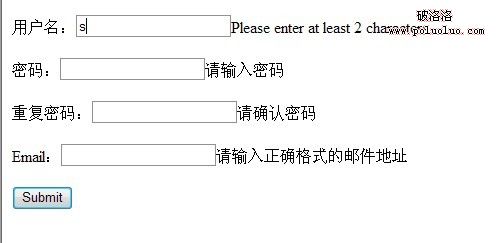
程式碼不難理解。關鍵是給 Form 一個 id(這裡是 signupForm),接著針對需要驗證的欄位設定規則,例如 username: { required: true, minlength: 2 }——username 是欄位的 name,required 表示不可為空,最小長度不得少於 2。從 messages 的設定應該也能猜到各欄位的用途。就是這麼簡單,表單驗證便完成了。外掛網址:jquery.validate.js
執行效果:
案例二:jQuery + HttpHandler 做圖片裁剪
這個 Demo 相當實用,值得一試。jQuery 社群提供了不錯的區域選取外掛 jquery.bitmapcutter.js,而真正的裁剪則由伺服器端處理。
先引入用於裁剪的 DLL,並在 web.config 中宣告 handler:
<httpHandlers>
  <add path="scissors.axd"
       verb="*"
       type="BitmapCutter.Core.HttpHandler.BitmapScissors,BitmapCutter.Core"
       validate="false"/>
</httpHandlers>
jQuery 程式碼:
<script src="js/jquery-1.3.1.min.js" type="text/javascript"></script>
<script src="js/jquery.bitmapcutter.js" type="text/javascript"></script>

<script type="text/javascript">
$().ready(function() {
    $.fn.bitmapCutter({
        src: 'Photo/P1010005.JPG',
        renderTo: '#container',
        cutterSize: { width: 220, height: 220 },
        onGenerated: function(src) {
            alert(src);
        },
        rotateAngle: 90,
        lang: { clockwise: '順時針旋轉{0}度.' }
    });
})
</script>設定值一目了然:src 是來源圖片、renderTo 指定渲染位置、cutterSize 是裁切框尺寸、onGenerated 是裁切完成後的回呼、rotateAngle 控制旋轉角度。
執行效果:

兩個案例有個共通點:真正省下的不是程式碼行數,而是「從零打造」的心智負擔。驗證規則、區域選取這些反覆出現的需求,社群早已寫好成熟方案,你要做的往往只是把設定填對。詳細的開發說明可參考原作者的文章:https://www.cnblogs.com/fromearth/archive/2009/05/27/1490833.html
- 上一篇文章: 用 jQuery 做頁面漸顯:兩層 div 就搞定
- 下一篇文章: jQuery 效能優化指南:從選擇器開始做起