表單是提交數據最常用的 Form,對做過網站的人來說並不陌生。本文系統梳理 Bootstrap 表單的各類用法:
1.基本案例 2.內聯表單 3.水平排列的表單 4.被支持的控件 5.靜態控件 6.控件狀態 7.控件尺寸 8.幫助文本
基本案例
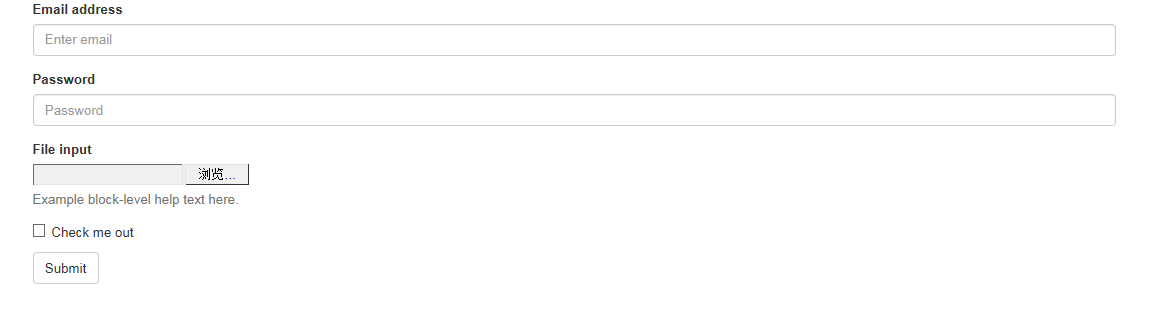
單獨的表單控件會被自動賦予全局樣式。所有設定了 .form-control 的 <input>、<textarea> 和 <select> 都會默認設為 width: 100%;。把 label 與這些控件包裹在 .form-group 中可獲得最佳排列。
<form role="form"> <div class="form-group"> <label for="exampleInputEmail1">Email address</label> <input type="email" class="form-control" id="exampleInputEmail1" placeholder="Enter email"> </div> <div class="form-group"> <label for="exampleInputPassword1">Password</label> <input type="password" class="form-control" id="exampleInputPassword1" placeholder="Password"> </div> <div class="form-group"> <label for="exampleInputFile">File input</label> <input type="file" id="exampleInputFile"> <p class="help-block">Example block-level help text here.</p> </div> <div class="checkbox"> <label> <input type="checkbox"> Check me out </label> </div> <button type="submit" class="btn btn-default">Submit</button> </form>
內聯表單
為左對齊、inline-block 級別的控件設置 .form-inline,可讓布局更緊湊。
需要設置寬度:Bootstrap 中 input、select 和 textarea 默認 100% 寬度,使用內聯表單時需專門為用到的控件設置寬度。
一定要設置 label:若沒為每個控件設置 label,屏幕閱讀器將無法正確識讀;對內聯表單,可通過為 label 設置 .sr-only 將其隱藏。
<form class="form-inline" role="form"> <div class="form-group"> <label class="sr-only" for="exampleInputEmail2">Email address</label> <input type="email" class="form-control" id="exampleInputEmail2" placeholder="Enter email"> </div> <div class="form-group"> <label class="sr-only" for="exampleInputPassword2">Password</label> <input type="password" class="form-control" id="exampleInputPassword2" placeholder="Password"> </div> <div class="checkbox"> <label> <input type="checkbox"> Remember me </label> </div> <button type="submit" class="btn btn-default">Sign in</button> </form>

水平排列的表單
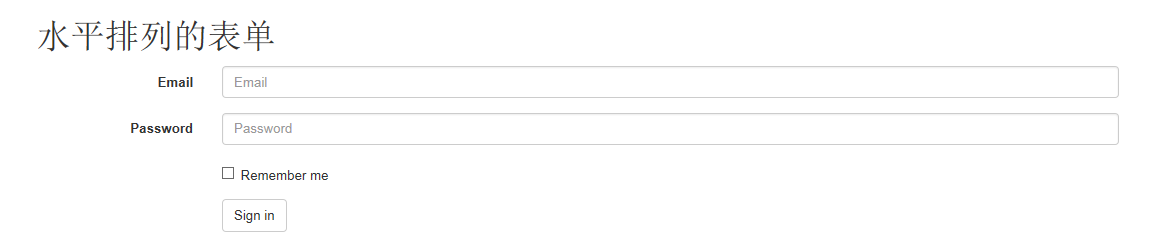
為表單添加 .form-horizontal 並配合 Bootstrap 預置的柵格 class,可將 label 與控件水平並排。這會改變 .form-group 的行為,使其表現為柵格系統中的行(row),因此無需再使用 .row。
<form class="form-horizontal" role="form"> <div class="form-group"> <label for="inputEmail3" class="col-sm-2 control-label">Email</label> <div class="col-sm-10"> <input type="email" class="form-control" id="inputEmail3" placeholder="Email"> </div> </div> <div class="form-group"> <label for="inputPassword3" class="col-sm-2 control-label">Password</label> <div class="col-sm-10"> <input type="password" class="form-control" id="inputPassword3" placeholder="Password"> </div> </div> <div class="form-group"> <div class="col-sm-offset-2 col-sm-10"> <div class="checkbox"> <label> <input type="checkbox"> Remember me </label> </div> </div> </div> <div class="form-group"> <div class="col-sm-offset-2 col-sm-10"> <button type="submit" class="btn btn-default">Sign in</button> </div> </div> </form>
被支持的控件
Input
大部分表單控件都是文本輸入域,支持 HTML5 的所有類型:text、password、datetime、datetime-local、date、month、time、week、number、email、url、search、tel 和 color。注意:只有正確設置了 type 的 input 才能被賦予正確樣式。
文本框示例:<input type="text" class="form-control" placeholder="Text input">

Textarea
支持多行文本,可根據需要改變 rows 屬性。
<h1>textarea</h1> <textarea class="form-control" rows="3"></textarea>

Checkbox 和 radio
Checkbox 用於選擇列表中的一個或多個選項,radio 用於從多個選項中只選一個。默認外觀(堆疊在一起):
<div class="checkbox"> <label> <input type="checkbox" value=""> Option one is this and that—be sure to include why it's great </label> </div> <div class="radio"> <label> <input type="radio" name="optionsRadios" id="optionsRadios1" value="option1" checked> Option one is this and that—be sure to include why it's great </label> </div> <div class="radio"> <label> <input type="radio" name="optionsRadios" id="optionsRadios2" value="option2"> Option two can be something else and selecting it will deselect option one </label> </div>

Inline checkboxes
把 .checkbox-inline 或 .radio-inline 應用到一系列 checkbox 或 radio 上,可讓它們排在一行。
<label class="checkbox-inline"> <input type="checkbox" id="inlineCheckbox1" value="option1"> 1 </label> <label class="checkbox-inline"> <input type="checkbox" id="inlineCheckbox2" value="option2"> 2 </label> <label class="checkbox-inline"> <input type="checkbox" id="inlineCheckbox3" value="option3"> 3 </label>

Radio 同理,只需添加相應樣式即可。
Select
<select class="form-control"> <option>1</option> <option>2</option> <option>3</option> <option>4</option> <option>5</option> </select> <select multiple class="form-control"> <option>1</option> <option>2</option> <option>3</option> <option>4</option> <option>5</option> </select>

靜態控件
在水平布局表單中,若需將一行純文本置於 label 同一行,為 <p> 元素添加 .form-control-static 即可。
<form class="form-horizontal" role="form"> <div class="form-group"> <label class="col-sm-2 control-label">Email</label> <div class="col-sm-10"> <p class="form-control-static">email@example.com</p> </div> </div> <div class="form-group"> <label for="inputPassword" class="col-sm-2 control-label">Password</label> <div class="col-sm-10"> <input type="password" class="form-control" id="inputPassword" placeholder="Password"> </div> </div> </form>

控件狀態
通過為控件和 label 設置基本狀態,可為用戶提供回饋。
輸入焦點:移除了某些控件的默認 outline 樣式,並對其 :focus 狀態賦予 box-shadow 樣式。<input class="form-control" id="focusedInput" type="text" value="This is focused...">
被禁用的輸入框:為輸入框設置 disabled 屬性可防止輸入並改變外觀。<input class="form-control" id="disabledInput" type="text" placeholder="Disabled input here..." disabled>
被禁用的 fieldset:為 <fieldset> 設置 disabled 可禁用其中所有控件,但 <a> 標籤的鏈接功能不受影響。這個 class 只改變 <a class="btn btn-default"> 按鈕的外觀,不能禁用其功能,建議自行用 JS 禁用鏈接。
跨瀏覽器兼容性:Bootstrap 會把這些樣式應用到所有瀏覽器,但 IE9 及以下的 <fieldset> 不支持 disabled 屬性,建議在這些瀏覽器上用 JS 禁用 fieldset。
<form role="form"> <fieldset disabled> <div class="form-group"> <label for="disabledTextInput">Disabled input</label> <input type="text" id="disabledTextInput" class="form-control" placeholder="Disabled input"> </div> <div class="form-group"> <label for="disabledSelect">Disabled select menu</label> <select id="disabledSelect" class="form-control"> <option>Disabled select</option> </select> </div> <div class="checkbox"> <label> <input type="checkbox"> Can't check this </label> </div> <button type="submit" class="btn btn-primary">Submit</button> </fieldset> </form>

校驗狀態:Bootstrap 為 error、warning、success 狀態定義了樣式。使用時把 .has-warning、.has-error 或 .has-success 添加到控件的父元素即可,該元素內的 .control-label、.form-control 和 .help-block 都會接受相應樣式。
<div class="form-group has-success"> <label class="control-label" for="inputSuccess">Input with success</label> <input type="text" class="form-control" id="inputSuccess"> </div> <div class="form-group has-warning"> <label class="control-label" for="inputWarning">Input with warning</label> <input type="text" class="form-control" id="inputWarning"> </div> <div class="form-group has-error"> <label class="control-label" for="inputError">Input with error</label> <input type="text" class="form-control" id="inputError"> </div>

控件尺寸
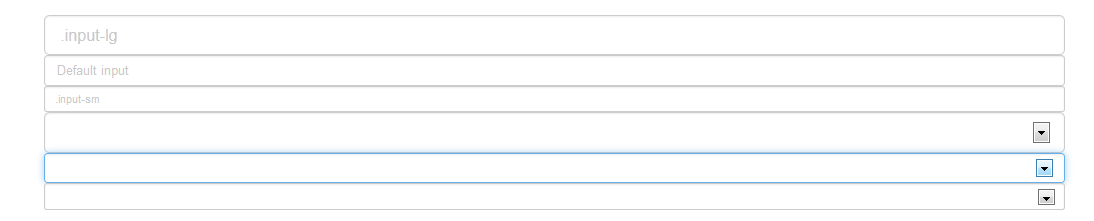
通過 .input-lg 之類的 class 可為控件設置高度,通過 .col-lg-* 之類的 class 可設置寬度。
高度尺寸:創建大一點或小一點的控件以匹配按鈕尺寸。
<input class="form-control input-lg" type="text" placeholder=".input-lg"> <input class="form-control" type="text" placeholder="Default input"> <input class="form-control input-sm" type="text" placeholder=".input-sm"> <select class="form-control input-lg">...</select> <select class="form-control">...</select> <select class="form-control input-sm">...</select>
調整列尺寸:用柵格系統的列包裹 input 或其任何父元素,即可輕鬆設置寬度。
<div class="row"> <div class="col-xs-2"> <input type="text" class="form-control" placeholder=".col-xs-2"> </div> <div class="col-xs-3"> <input type="text" class="form-control" placeholder=".col-xs-3"> </div> <div class="col-xs-4"> <input type="text" class="form-control" placeholder=".col-xs-4"> </div> </div>
幫助文本:用於表單控件的塊級幫助文本。<span class="help-block">自己獨占一行或多行的塊級幫助文本。</span>
本文講解了表單中各種控件的樣式控制,其中也涉及按鈕的簡單用法,下一篇將重點講解按鈕樣式。希望對你的學習有所幫助。